
Webhooks (Zapier, Make, n8n)
Stuur een gebeurtenis naar Zapier, Make of n8n telkens wanneer een aanvraag wordt verstuurd, goedgekeurd of afgewezen, en start daarmee je eigen workflows.
Een webhook stuurt een aanvraag naar een automatiseringstool wanneer die wordt verstuurd, goedgekeurd of afgewezen. Gebruik dit om nieuwe aanvragers toe te voegen aan een spreadsheet of crm, een bericht te plaatsen in de chat van je team, of een andere workflow te starten die je bouwt. Sami B2B Onboarding werkt met Zapier, Make, n8n en elke andere tool die je een webhook-URL geeft.
De winkel heeft één webhook-URL en elk formulier dat is verbonden, stuurt ernaartoe. Elk formulier kiest welke gebeurtenissen het verstuurt.
Een webhook-URL ophalen uit je tool
Section titled “Een webhook-URL ophalen uit je tool”De URL moet beginnen met https:// en op het openbare internet staan.
- Maak in Zapier een Zap.
- Kies als trigger Webhooks by Zapier, met de gebeurtenis Catch Hook. Klik op Continue tot je bij de stap Test bent.
- Kopieer de webhook-URL die Zapier toont. Die begint met
https://hooks.zapier.com/hooks/catch/.
Houd de Zap open. Je test hem zo meteen.
- Maak in Make een scenario.
- Voeg de module Webhooks toe en kies Custom webhook.
- Klik op Add, geef de webhook een naam en klik op Save.
- Klik op Copy address to clipboard.
Make wacht nu op de eerste gebeurtenis, zodat het de velden kan leren kennen.
- Start in n8n een workflow met een Webhook-node.
- Stel HTTP Method in op POST. De app verstuurt haar gebeurtenissen als POST-verzoeken, en de node staat standaard op GET.
- Kopieer de Production URL en activeer de workflow zodat die URL luistert.
Terwijl je de workflow bouwt, kun je in plaats daarvan de Test URL gebruiken. Die luistert pas nadat je op Listen for test event klikt, dus schakel over op de Production URL wanneer je klaar bent.
Het formulier verbinden
Section titled “Het formulier verbinden”-
Open het paneel Webhook
Section titled “Open het paneel Webhook”Ga naar Forms en klik naast het formulier op Edit. Klik in de balk links op Integrations. Klik onder Connected apps op Connect in de rij Webhook (Zapier, Make, n8n).
Het paneel Webhook opent met drie secties: Account, This form en Payload.
-
Plak de URL
Section titled “Plak de URL”Klik onder Account op Set up. Plak in het dialoogvenster Webhook de URL in Webhook URL en klik op Save.
Je ziet Keys saved. De rij Account toont alleen het domein van de URL en de laatste paar tekens. Iedereen die de URL heeft, kan gegevens naar je workflow sturen, dus de app houdt de rest verborgen.
Als de URL niet wordt opgeslagen, legt het veld eronder uit waarom. Controleer of je de hele URL hebt gekopieerd en of die begint met
https://. Een URL die naar een lokaal of privéadres verwijst, krijgt Paste the webhook URL Zapier, Make or n8n gave you — a public address, not a local or private one. -
Kies de gebeurtenissen
Section titled “Kies de gebeurtenissen”Vink onder This form, onder Send an event when, de gebeurtenissen aan die dit formulier verstuurt:
- An application is submitted: standaard aangevinkt.
- An application is approved: standaard aangevinkt.
- An application is rejected: standaard uitgevinkt.
Zet Include the raw submission payload aan als je workflow elk antwoord precies zo nodig heeft als het is opgeslagen. Zie Wat elke gebeurtenis bevat.
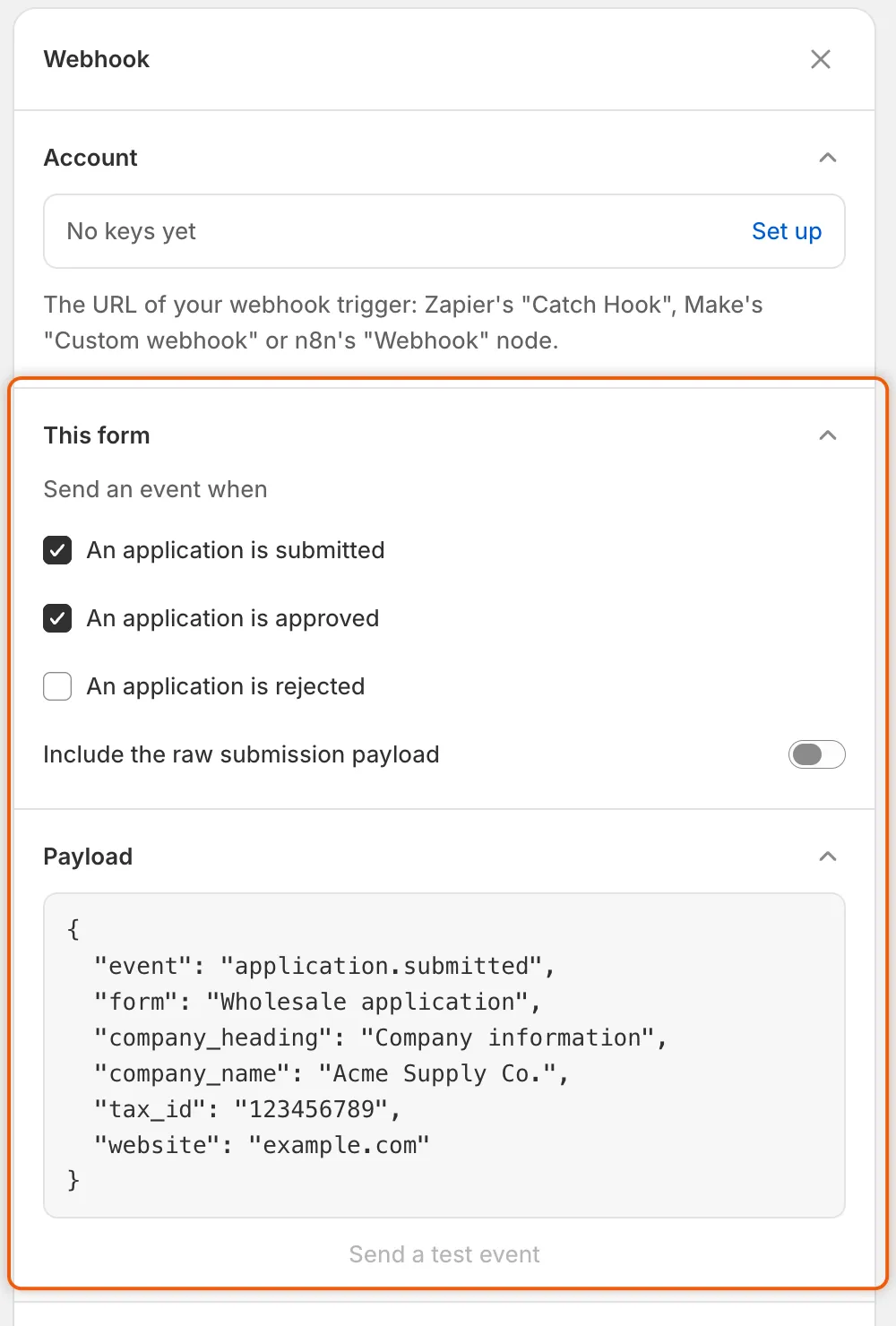
Elk formulier kiest welke gebeurtenissen het verstuurt en Send a test event blijft grijs totdat een webhook-URL is opgeslagen.
-
Verbind en sla op
Section titled “Verbind en sla op”Klik onderaan het paneel op Connect. De knop verandert in Disconnect en de rij onder Connected apps toont Connected. Als er nog geen URL is opgeslagen, staat er een banner met Add your webhook URL first.
Klik op Save in de opslagbalk. Je ziet Form saved. Er wordt geen gebeurtenis verstuurd totdat je opslaat.
Een testgebeurtenis versturen
Section titled “Een testgebeurtenis versturen”Met de testgebeurtenis kan je tool de velden van het formulier leren kennen voordat een echte koper een aanvraag doet.
-
Sla eerst het formulier op
Section titled “Sla eerst het formulier op”De testgebeurtenis bevat de vragen van het formulier zoals het voor het laatst is opgeslagen. Sla op nadat je vragen hebt toegevoegd of verwijderd.
-
Verstuur hem
Section titled “Verstuur hem”Klik in de sectie Payload op Send a test event. De knop toont Sending… en daarna zie je Test event sent. De knop werkt zodra een URL is opgeslagen, nog voordat je op Connect klikt.
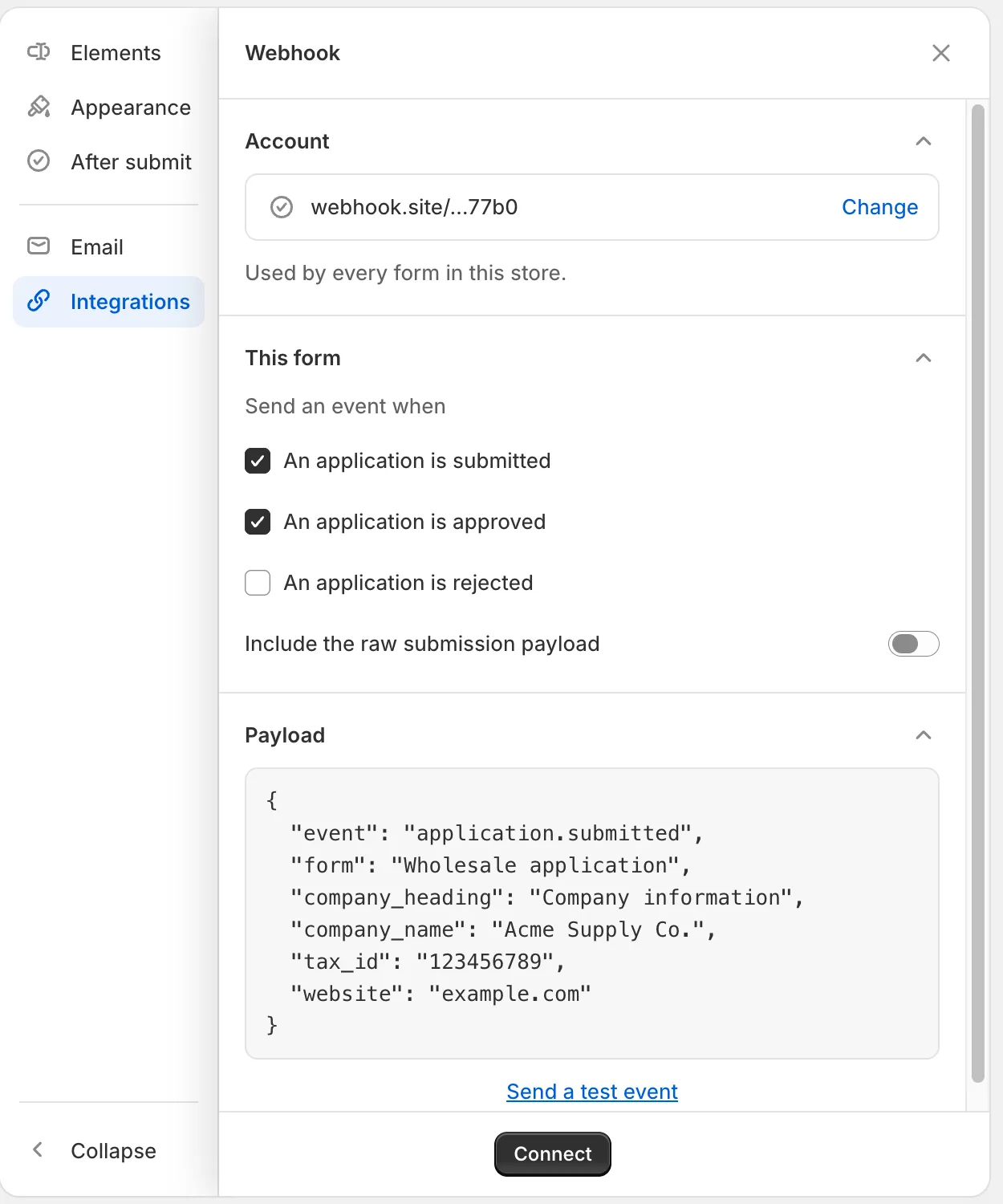
Zodra een URL is opgeslagen, werkt Send a test event, zelfs voordat je het formulier verbindt.
-
Bekijk hem in je tool
Section titled “Bekijk hem in je tool”- Zapier: klik bij de stap Test op Test trigger en kies het verzoek dat is aangekomen.
- Make: de webhookmodule meldt dat de gegevensstructuur is bepaald.
- n8n: de Webhook-node toont de gegevens die hij heeft ontvangen. Klik bij de Test URL op Listen for test event voordat je verstuurt.
Koppel daarna de velden in de volgende stappen van je tool.
Als je tool de test niet accepteert, verschijnt een banner Test event failed met een van deze berichten:
| Bericht | Wat je moet doen |
|---|---|
| Add your webhook URL first. | Sla eerst een URL op onder Account. |
| That webhook URL is not a public address. Change it, then try again. | Gebruik de openbare https://-URL die je tool je gaf. Klik onder Account op Change om hem te vervangen. |
| The webhook didn’t answer. Check the URL, then try again. | Het adres was niet bereikbaar. Kopieer de URL opnieuw uit je tool en plak hem met Change. |
| The webhook answered with HTTP 404. Check that the scenario or workflow is on and listening, then try again. (Het nummer kan verschillen.) | Je tool heeft de gebeurtenis geweigerd. Controleer in Make of het scenario en de webhook ervan nog bestaan. Activeer in n8n de workflow, of klik op Listen for test event wanneer je de Test URL gebruikt. Controleer in Zapier of de Zap en de trigger ervan nog bestaan. |
| The test event wasn’t sent. Try again. | De app kon hem niet versturen. Probeer het over een moment opnieuw. |
De gebeurtenissen
Section titled “De gebeurtenissen”| Gebeurtenis | Verstuurd wanneer |
|---|---|
| An application is submitted | Een koper verstuurt een nieuwe aanvraag. Wordt ook verstuurd als een regel direct daarna over de aanvraag beslist. Een koper die antwoordt op een verzoek om meer informatie, verstuurt hem niet opnieuw. |
| An application is approved | Iemand van je team keurt de aanvraag goed, alleen of samen met andere geselecteerde aanvragen, of voegt de koper toe aan een bedrijf dat je al hebt. Ook wanneer een Shopify Flow-workflow de aanvraag goedkeurt. |
| An application is rejected | Iemand van je team wijst de aanvraag af, of een Shopify Flow-workflow doet dat. |
Een koper om meer informatie vragen verstuurt geen gebeurtenis.
Wat elke gebeurtenis bevat
Section titled “Wat elke gebeurtenis bevat”Elke gebeurtenis komt aan als één set benoemde velden. Je tool toont ze onder deze namen wanneer je ze koppelt:
| Veld | Wat het bevat |
|---|---|
event |
application.submitted, application.approved of application.rejected. Gebruik het om één workflow tot één gebeurtenis te beperken. |
form |
De naam van het formulier, bijvoorbeeld Wholesale application. |
reference |
De referentie van de aanvraag, zoals die onder Reference bij de aanvraag in de app staat. |
status |
De status van de aanvraag op het moment dat de gebeurtenis werd verstuurd, bijvoorbeeld pending, approved of rejected. Een regel kan een nieuwe aanvraag dan al hebben beoordeeld, dus gebruik event, niet status, om gebeurtenissen van elkaar te onderscheiden. |
submitted_at |
Wanneer de koper de aanvraag verstuurde, als datum en tijd. |
company_name, contact_name, contact_email |
De bedrijfsnaam, de naam van de koper en het e-mailadres. |
country |
Het land van de koper, als code van twee letters zoals US. |
| Eén veld per antwoord | Elk antwoord, onder de veldnaam die het formulier aan de vraag geeft, bijvoorbeeld contact_title of shipping_city op het formulier Wholesale application. Het vak Payload en de testgebeurtenis tonen deze namen. Meerdere keuzes worden met komma’s samengevoegd en een upload wordt verstuurd als bestandsnaam. |
raw |
Alleen wanneer Include the raw submission payload aanstaat: elk antwoord zoals het is opgeslagen, waarbij lijsten lijsten blijven. |
Het vak Payload in het paneel toont het begin van een gebeurtenis voor je formulier, zodat je de namen kunt zien voordat je test.
De testgebeurtenis heeft dezelfde velden, gevuld met voorbeeldwaarden. reference toont APP-TEST, elke vraag bevat de plaatsaanduiding of het label ervan, en een extra veld, test, is ingesteld op true, zodat je workflow hem kan overslaan. Uploadvragen en raw worden bij de test weggelaten.
Bekijk wat er is verstuurd
Section titled “Bekijk wat er is verstuurd”Elke gebeurtenis die de app verstuurt, laat een item achter op de Timeline van de aanvraag, met de naam Webhook en het bedrijf, bijvoorbeeld Webhook · Acme Supply Co. Klik erop om het resultaat te zien: Sent to the webhook, “The webhook answered with HTTP 410” of The webhook didn’t answer. Dezelfde items staan onder Recent runs op het tabblad Automations van Automation, en in Settings › Activity log in de weergave Emails. Een testgebeurtenis laat geen item achter.
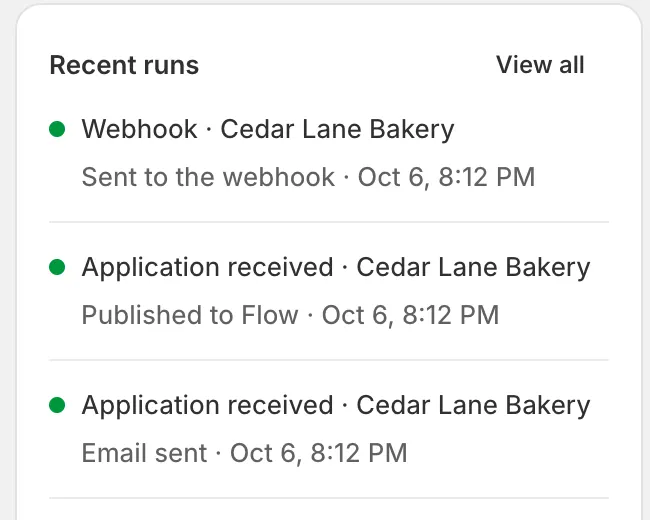
Elke verzending naar je webhook staat onder Recent runs, met het resultaat en de tijd.
Stoppen met versturen
Section titled “Stoppen met versturen”- Eén formulier stoppen: open het paneel Webhook ervan, klik op Disconnect en daarna op Save. De gekozen gebeurtenissen blijven staan.
- De URL wijzigen: klik onder Account op Change, plak de nieuwe URL en klik op Save. Laat het veld leeg om de URL te behouden die je al hebt opgeslagen.
- De URL voor alle formulieren verwijderen: klik onder Account op Change en daarna op Remove keys. Het dialoogvenster waarschuwt: Every form in this store stops using Webhook until you add keys again. Klik op Remove keys om te bevestigen. Je ziet Keys removed. Dit gaat direct in.
Volgende stappen
Section titled “Volgende stappen”- Automatiseringen en Shopify Flow — bouw workflows in Shopify zelf, met de Flow-triggers van de app.
- Klaviyo — voeg aanvragers of goedgekeurde kopers toe aan een Klaviyo-lijst.
- Activiteitenlogboek — bekijk elke verzending die de app heeft gedaan.