
Aanvragen
Vind de aanvragen die kopers je sturen, zie hoe elke aanvraag ervoor staat en kies de volgende om te beslissen.
Elke aanvraag die een koper via je formulier verstuurt, komt in Sami B2B Onboarding in één lijst terecht. Vanuit die lijst beoordeel je haar en keur je haar goed, vraag je de koper om meer informatie of wijs je haar af.
Om de lijst te openen, open je de app in Shopify-beheer en klik je in het appmenu op Companies. De pagina opent op Applications, het eerste van drie tabbladen bovenaan: Applications, Companies en Documents.
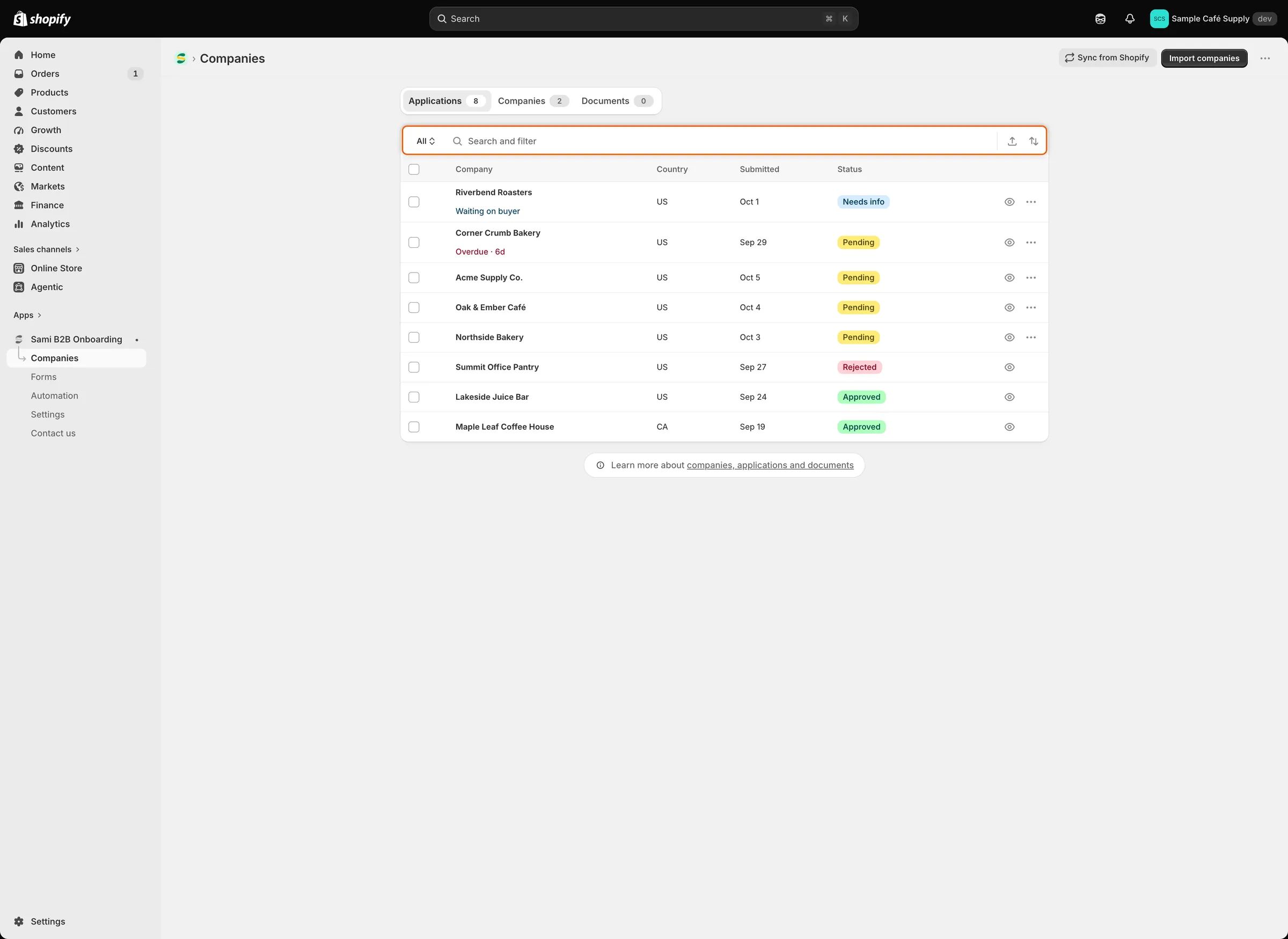
De knop aan het begin van de zoekbalk wisselt van weergave. Elke rij toont de status van de aanvraag en, als ze aandacht nodig heeft, een opmerking onder de bedrijfsnaam.
Weergaven
Section titled “Weergaven”De knop aan het begin van de zoekbalk toont de weergave waarin je zit. In het begin staat er All. Klik erop om van weergave te wisselen. Elke weergave toont hoeveel aanvragen ze bevat.
| Weergave | Wat ze toont |
|---|---|
| All | Elke aanvraag. |
| Needs your action | Aanvragen met de status Pending en Resubmitted. De koper wacht op je beslissing. |
| Waiting on buyer | Aanvragen met de status Needs info. De koper is om meer gevraagd en heeft nog niet geantwoord. |
| Overdue | Aanvragen die nog openstaan (Pending, Resubmitted of Needs info) meer dan 3 dagen nadat ze zijn verstuurd. |
| Decided | Aanvragen met de status Approved, Rejected en Abandoned. |
Statussen
Section titled “Statussen”| Status | Wat het betekent | Weergave |
|---|---|---|
| Pending | Een nieuwe aanvraag. Niemand heeft nog besloten. | Needs your action |
| Resubmitted | De koper stuurde de aanvraag opnieuw, nadat je om meer informatie had gevraagd of na een afwijzing waarbij de koper haar mocht bijwerken. | Needs your action |
| Needs info | Iemand van je team, een regel of een Shopify Flow-workflow vroeg de koper om meer. | Waiting on buyer |
| Approved | Goedgekeurd door je team of door een Shopify Flow-workflow. | Decided |
| Approved met Auto-applied ernaast | Goedgekeurd door een van je automatiseringsregels. | Decided |
| Rejected | Afgewezen door je team, een regel, de btw-nummercontrole of een Shopify Flow-workflow. | Decided |
| Abandoned | De koper antwoordde nooit op je verzoek, dus de app sloot de aanvraag. Hoe lang ze wacht, stel je in bij Settings › Application rules › Data retention. | Decided |
Onder de bedrijfsnaam kan een rij ook een korte opmerking tonen:
- Waiting on buyer in blauw: de aanvraag staat op Needs info.
- Overdue · 6d in rood: de aanvraag staat nog open meer dan 5 dagen nadat ze is verstuurd. Het getal is het aantal dagen sindsdien. Deze opmerking vervangt Waiting on buyer.
De weergave Overdue en de rode opmerking gebruiken verschillende grenzen. Een openstaande aanvraag komt in de weergave meer dan 3 dagen nadat ze is verstuurd, maar de rode opmerking verschijnt pas na meer dan 5.
Een aanvraag vinden
Section titled “Een aanvraag vinden”- Zoeken: typ in de zoekbalk. Het zoekt in de bedrijfsnaam, de naam en het e-mailadres van de contactpersoon en de referentie van de aanvraag.
- Filteren: klik in de zoekbalk en kies Country of Form, en vink daarna een of meer waarden aan. Het filter blijft als token in de balk staan, bijvoorbeeld Country is US. Klik op de × ervan om het te verwijderen, of op de wisknop aan het einde van de balk om alles te verwijderen.
- Sorteren: klik op het sorteerpictogram aan het einde van de balk. Kies onder Sort by de optie Urgency (aanvragen in de weergave Overdue eerst, daarna op datum), Date submitted of Company. Kies onder Order by de richting, bijvoorbeeld Most urgent first of Oldest first. Je kunt ook op de kolomkoppen Company en Submitted klikken.
- Exporteren: klik op het exportpictogram naast het sorteerpictogram om de lijst als CSV-bestand te downloaden. Zie Meerdere aanvragen tegelijk beoordelen.
De lijst toont 25 aanvragen per pagina. Klik op een rij om de volledige aanvraag te openen, of op het oogpictogram aan het einde ervan voor een snelle blik.
In dit gedeelte
Section titled “In dit gedeelte”Volgende stappen
Section titled “Volgende stappen”- Een aanvraag beoordelen — open je eerste aanvraag en controleer haar.
- Goedkeuringspresets — stel de voorwaarden in waarmee je goedkeurt.
- Regels die over aanvragen beslissen — laat de app aanvragen voor je goedkeuren, toewijzen of markeren.