
Activiteitenlogboek
Bekijk alles wat er in de app is gebeurd, filter op type, persoon en datum, zoek uit waarom een e-mail niet is aangekomen en exporteer het logboek.
Settings › Activity log is de volledige geschiedenis van Sami B2B Onboarding in je winkel: elke beslissing over een aanvraag, elke e-mail en automatiseringsrun, elke import en de wijzigingen van je team en je kopers. Beheerders en beoordelaars kunnen het allebei openen.
Het logboek lezen
Section titled “Het logboek lezen”Ga naar Settings en klik op Activity log. De nieuwste activiteit staat bovenaan, met 10 rijen per pagina. Gebruik de pijlen onder de tabel om verder terug te gaan.
| Kolom | Wat de kolom toont |
|---|---|
| When | De datum en tijd, zoals “Oct 5, 14:30”. |
| Who | De naam van het teamlid, Rule: en de naam van de regel, Buyer, of System voor wat de app zelf deed. |
| What changed | Wat er is gebeurd, zoals “Approved Acme Supply Co.” of “Application received · Acme Supply Co.”. Afwijzingen en fouten staan in het rood. |
| Detail | Meer informatie, zoals de opgegeven reden, het resultaat van een e-mail of waarvan en waarnaar een status is veranderd. |
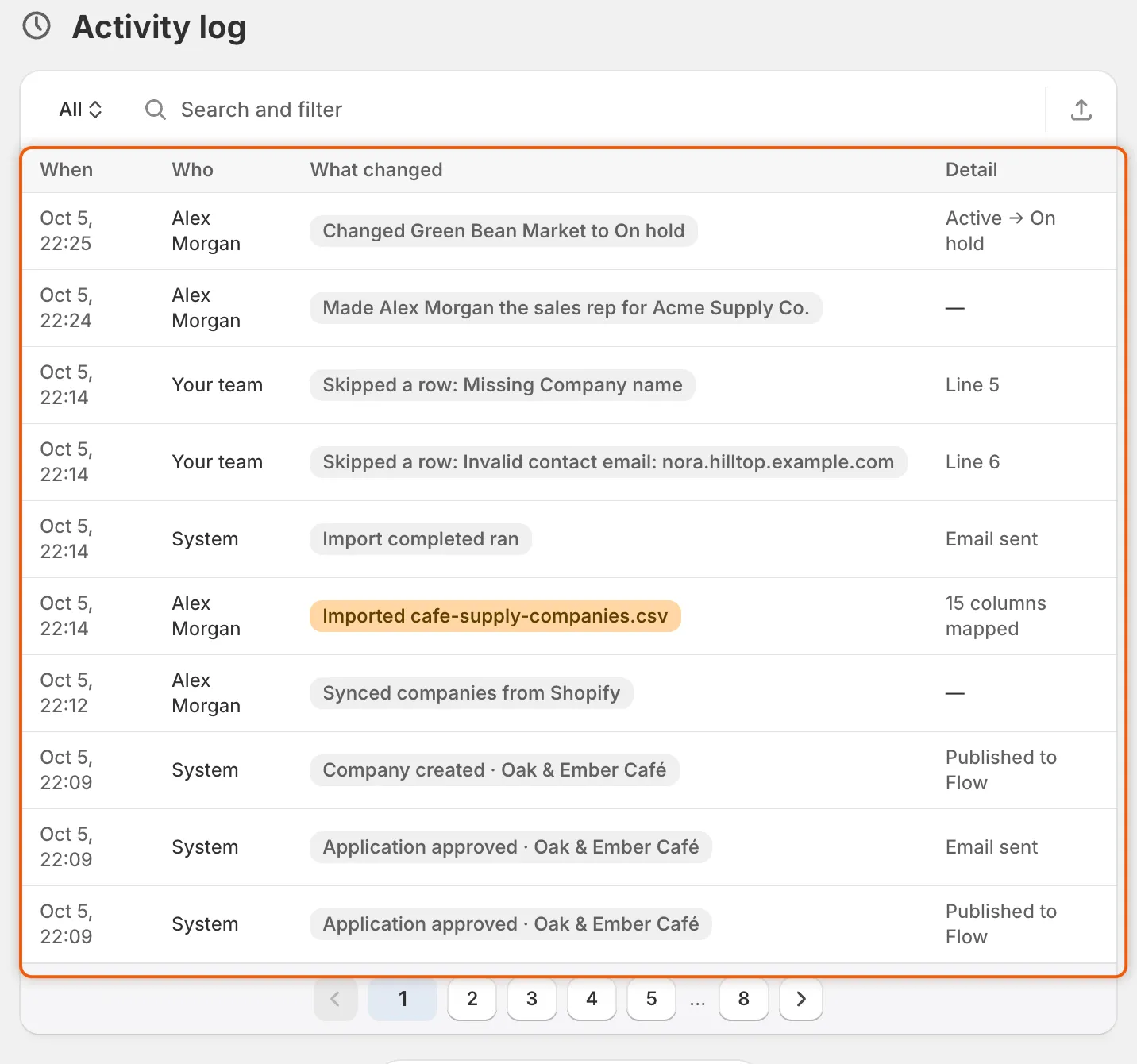
Elke rij zegt wanneer het gebeurde, wie het deed, wat er veranderde en de details.
Het logboek filteren
Section titled “Het logboek filteren”De balk boven de tabel heeft vier hulpmiddelen. Je kunt ze samen gebruiken.
-
View. Klik op de naam links in de balk, in het begin All, en kies een weergave:
Weergave Wat er wordt getoond All Alles. Applications Nieuwe aanvragen, goedkeuringen, afwijzingen, verzoeken om meer informatie, opnieuw ingediende aanvragen, gesloten aanvragen en wat je regels hebben gedaan. Emails Elke e-mail en automatiseringsrun met het resultaat, inclusief de schrijfacties van de app naar Shopify en testmails, plus wijzigingen zoals bewerkte antwoorden, goedkeuringsvoorwaarden, de status van een bedrijf of een mogelijk duplicaat. Imports Bedrijfsimports uit CSV-bestanden, synchronisaties vanuit Shopify en elke rij die een import heeft overgeslagen. -
Zoeken. Typ in het vak Search and filter. Hiermee vind je bedrijfsnamen, namen van teamleden, namen van regels, bestandsnamen en redenen.
-
Who. Klik in het zoekvak, kies Who en kies dan Your team, Automation rules, Buyers of System.
-
When. Kies When en kies dan Last 7 days, Last 30 days, Last 90 days of Last 12 months.
Een filter dat je hebt toegevoegd, staat in de balk, bijvoorbeeld “Who is Your team”. Klik erop om het te wijzigen of klik op de × om het te verwijderen. Als er niets overeenkomt, staat in de tabel No activity matches. Klik op Show all activity om alles te wissen.
Wat er wordt vastgelegd
Section titled “Wat er wordt vastgelegd”| Soort | Voorbeelden |
|---|---|
| Aanvragen | “New application from Acme Supply Co.”, “Approved Acme Supply Co.”, “Requested information from Acme Supply Co.”, “Closed Acme Supply Co.: the buyer didn’t answer” |
| Regels | “Rule “US with valid tax ID” approved it”, “Rule “US with valid tax ID” matched” |
| E-mails en automatiseringen | Eén rij per e-mail of automatisering die een gebeurtenis verstuurt, met het resultaat |
| Testmails | “Sent a test email”, “Test email failed” met de reden |
| Wijzigingen van je team | Bewerkte antwoorden, opgeslagen goedkeuringsvoorwaarden, de status van een bedrijf, de accountmanager, aan wie een aanvraag is toegewezen |
| Controles | Mogelijke dubbele bedrijven, controles van btw-nummers |
| Wijzigingen van kopers | Contactpersonen die een koper heeft toegevoegd, gewijzigd of verwijderd op de bedrijfspagina in het klantaccount |
| Imports | Elke CSV-import en Shopify-synchronisatie, en elke overgeslagen rij met de reden |
| Bewaartermijn van gegevens | “Applied data retention”, met hoeveel aanvragen zijn verlopen en hoeveel er zijn verwijderd |
Uitzoeken waarom een e-mail niet is aangekomen
Section titled “Uitzoeken waarom een e-mail niet is aangekomen”-
Open de weergave Emails
Section titled “Open de weergave Emails”Klik in Settings › Activity log links in de balk op All en kies Emails.
-
Zoek naar het bedrijf
Section titled “Zoek naar het bedrijf”Typ de naam van het bedrijf in het vak Search and filter, bijvoorbeeld
Acme Supply Co.. -
Zoek de rij van de gebeurtenis
Section titled “Zoek de rij van de gebeurtenis”Rijen zijn vernoemd naar de gebeurtenis die de e-mail verstuurt, zoals “Application approved · Acme Supply Co.” voor de e-mail Account approved. Een gebeurtenis die twee e-mails verstuurt, een naar de koper en een naar je team, heeft voor elk een rij.
-
Lees de kolom Detail
Section titled “Lees de kolom Detail”Detail zegt Wat het betekent Wat je moet doen Email sent De app heeft de e-mail verstuurd. Vraag de koper de map met spam of ongewenste e-mail te controleren en controleer het e-mailadres in de aanvraag. Not sent — this email is turned off. Turn it on in the form’s Email tab or in Settings › Email. De beoordelaar wilde de koper over de beslissing mailen, maar die e-mail staat uit. Zet de e-mail aan. Zie E-mailsjablonen bewerken. Reviewer chose not to email the buyer De persoon die de beslissing nam, koos ervoor de koper niet te mailen. Er is niets aan de hand. No recipient address Er was geen adres om naartoe te sturen. Controleer het e-mailadres van de aanvraag of de ontvangers van je team. Email not sent: the mail server didn’t accept it Je mailserver heeft de e-mail geweigerd. Controleer Settings › Email. Zie Verzenden vanaf je eigen adres (SMTP). Email not sent Iets anders heeft het verzenden tegengehouden. Neem contact op met support met de bedrijfsnaam en de tijd op de rij. 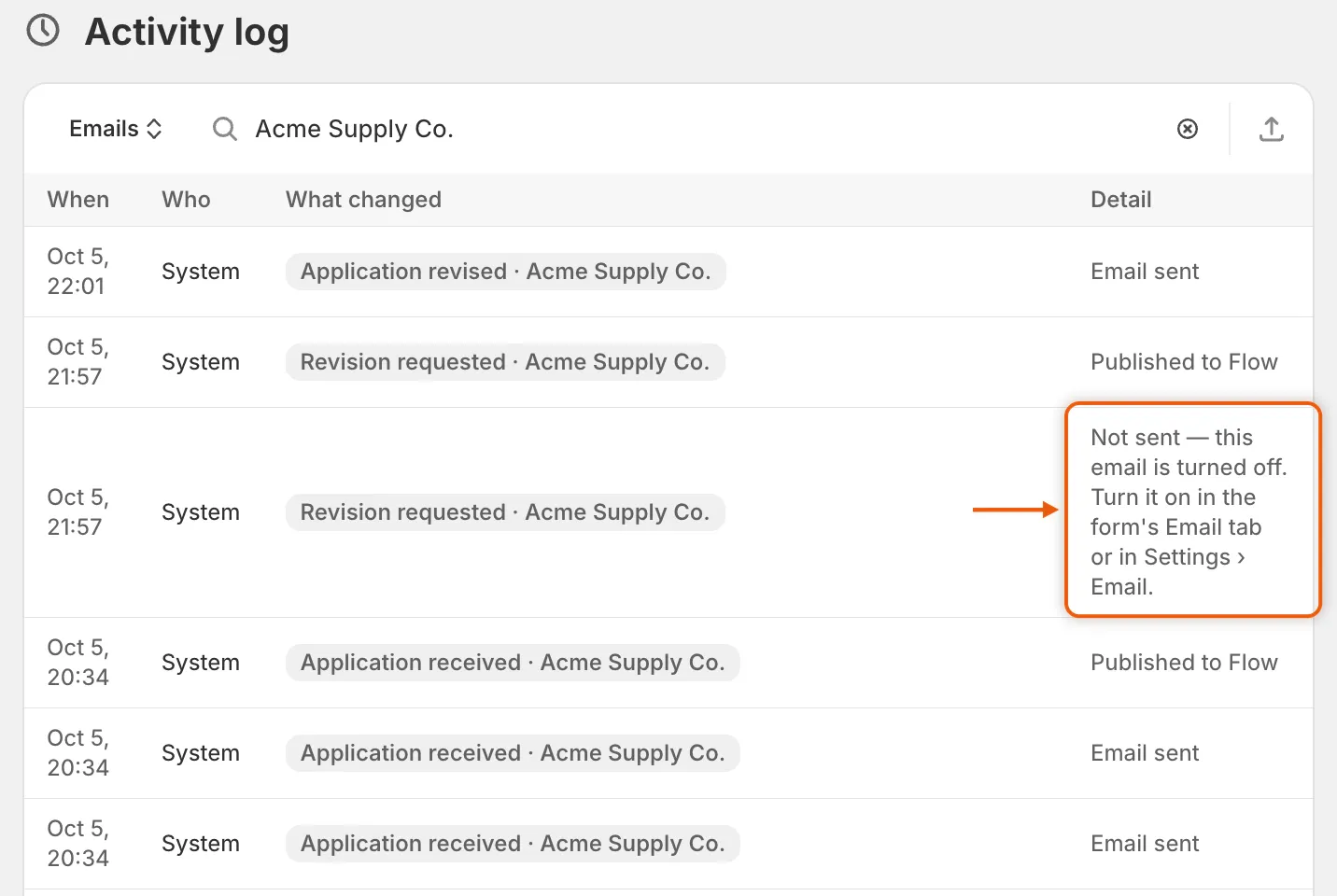
De kolom Detail zegt of elke e-mail is verstuurd, en waarom niet als dat niet is gebeurd.
Als er helemaal geen rij voor de e-mail is, controleer dan twee schakelaars:
- De schakelaar van de gebeurtenis onder Automation › Automations. Een uitgeschakelde gebeurtenis verstuurt niets en laat geen rij achter. Zie Automatiseringen en Shopify Flow.
- De eigen schakelaar van de e-mail, in het gedeelte Email van de formulierbuilder of in Settings › Email › Store emails. Een e-mail die is uitgeschakeld, laat meestal ook geen rij achter. De enige rij die je ziet, is de hierboven genoemde rij “Not sent”, wanneer een beoordelaar de koper wilde mailen.
Het logboek exporteren
Section titled “Het logboek exporteren”-
Filter eerst het logboek
Section titled “Filter eerst het logboek”Stel de weergave, zoekopdracht en filters in op de rijen die je wilt.
-
Open Export
Section titled “Open Export”Klik rechts in de balk op de exportknop (Export). Het dialoogvenster Export activity wordt geopend.
-
Kies de rijen en de indeling
Section titled “Kies de rijen en de indeling”Kies onder Export voor Current page, All activity of Matching your search. Matching your search exporteert de rijen waartoe je het logboek hebt beperkt. All activity exporteert het hele logboek, ongeacht de filters. Kies onder File format voor CSV for Excel, Numbers, or other spreadsheet programs of Plain CSV file.
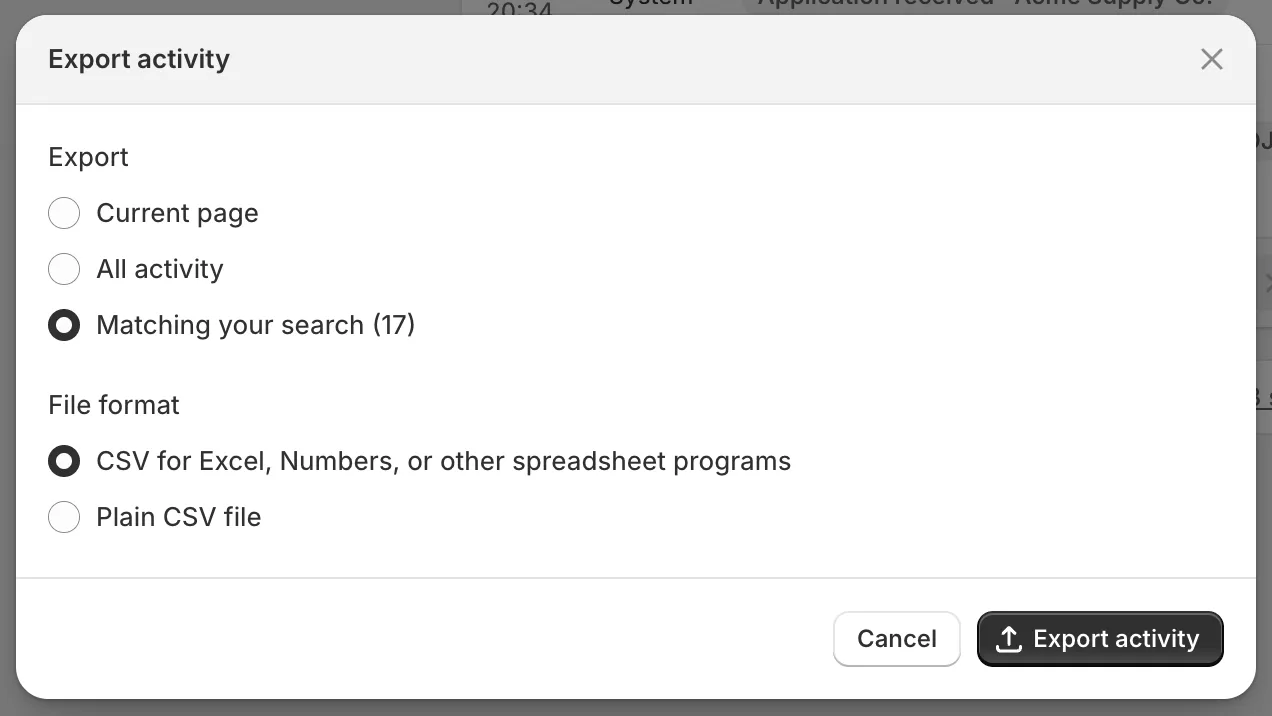
Exporteer de rijen waartoe je het logboek hebt beperkt als CSV-bestand voor je spreadsheetprogramma.
-
Download
Section titled “Download”Klik op Export activity. Het bestand wordt gedownload met de kolommen When, Who, Type, Status, Company en Detail. Bij een e-mail noemt Detail ook de e-mail en het adres waarnaar die is gestuurd.
Volgende stappen
Section titled “Volgende stappen”- E-mailsjablonen bewerken — zet een e-mail aan die was uitgeschakeld.
- Verzenden vanaf je eigen adres (SMTP) — los e-mails op die je mailserver heeft geweigerd.
- Team en rollen — zie wie in je team een wijziging heeft aangebracht.
- Probleemoplossing — meer oplossingen als iets niet werkt.