
Aanvraagregels
Stel de referentiecode van nieuwe aanvragen in, signaleer dubbele bedrijven, bepaal of nieuwe locaties jouw goedkeuring nodig hebben en kies hoelang oude aanvragen worden bewaard.
Settings › Application rules bevat vier winkelbrede regels in Sami B2B Onboarding: de indeling van de referentiecode van elke aanvraag, wat er gebeurt als een bedrijf twee keer een aanvraag indient, of locaties die kopers toevoegen op jou wachten, en hoelang afgeronde aanvragen worden bewaard. Alleen beheerders kunnen dit openen.
De referentie-indeling instellen
Section titled “De referentie-indeling instellen”Elke aanvraag krijgt een referentiecode, zoals APP-20261005-K7Q2M. Je team ziet de code in de e-mail New application. Ingelogde kopers zien de code in de melding dat hun aanvraag wordt beoordeeld en op de aanvraagpagina in hun klantaccount. Je kunt de code met de merge-tag {{reference}} aan elke aanvraagmail toevoegen. De code bestaat uit drie delen: je voorvoegsel, de datum waarop de aanvraag binnenkwam en een willekeurig deel dat de code uniek maakt.
-
Open Application rules
Section titled “Open Application rules”Klik in de app op Settings en klik dan in de lijst links op Application rules. De kaart Reference staat bovenaan.
-
Typ je voorvoegsel
Section titled “Typ je voorvoegsel”Typ bij Prefix 2 tot 8 letters of cijfers, bijvoorbeeld
WSvoor groothandel. Letters worden tijdens het typen hoofdletters en spaties of symbolen worden verwijderd. Laat het leeg omAPPte behouden. -
Kies de lengte van het willekeurige deel
Section titled “Kies de lengte van het willekeurige deel”Kies bij Random length een getal van 4 tot 8. Dit is het deel dat elke code uniek maakt.
-
Controleer het voorbeeld en sla op
Section titled “Controleer het voorbeeld en sla op”De regel Preview onderaan de kaart toont een code in je nieuwe indeling, met de datum van vandaag. Klik in de opslagbalk op Save. De volgende aanvraag die binnenkomt, krijgt een code in de nieuwe indeling.
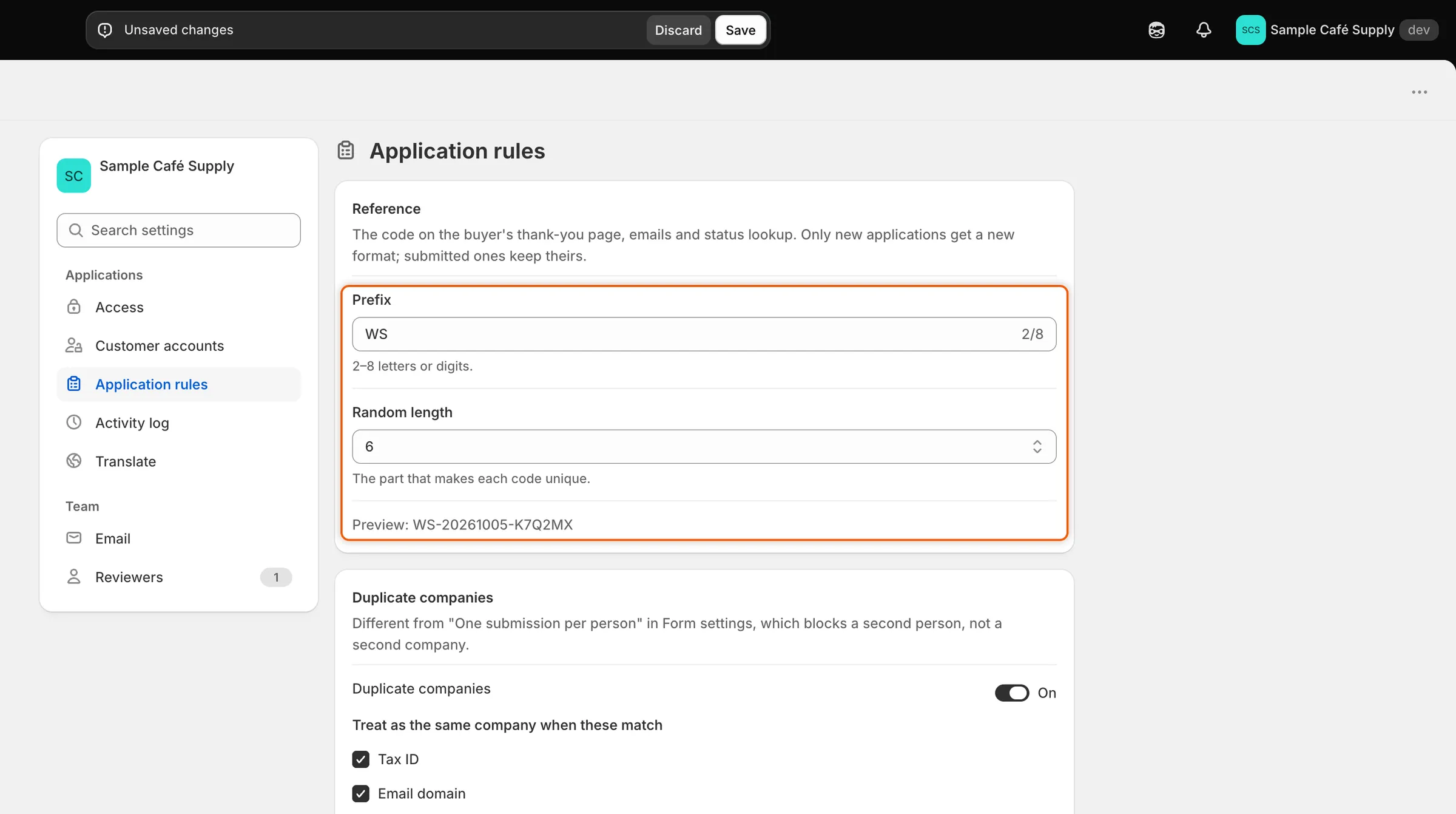
De regel Preview toont hoe de code van de volgende aanvraag eruit komt te zien voordat je opslaat.
| Instelling | Wat de instelling doet | Standaard |
|---|---|---|
| Prefix | De letters of cijfers aan het begin van de code. 2 tot 8 tekens. | APP |
| Random length | Uit hoeveel willekeurige tekens het einde van de code bestaat. 4 tot 8. | 5 |
Aanvragen die je al hebt, behouden hun codes. Alleen nieuwe aanvragen krijgen de nieuwe indeling. Het willekeurige deel gebruikt nooit tekens die gemakkelijk te verwarren zijn, zoals 0 en O of 1 en I.
Dubbele bedrijven signaleren
Section titled “Dubbele bedrijven signaleren”Wanneer een koper een aanvraag indient, kan de app controleren of het bedrijf al een klant van je is of al een aanvraag heeft ingediend. De app vergelijkt de nieuwe aanvraag met je bedrijven, behalve die uit B2B zijn verwijderd, en met andere aanvragen die niet zijn afgewezen of verlaten.
-
Zet de controle aan
Section titled “Zet de controle aan”Zoek in Settings › Application rules de kaart Duplicate companies op. Zet de schakelaar Duplicate companies aan. Die staat standaard aan.
-
Kies wat als hetzelfde bedrijf telt
Section titled “Kies wat als hetzelfde bedrijf telt”Vink onder Treat as the same company when these match een of meer vakjes aan. De app probeert ze in deze volgorde en stopt bij de eerste overeenkomst.
Vakje Telt als overeenkomst wanneer Standaard Tax ID Het antwoord op het btw-nummerveld van het formulier hetzelfde is. Bij de Wholesale application is dit Tax registration ID. Spaties en leestekens worden genegeerd. Aan Email domain Het e-mailadres van de koper op hetzelfde domein eindigt, bijvoorbeeld @example.com. Gratis webmailadressen waarvoor iedereen zich kan aanmelden, worden genegeerd.Aan Legal name, ignoring case and suffixes like Co., Ltd De bedrijfsnaam hetzelfde is als hoofdletters, leestekens en woorden zoals Co., Ltd, Inc of LLC buiten beschouwing worden gelaten. “Acme Supply Co.” en “ACME SUPPLY” komen overeen. Uit -
Kies wat er bij een overeenkomst gebeurt
Section titled “Kies wat er bij een overeenkomst gebeurt”Kies één optie onder When a match is found.
Optie Wat er gebeurt Flag it and show the existing company side by side De aanvraag komt zoals gebruikelijk binnen. Op de pagina staat een kaart Possible duplicate die de twee vergelijkt, en je automatiseringsregels laten de aanvraag over aan een persoon. Dit is de standaardoptie. Offer to add the buyer to the existing company Hetzelfde als markeren. Wanneer de overeenkomst een van je bedrijven is, heeft de kaart ook een knop Add buyer to met de naam van dat bedrijf, bijvoorbeeld Add buyer to Acme Supply Co. Daarmee wordt de koper in Shopify een contactpersoon van dat bedrijf, met de rol Ordering only, in plaats van dat er een tweede bedrijf wordt aangemaakt. Block the submit and tell the buyer to contact sales De koper kan het formulier niet versturen. De koper ziet “Your company already has an account with us. Contact us and we’ll add you to it.” 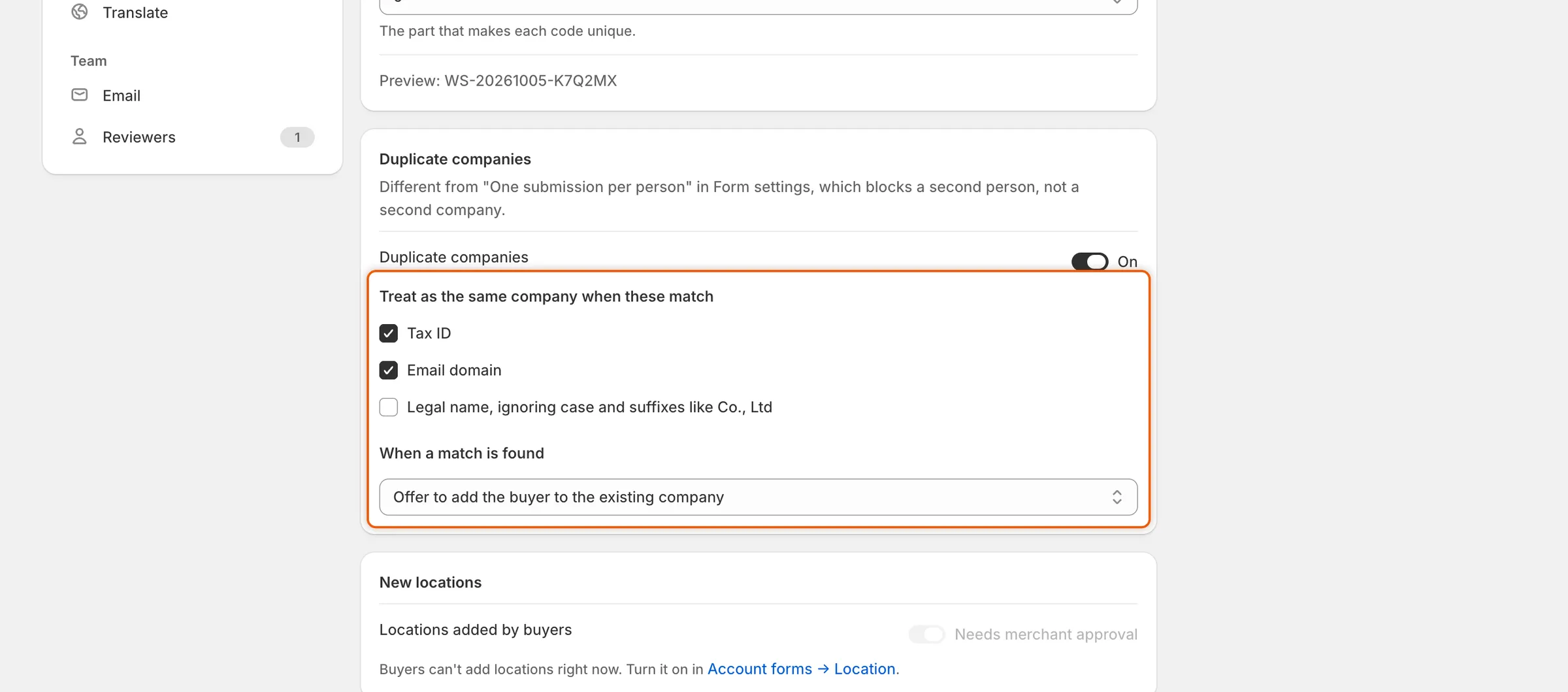
Vink aan wat als hetzelfde bedrijf telt en kies dan wat de app doet als die er een vindt.
-
Sla op
Section titled “Sla op”Klik in de opslagbalk op Save. De controle geldt voor aanvragen die vanaf nu worden verstuurd.
Wanneer een aanvraag wordt gemarkeerd, legt Settings › Activity log de overeenkomst vast, bijvoorbeeld “Looks like Acme Supply Co., a company you already have”, met de reden, zoals Same tax ID. Een geblokkeerde verzending wordt niet vastgelegd, omdat er geen aanvraag wordt aangemaakt. Om de melding voor geblokkeerde kopers aan te passen of te vertalen, open je Vertalen en bewerk je Company already has an account onder Server messages.
Bepalen of nieuwe locaties goedkeuring nodig hebben
Section titled “Bepalen of nieuwe locaties goedkeuring nodig hebben”Goedgekeurde kopers kunnen bedrijfslocaties toevoegen vanuit hun klantaccount, wanneer het locatieformulier voor accounts is ingeschakeld. Deze regel bepaalt of die locaties op jou wachten.
-
Zoek de kaart New locations
Section titled “Zoek de kaart New locations”Zoek in Settings › Application rules de kaart New locations op.
-
Stel de schakelaar in
Section titled “Stel de schakelaar in”Stel naast Locations added by buyers de schakelaar Needs merchant approval in. Die staat standaard aan.
-
Sla op
Section titled “Sla op”Klik in de opslagbalk op Save.
| Schakelaar | Wat er gebeurt wanneer een koper een locatie toevoegt |
|---|---|
| Aan | De locatie wacht in Change requests. Als je de locatie daar goedkeurt, maakt de app die aan in Shopify. |
| Uit | De locatie gaat meteen live in Shopify. |
Als kopers geen locaties kunnen toevoegen, is de schakelaar grijs en staat dat op de kaart, met een link naar Account forms → Location, waar je het locatieformulier kunt inschakelen. Deze schakelaar is dezelfde instelling als die op het locatieformulier voor accounts, dus als je die op de ene plek wijzigt, verandert hij ook op de andere. Zie Wijzigingsverzoeken voor accounts.
Kiezen hoelang aanvragen worden bewaard
Section titled “Kiezen hoelang aanvragen worden bewaard”De kaart Data retention sluit aanvragen die kopers nooit afmaken en verwijdert oude aanvragen die je niet meer nodig hebt.
| Instelling | Wat de instelling doet | Opties | Standaard |
|---|---|---|---|
| Abandoned applications | Een aanvraag die op de koper wacht nadat je om meer informatie hebt gevraagd, wordt als verlaten gesloten wanneer er zo lang niets mee gebeurt. De updatelink werkt dan niet meer. | Expire after 30 days, Expire after 14 days, Never expire | Expire after 30 days |
| Rejected applications | Afgewezen en verlaten aanvragen worden definitief verwijderd nadat er zo lang niets mee is gebeurd, samen met hun bestanden en tijdlijn. | Keep for 1 year, Keep for 90 days, Keep indefinitely | Keep for 1 year |
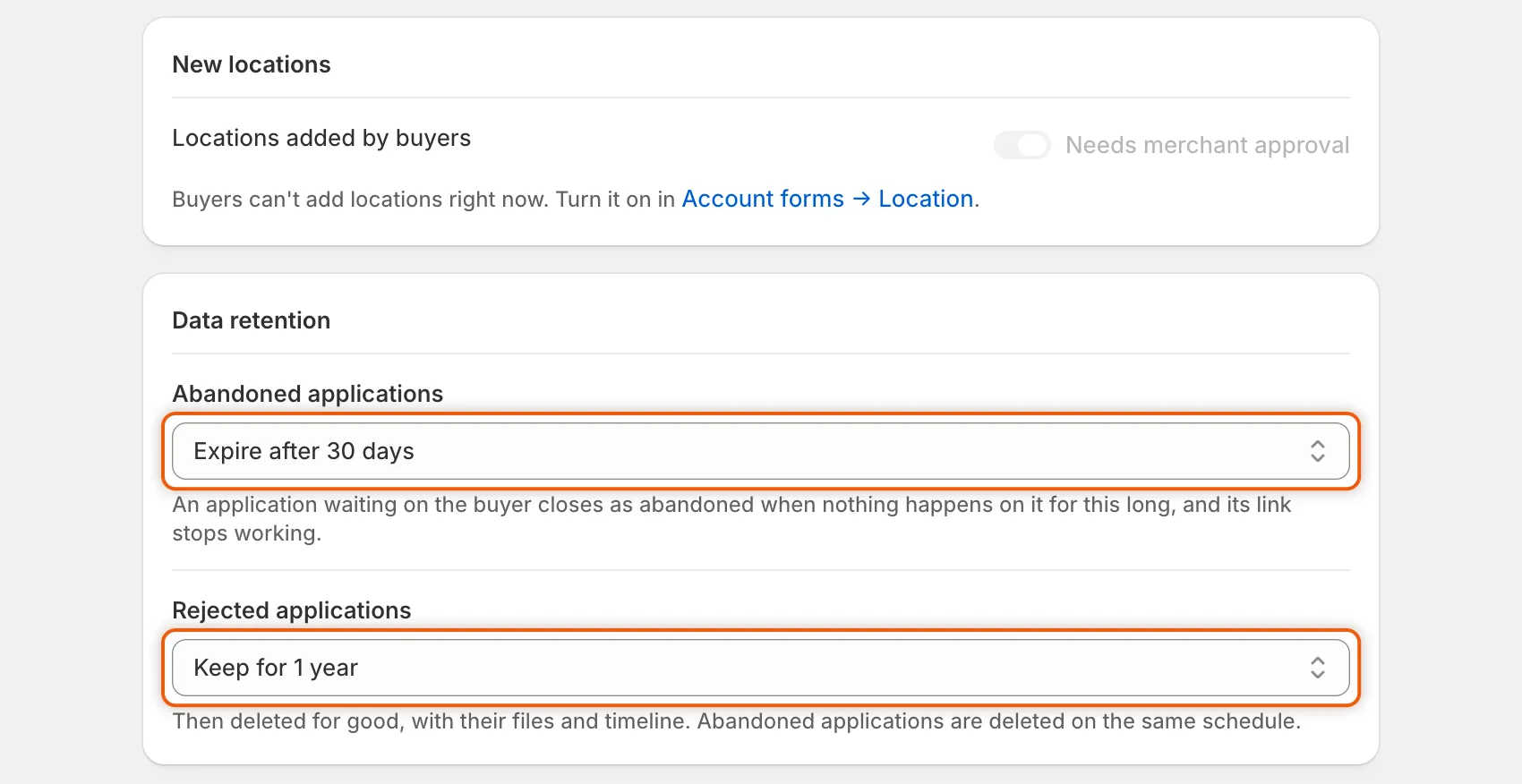
Verlaten aanvragen worden na de eerste periode gesloten en afgewezen en verlaten aanvragen worden na de tweede periode verwijderd.
Kies een optie in elke lijst en klik in de opslagbalk op Save. De app controleert eenmaal per dag. Elke run die iets sluit of verwijdert, voegt een regel Applied data retention toe aan het activiteitenlogboek, met hoeveel aanvragen zijn verlopen en hoeveel er zijn verwijderd. In de tijdlijn van een verlaten aanvraag staat “Closed Acme Supply Co.: the buyer didn’t answer”.
Volgende stappen
Section titled “Volgende stappen”- Een aanvraag beoordelen — bekijk de kaart Possible duplicate bij een gemarkeerde aanvraag.
- Meer informatie opvragen — hoe een aanvraag op de koper komt te wachten.
- Regels die over aanvragen beslissen — wat je regels met een gemarkeerde aanvraag doen.
- Activiteitenlogboek — vind dubbele overeenkomsten en bewaartermijnruns.