
E-mailsjablonen bewerken
Wijzig het onderwerp en het bericht van elke e-mail die de app verstuurt, voeg merge-tags in, bekijk een voorbeeld, zet e-mails uit en vertaal ze.
Elke e-mail die Sami B2B Onboarding verstuurt, begint met een kant-en-klaar ontwerp waarvan je de tekst kunt aanpassen. Je bewerkt ze op twee plekken:
- Application emails horen bij een formulier, dus elk formulier heeft zijn eigen versie. Je bewerkt ze in het gedeelte Email van de formulierbuilder. Dit zijn New application, Buyer resubmitted, Application received, More information needed, Account approved en Application declined.
- Store emails gaan niet over één formulier. Je bewerkt ze in Settings › Email › Store emails. Dit zijn Daily pending summary, Import completed en Company contact invited.
Wanneer elke e-mail wordt verstuurd, lees je in E-mail.
De e-mails van een formulier bewerken
Section titled “De e-mails van een formulier bewerken”-
Open het gedeelte Email van het formulier
Section titled “Open het gedeelte Email van het formulier”Ga naar Forms en klik naast het formulier op Edit, bijvoorbeeld Wholesale application. Klik in de balk links in de builder op Email. De e-mails staan onder Sent to buyers en Sent to your team, elk met de onderwerpregel.
-
Open een e-mail
Section titled “Open een e-mail”Klik op de pijl naast de e-mail, bijvoorbeeld Account approved. Het bijbehorende paneel opent en het voorbeeld in het midden van de builder toont de e-mail zoals die zal aankomen, ingevuld met voorbeeldgegevens.
Het paneel zegt welke versie je bekijkt: “This form is using the shop’s default. Editing it here changes only this form.” of “This form has its own version of this email.”
-
Wijzig het onderwerp en het bericht
Section titled “Wijzig het onderwerp en het bericht”Typ in Subject en bewerk daarna Body. Gebruik de werkbalk boven de tekst voor vet, lijsten, links, kleuren, afbeeldingen, scheidingslijnen en tabellen, of klik op Edit HTML om de code te wijzigen. Links hebben een volledig adres nodig dat met
https://begint.Om een gegeven toe te voegen dat bij elke aanvraag verandert, zoals de bedrijfsnaam, zie je Merge-tags invoegen. Het voorbeeld wordt bijgewerkt terwijl je typt.
Als je Subject of Body leegmaakt, keert dat onderdeel terug naar de standaardtekst.
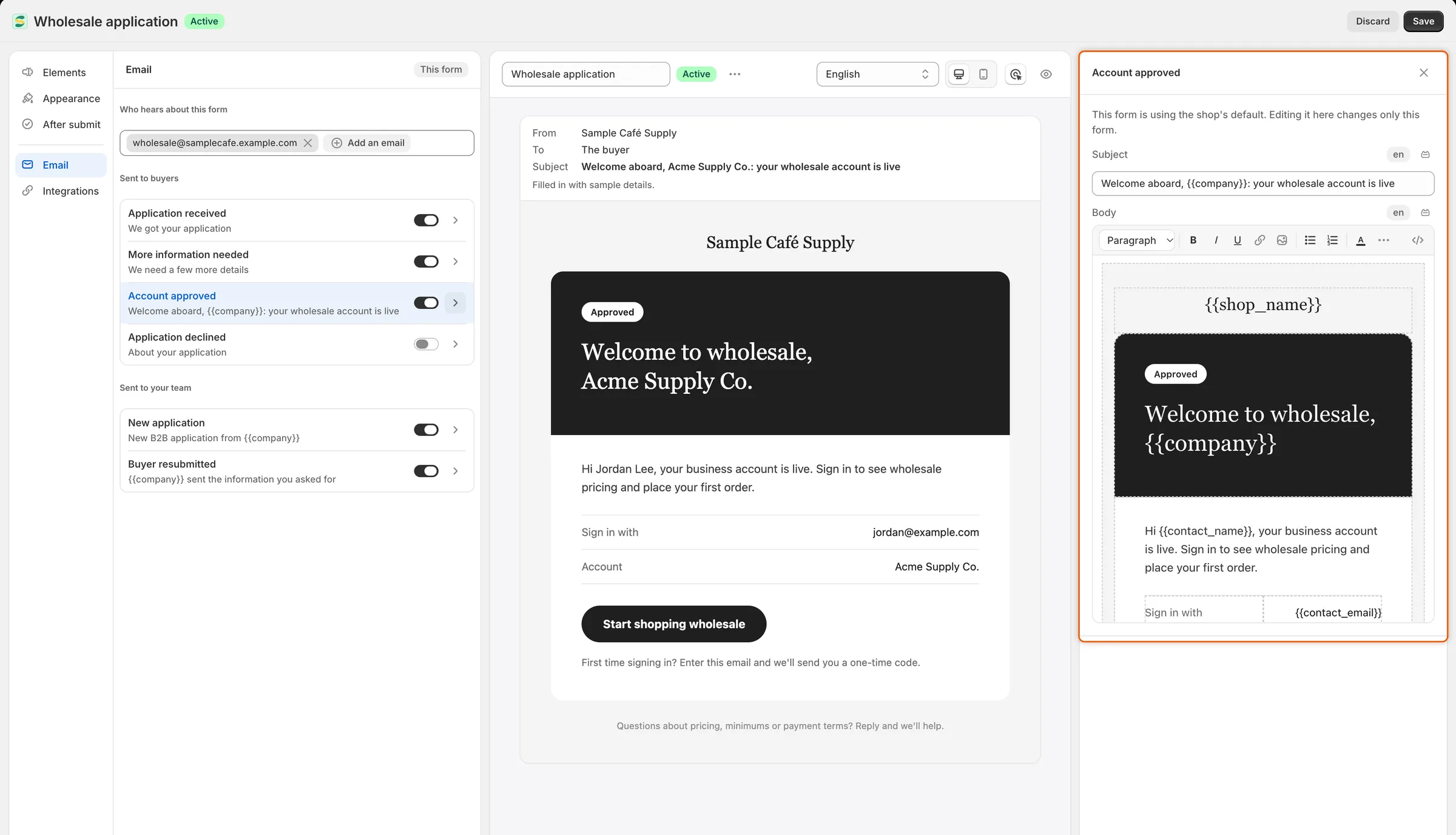
Het voorbeeld toont de e-mail zoals de koper die ontvangt.
-
Sla het formulier op
Section titled “Sla het formulier op”Klik in de opslagbalk van de builder op Save. Alleen dit formulier verandert. Andere formulieren behouden hun eigen e-mails.
Een e-mail uitzetten voor één formulier
Section titled “Een e-mail uitzetten voor één formulier”Zet in het gedeelte Email van het formulier de schakelaar naast de e-mail uit en sla het formulier op. De e-mail Application declined staat in het begin uit. Zet hem hier aan als je wilt dat afgewezen kopers van je horen.
Een e-mail die aanstaat, kan nog steeds worden tegengehouden door de gebeurtenis ervan onder Automation › Automations. Er staat dan “Its automation trigger is off, so this won’t send.” Zie Automatiseringen en Shopify Flow.
Terug naar de standaardtekst
Section titled “Terug naar de standaardtekst”Wanneer een formulier een eigen versie van een e-mail heeft, staat onderaan het paneel Back to the default. Klik erop. Het paneel zegt “Going back to the shop’s default when you save.” Sla het formulier op om te bevestigen.
Een winkelmail bewerken
Section titled “Een winkelmail bewerken”-
Open de e-mail
Section titled “Open de e-mail”Ga naar Settings › Email. Klik onder Store emails naast de e-mail op Edit, bijvoorbeeld Import completed.
-
Kies of de e-mail wordt verstuurd
Section titled “Kies of de e-mail wordt verstuurd”De kaart Send this email bovenaan zet de hele e-mail aan of uit. De regel eronder zegt wat dat betekent, bijvoorbeeld “Your team gets this email.”
-
Wijzig het onderwerp en het bericht
Section titled “Wijzig het onderwerp en het bericht”Bewerk Subject en Body op dezelfde manier als bij de e-mail van een formulier. Zolang de e-mail aanstaat, moeten beide tekst bevatten. Anders stopt het opslaan met “Write the subject line buyers will see.” of “Write the message this email sends.”
-
Bekijk een voorbeeld en sla op
Section titled “Bekijk een voorbeeld en sla op”Klik rechtsboven op Preview. Een dialoogvenster toont de e-mail zoals die zal aankomen, met From, To en Subject, ingevuld met voorbeeldgegevens. Sluit het venster en klik dan in de opslagbalk op Save. Er verschijnt een melding “Email saved”.
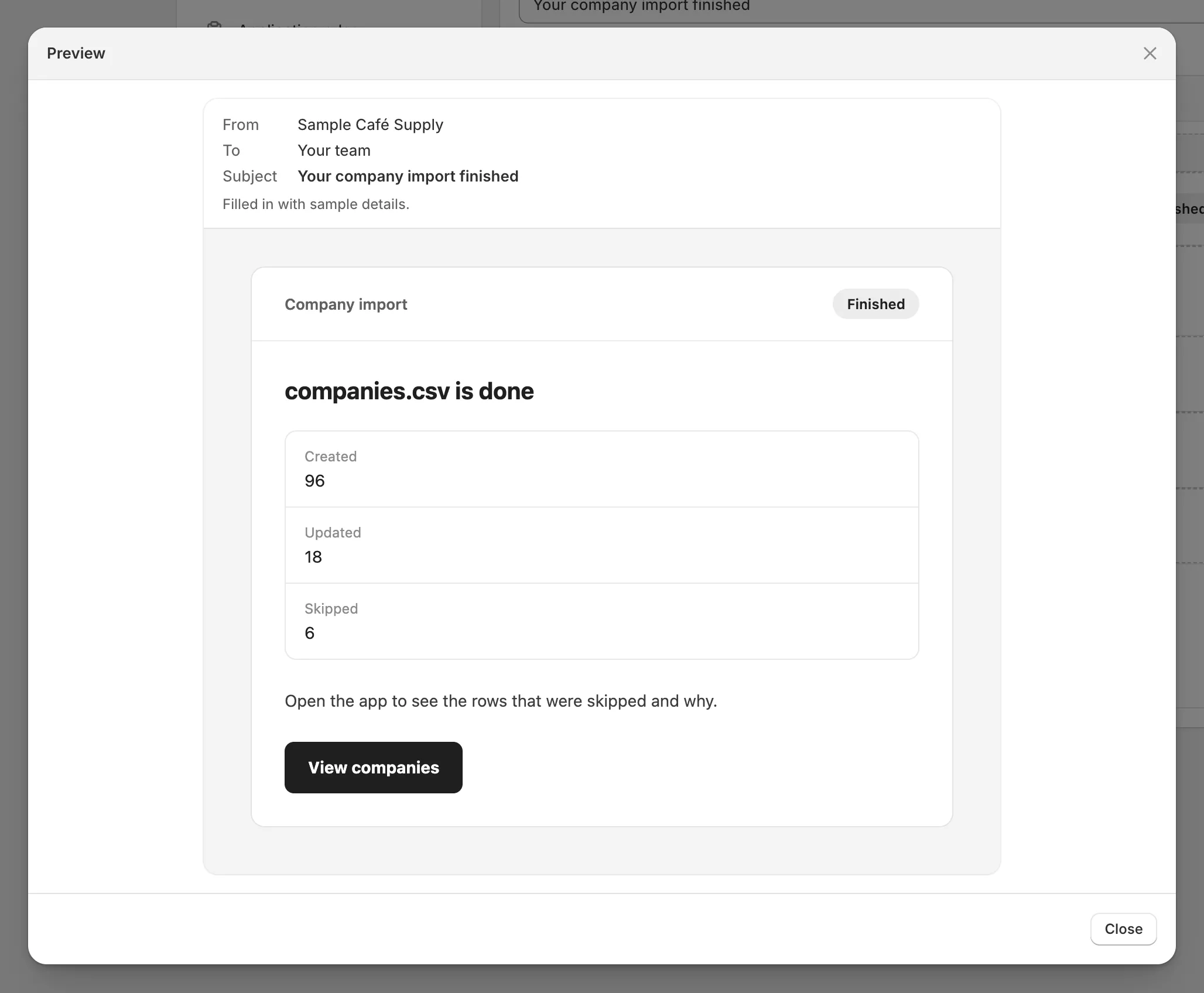
Preview toont de e-mail met voorbeeldgegevens, precies zoals je team die ontvangt.
Om terug te gaan naar de lijst, klik je op het enveloppictogram links van de naam van de e-mail. Je kunt een winkelmail ook rechtstreeks in de lijst aan- of uitzetten met de schakelaar en dan op Save klikken.
Merge-tags invoegen
Section titled “Merge-tags invoegen”Een merge-tag is een tijdelijke aanduiding, zoals {{company}}, die de app vervangt door het echte gegeven wanneer de e-mail wordt verstuurd.
-
Plaats je cursor
Section titled “Plaats je cursor”Zet in Body je cursor op de plek waar het gegeven moet komen. Voor Subject is deze stap niet nodig.
-
Open de taglijst
Section titled “Open de taglijst”Klik op de tagknop naast het label van het vak. Er opent een lijst met de titel Insert a merge tag.
-
Kies een tag
Section titled “Kies een tag”Klik op een tag. In Body wordt die toegevoegd op de plek van je cursor. In Subject wordt die altijd aan het einde van de regel toegevoegd, dus verplaats hem daarna als hij ergens anders hoort.
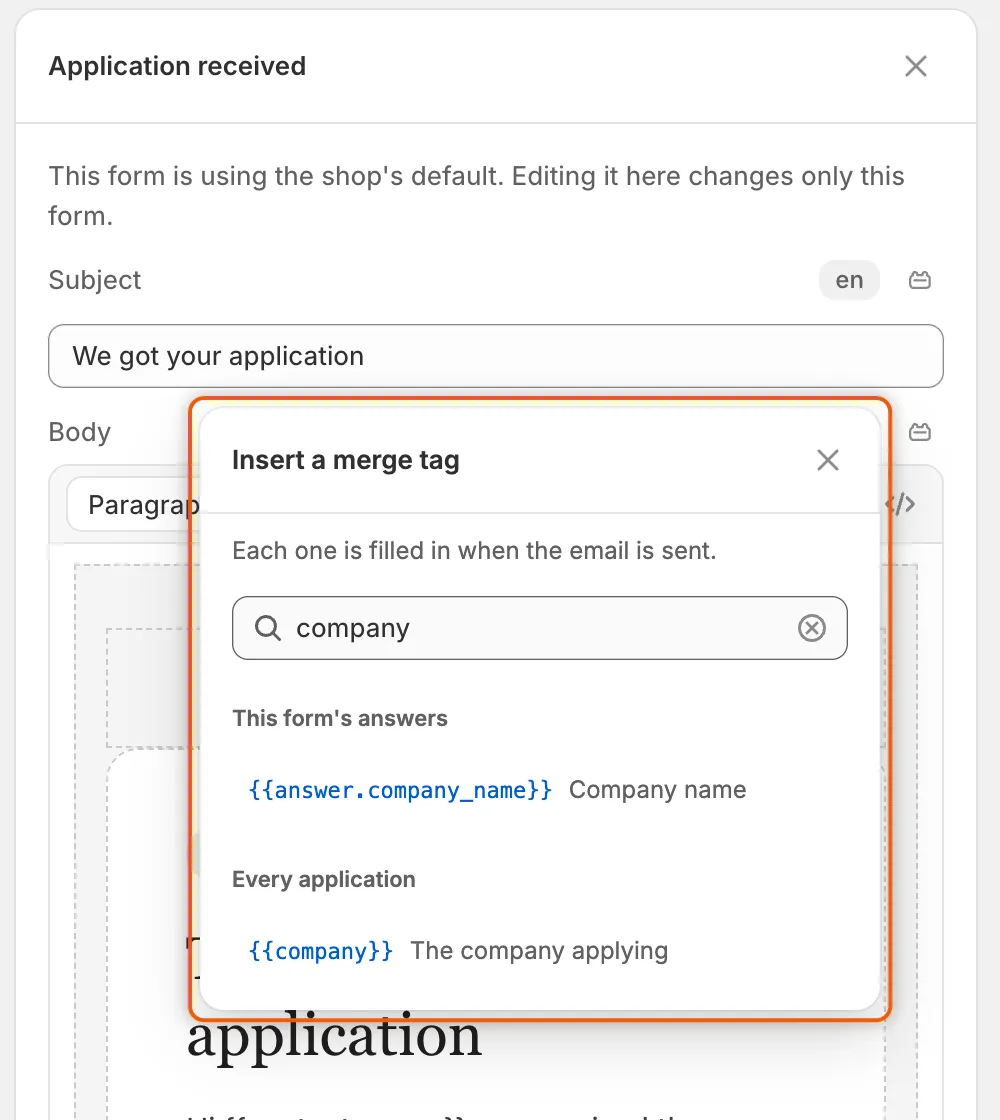
Doorzoek de lijst om een tag te vinden; bij elke tag staat waarmee die wordt vervangen.
Tags in aanvraagmails
Section titled “Tags in aanvraagmails”De e-mails van een formulier bieden twee groepen. Every application bevat de onderstaande tags. This form’s answers heeft één tag per vraag in het formulier, op volgorde van het label van de vraag. De vraag Website in de Wholesale application geeft bijvoorbeeld {{answer.website}}. Als een formulier die vraag niet stelt, blijft de tag leeg.
| Tag | Wordt vervangen door |
|---|---|
{{company}} |
Het bedrijf dat de aanvraag indient |
{{contact_name}} |
Wie de aanvraag indiende |
{{contact_email}} |
Het e-mailadres van die persoon |
{{reference}} |
De referentie van de aanvraag, bijv. APP-20260923-K7Q2M |
{{form_name}} |
Het formulier waarmee is aangevraagd |
{{shop_name}} |
De naam van je winkel |
{{shop}} |
Het domein van je winkel |
{{store_url}} |
De startpagina van je webshop |
{{login_url}} |
Waar kopers inloggen op hun account |
{{update_url}} |
De link die een koper opent om toe te voegen wat jij hebt gevraagd |
{{review_url}} |
Deze aanvraag in de app, voor je team |
{{approve_url}} |
Deze aanvraag met het goedkeuringsvenster geopend, voor je team |
{{reason}} |
De reden die bij het afwijzen is gekozen |
{{details}} |
Wat de beoordelaar bij het afwijzen heeft getypt |
{{message}} |
Wat de beoordelaar heeft getypt bij het vragen om meer informatie |
{{requested_items}} |
Wat de koper is gevraagd toe te voegen |
{{pending_count}} |
Hoeveel aanvragen er wachten |
{{answers}} |
Elk antwoord op de aanvraag, één “Label: waarde” per regel |
Gebruik {{reason}} en {{details}} in Application declined, en {{message}}, {{requested_items}} en {{update_url}} in More information needed. Bewaar {{review_url}} en {{approve_url}} voor teammails: ze openen de app, die kopers niet kunnen gebruiken.
Tags in winkelmails
Section titled “Tags in winkelmails”Elke winkelmail biedt alleen zijn eigen tags:
| Tags | |
|---|---|
| Daily pending summary | {{pending_count}} hoeveel aanvragen er wachten, {{queue_url}} de beoordelingswachtrij in de app, {{shop_name}}, {{shop}} |
| Import completed | {{filename}} het bestand dat is geïmporteerd, {{rows}} hoeveel rijen het had, {{created}} aangemaakte bedrijven, {{updated}} bijgewerkte bestaande bedrijven, {{skipped}} overgeslagen rijen, {{companies_url}} je bedrijven in de app, {{shop_name}}, {{shop}} |
| Company contact invited | {{contact_name}} wie is toegevoegd, {{contact_email}} het e-mailadres van die persoon, {{company}} het bedrijf, {{location}} de bedrijfslocatie als die er is, {{login_url}} waar kopers inloggen, {{shop_name}}, {{shop}} |
E-mails vertalen
Section titled “E-mails vertalen”Kopers die in een andere taal een aanvraag hebben ingediend, krijgen de kopersmails van een formulier in die taal zodra je ze hebt vertaald. Open Settings › Translate, klik naast de taal op Translate, kies het formulier en open dan het tabblad Emails. Alleen kopersmails die voor dat formulier aanstaan, worden getoond. Klik voor een tekst op Start from the original om je ontwerp te kopiëren en de woorden erin te vertalen. Zie Vertalen.
Teammails worden altijd verstuurd in de taal van je winkel. Winkelmails worden verstuurd in de tekst die je hier schrijft.
Volgende stappen
Section titled “Volgende stappen”- Kies wie meldingen ontvangt — kies wie de teammails krijgt.
- Vertalen — verstuur kopersmails in de taal van de koper.
- Automatiseringen en Shopify Flow — controleer de gebeurtenisschakelaars die elke e-mail versturen.
- Activiteitenlogboek — kijk of een e-mail is verstuurd.