
Kies wie meldingen ontvangt
Kies wie in je team de e-mails van de app ontvangt, geef een formulier een eigen lijst en zet de dagelijkse samenvatting van aanvragen die op beoordeling wachten aan.
Sami B2B Onboarding mailt je team wanneer er iets te doen is. Je kiest de mensen één keer in Settings › Email en je kunt elk aanvraagformulier een eigen lijst geven, bijvoorbeeld zodat aanvragen van distributeurs bij een ander team terechtkomen.
Deze e-mails gaan naar je team:
| Wanneer verstuurd | In het begin aan | |
|---|---|---|
| New application | Een koper dient een aanvraag in. | Ja |
| Buyer resubmitted | Een koper stuurt de informatie die je hebt gevraagd. | Ja |
| Daily pending summary | Elke ochtend rond 8.00 uur in de tijdzone van je winkel, met hoeveel aanvragen er op beoordeling wachten. Wordt overgeslagen op dagen waarop niets wacht. | Nee |
| Import completed | Een bedrijfsimport uit een CSV-bestand is klaar. | Ja |
Wie een teammail ontvangt
Section titled “Wie een teammail ontvangt”De app zoekt ontvangers in deze volgorde en gebruikt de eerste lijst waarin iemand staat:
- De eigen ontvangers van het formulier, voor New application en Buyer resubmitted, als het formulier een lijst heeft in het gedeelte Email van de builder.
- Default recipients in Settings › Email.
- Een terugvaladres. Het e-mailadres van de winkeleigenaar zodra die de app heeft geopend, anders het contactadres van je winkel in Shopify. Settings › Email toont dit adres onder de standaardlijst: “When this list is empty, emails go to …”, gevolgd door het adres.
Alle ontvangers krijgen dezelfde e-mail samen, dus ze kunnen elkaars adressen zien.
Je standaardontvangers instellen
Section titled “Je standaardontvangers instellen”-
Open Default recipients
Section titled “Open Default recipients”Klik in de app op Settings en klik dan op Email. Zoek de kaart Default recipients op.
-
Voeg mensen toe
Section titled “Voeg mensen toe”Klik bij Recipients op Add an email. Er opent een lijst met de e-mailadressen van de mensen in je team die de app hebben geopend, behalve collaboratoraccounts. Klik op een adres om het toe te voegen of typ een willekeurig e-mailadres en druk op
Enter. Voeg er zoveel toe als je nodig hebt.Om iemand te verwijderen, klik je op de × bij het adres.
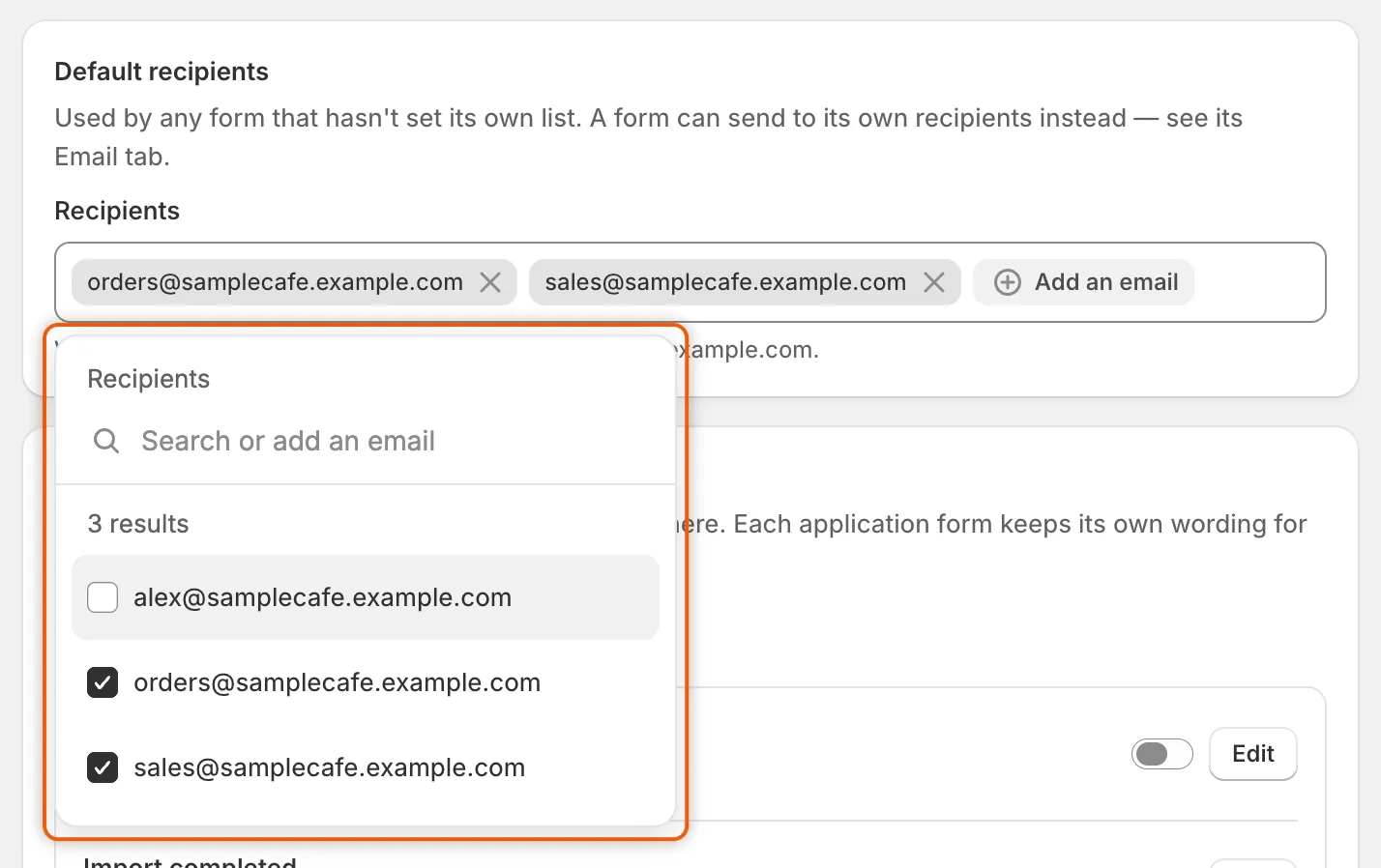
Kies teamleden uit de lijst of typ een willekeurig e-mailadres en druk op Enter.
-
Sla op
Section titled “Sla op”Klik in de opslagbalk op Save. De volgende teammail gaat naar iedereen op de lijst. Als een adres niet geldig is, stopt het opslaan met “… isn’t an email address we can send to.” Corrigeer of verwijder het adres en sla opnieuw op.
Een formulier eigen ontvangers geven
Section titled “Een formulier eigen ontvangers geven”Gebruik dit wanneer verschillende formulieren bij verschillende teams horen. De lijst van het formulier vervangt de standaardontvangers voor de e-mails New application en Buyer resubmitted van dat formulier.
-
Open het gedeelte Email van het formulier
Section titled “Open het gedeelte Email van het formulier”Ga naar Forms en klik naast het formulier op Edit, bijvoorbeeld Wholesale application. Klik in de balk links in de builder op Email.
Bij een formulier dat nog nooit is opgeslagen, staat “Save the form once before editing its emails.” Sla het eerst op.
-
Voeg de ontvangers van het formulier toe
Section titled “Voeg de ontvangers van het formulier toe”Klik onder Who hears about this form op Add an email en voeg mensen toe op dezelfde manier als in Settings › Email. Zolang de lijst leeg is, staat in het gedeelte “Using the default recipients on Settings → Email.” Als de standaardlijst ook leeg is, wordt het terugvaladres genoemd waar de e-mails dan naartoe gaan.
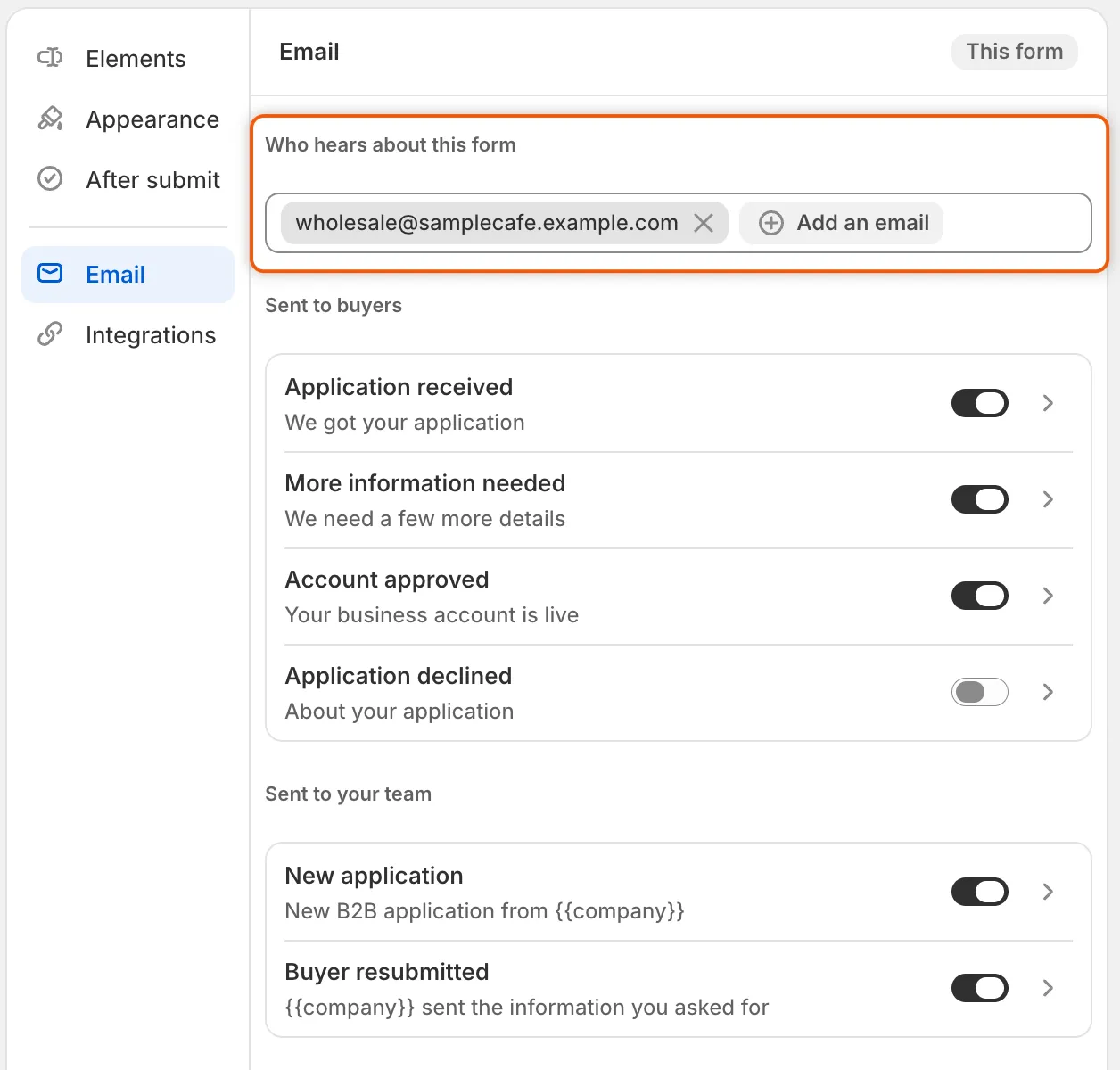
De eigen ontvangers van een formulier vervangen de standaardlijst voor de teammails van dat formulier.
-
Sla het formulier op
Section titled “Sla het formulier op”Klik in de opslagbalk van de builder op Save.
Om terug te gaan naar de standaardlijst, verwijder je alle adressen onder Who hears about this form en sla je het formulier op.
De dagelijkse samenvatting aanzetten
Section titled “De dagelijkse samenvatting aanzetten”De samenvatting staat uit wanneer je de app installeert.
-
Zoek Store emails
Section titled “Zoek Store emails”Ga naar Settings › Email en zoek Store emails.
-
Zet de samenvatting aan
Section titled “Zet de samenvatting aan”Zet onder Sent to your team de schakelaar naast Daily pending summary aan.
-
Sla op
Section titled “Sla op”Klik in de opslagbalk op Save.
Vanaf dan krijgen de standaardontvangers één e-mail per dag, verstuurd vanaf 8.00 uur in de tijdzone van je winkel. De e-mail zegt hoeveel aanvragen er op beoordeling wachten (nieuwe en aanvragen die de koper heeft teruggestuurd) en met de knop Open the review queue open je ze in de app. Op een dag waarop niets wacht, wordt geen e-mail verstuurd.
Teammails uitzetten
Section titled “Teammails uitzetten”Een lege ontvangerslijst stopt teammails niet: ze gaan dan naar het terugvaladres. Om een e-mail te stoppen, zet je hem uit.
| Waar je hem uitzet | |
|---|---|
| New application, Buyer resubmitted | Voor één formulier: Forms › Edit › Email, zet dan de schakelaar onder Sent to your team uit en sla het formulier op. |
| Daily pending summary, Import completed | Settings › Email › Store emails: zet de schakelaar uit en klik op Save. |
De e-mail New application stopt ook wanneer Application received uitstaat onder Automation › Automations, en Buyer resubmitted wanneer Application revised uitstaat. Als je Application received uitzet, stopt ook de e-mail Application received aan de koper. Zie Automatiseringen en Shopify Flow.
Volgende stappen
Section titled “Volgende stappen”- E-mailsjablonen bewerken — wijzig wat elke teammail zegt.
- Team en rollen — voeg de mensen toe die je als ontvanger wilt kiezen.
- Verzenden vanaf je eigen adres (SMTP) — verstuur teammails via je eigen mailserver.
- Activiteitenlogboek — controleer welke e-mails zijn verstuurd en aan wie.