
De winkel vergrendelen
Bedek je winkel met een scherm dat bezoekers vraagt in te loggen of een aanvraag in te dienen, en kies welke pagina's open blijven.
De winkelvergrendeling in Sami B2B Onboarding bedekt je webshop met een scherm dat bezoekers vraagt in te loggen of een account aan te vragen. Alleen goedgekeurde kopers kunnen rondkijken. Pagina’s die je kiest, zoals je beleidspagina’s, blijven open voor iedereen.
Wat bezoekers zien
Section titled “Wat bezoekers zien”Het vergrendelscherm vult het venster. Het kan niet worden gesloten en de pagina erachter kan niet worden gescrold of aangeklikt.
| Bezoeker | Wat het vergrendelscherm toont |
|---|---|
| Gast | De naam van je winkel (of je logo), de kop This store is for approved business customers, het bericht Log in with an approved account to browse and buy, or apply for one., een knop Log in en een knop Apply for an account |
| Ingelogde klant die niet is goedgekeurd | De naam van je winkel (of je logo), de kop Your account is waiting for approval, het bericht We’ll email you as soon as your business account is approved., een knop View account en een knop Apply for an account |
| Goedgekeurde koper | Geen vergrendelscherm. De koper kijkt zoals normaal rond in de winkel. |
Log in opent de inlogpagina van je winkel en brengt de koper daarna terug naar dezelfde pagina. Apply for an account opent de pagina van je standaardaanvraagformulier. Als dat formulier uitstaat, opent de pagina van een ander formulier dat aanstaat. View account opent het account van de klant.
Vergrendelde pagina’s vragen zoekmachines ze niet te indexeren, omdat een zoekmachine alleen het vergrendelscherm ziet.
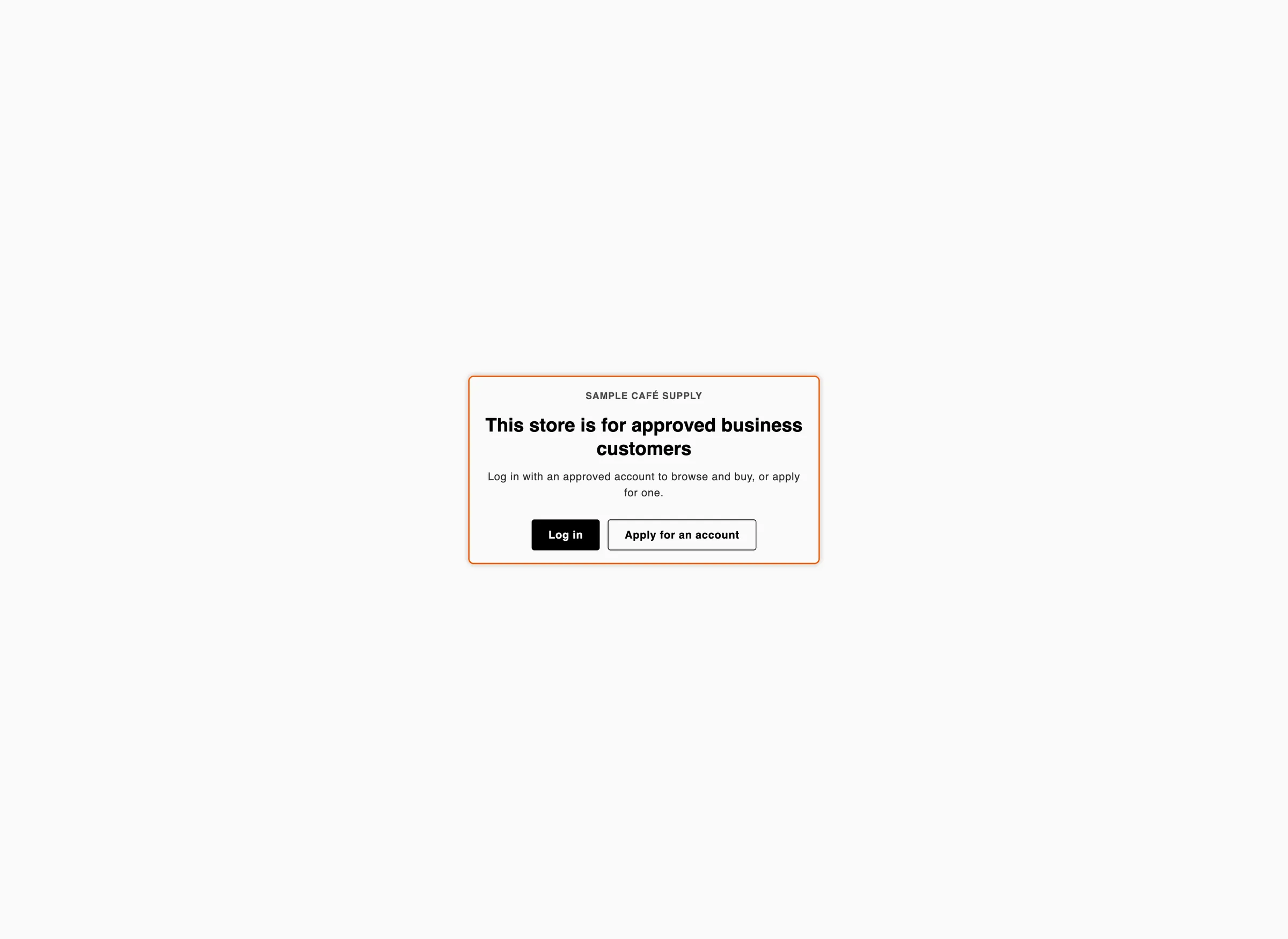
Een gast ziet alleen het vergrendelscherm totdat die inlogt met een goedgekeurd account.
De vergrendeling aanzetten
Section titled “De vergrendeling aanzetten”-
Open Access
Section titled “Open Access”Klik in de app op Settings. Access opent als eerste. Als een ander gedeelte opent, klik je in het instellingenmenu op Access.
-
Kies de zichtbaarheid
Section titled “Kies de zichtbaarheid”Stel onder Storefront visibility Who can browse, who can buy in:
- Public catalog, private purchasing: de vergrendeling is optioneel. Ga door naar de volgende stap.
- Private wholesale store: de winkel is altijd vergrendeld. Onder Store lock staat de schakelaar Whole store lock aan en kan die niet worden uitgezet, met de opmerking A private wholesale store is always locked. Sla de volgende stap over.
-
Zet de vergrendeling aan
Section titled “Zet de vergrendeling aan”Zet onder Store lock Whole store lock aan. Er verschijnen twee extra rijen: Always allow these pages en Appearance & wording.
-
Kies pagina’s die open blijven
Section titled “Kies pagina’s die open blijven”Klik onder Always allow these pages op Add pages. De lijst Pages opent. Die toont de eigen pagina’s van je winkel en daarna Home page, Privacy policy, Terms of service, Refund policy, Shipping policy en Contact information.
- Vink elke pagina aan die open moet blijven.
- Om een pagina toe te voegen die niet in de lijst staat, typ je het pad ervan in het zoekvak, beginnend met
/, bijvoorbeeld/collections/all. Je kunt ook het volledige adres van de pagina plakken. Klik dan op Add “/collections/all”.
Elke pagina die je toevoegt, verschijnt als chip in het vak. Om een pagina te verwijderen, klik je op de ✕ op de chip. Je kunt maximaal 100 pagina’s open houden.
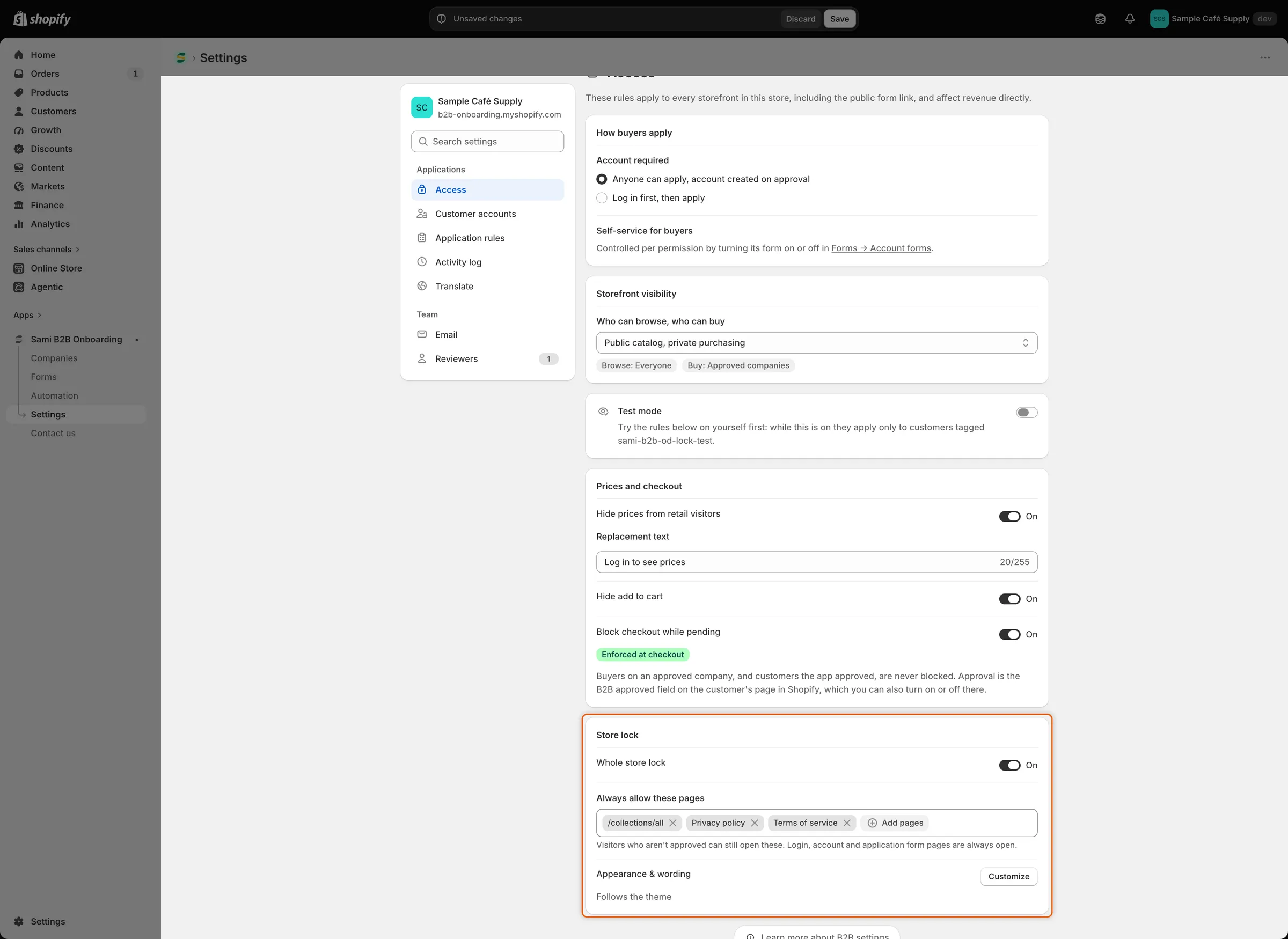
Pagina’s in Always allow these pages blijven open voor bezoekers die niet zijn goedgekeurd.
-
Sla op
Section titled “Sla op”Klik in de opslagbalk op Save. Settings saved verschijnt en de vergrendeling bereikt je webshop.
Pagina’s die altijd open zijn
Section titled “Pagina’s die altijd open zijn”Sommige pagina’s worden nooit vergrendeld, zodat kopers altijd kunnen inloggen en een aanvraag kunnen indienen. Die hoef je niet toe te voegen:
- Inlogpagina’s en het klantaccount
- De pagina van elk aanvraagformulier dat aanstaat, en elke eigen pagina van je winkel die het aanvraagformulierblok toont
- De wachtwoordpagina van je winkel, als je winkel er een heeft
- Cadeaubonpagina’s
Zo worden de pagina’s die je toevoegt gematcht:
- Elke vermelding opent alleen dat ene adres. Als je
/collections/coffeetoevoegt, opent de collectiepagina, niet de producten erin. - Voeg een pagina één keer toe. Die blijft open in elke taal- en marktversie van je winkel.
- Afrekenen valt niet onder de winkelvergrendeling. Om te voorkomen dat bezoekers die niet zijn goedgekeurd, betalen, laat je Block checkout while pending aanstaan. Zie Afrekenen blokkeren tot goedkeuring.
Het vergrendelscherm aanpassen
Section titled “Het vergrendelscherm aanpassen”De rij Appearance & wording zegt Follows the theme of toont kleurstalen en Custom colours. Er komt · Logo on bij wanneer het logo wordt getoond.
-
Open het dialoogvenster
Section titled “Open het dialoogvenster”Klik naast Appearance & wording op Customize. Het dialoogvenster Customize store lock opent. Links staan de instellingen. Rechts toont een voorbeeld het vergrendelscherm. Schakel boven het voorbeeld tussen Visitors en Waiting for approval om elke versie te zien.
-
Stel het uiterlijk in
Section titled “Stel het uiterlijk in”Instelling Wat de instelling doet Standaard Colors Follow theme gebruikt de achtergrond- en tekstkleuren van je thema. Custom colours toont vier kleurvakken: Background, Text, Button en Button text. Follow theme Button corners Square, Soft, Round of Pill. Met Follow theme en het logo uit houdt de webshop Soft hoeken. Soft Show store logo Toont je logo in plaats van de naam van de winkel. Het is het logo dat in de formulierbuilder is geüpload voor je standaardaanvraagformulier. Als dat formulier geen logo heeft of uitstaat, gebruikt de app het logo van een ander formulier dat aanstaat. Als geen enkel formulier een logo heeft, blijft de naam van de winkel staan. Uit Om een eigen kleur in te stellen, klik je op het vak ervan. Sleep in de kleurkiezer of typ een hexcode. Gebruik de dekkingsstrook om een kleur doorzichtig te maken. In browsers die dit ondersteunen, kopieert de pipetknop (Pick a color from the screen) een kleur van overal op je scherm.
-
Wijzig de tekst
Section titled “Wijzig de tekst”Bewerk onder Wording wat het vergrendelscherm zegt:
- Visitors: Heading, Message, Log in button en Apply button
- Waiting for approval: Heading, Message en Account button
Laat een vak leeg om terug te gaan naar de standaardtekst.
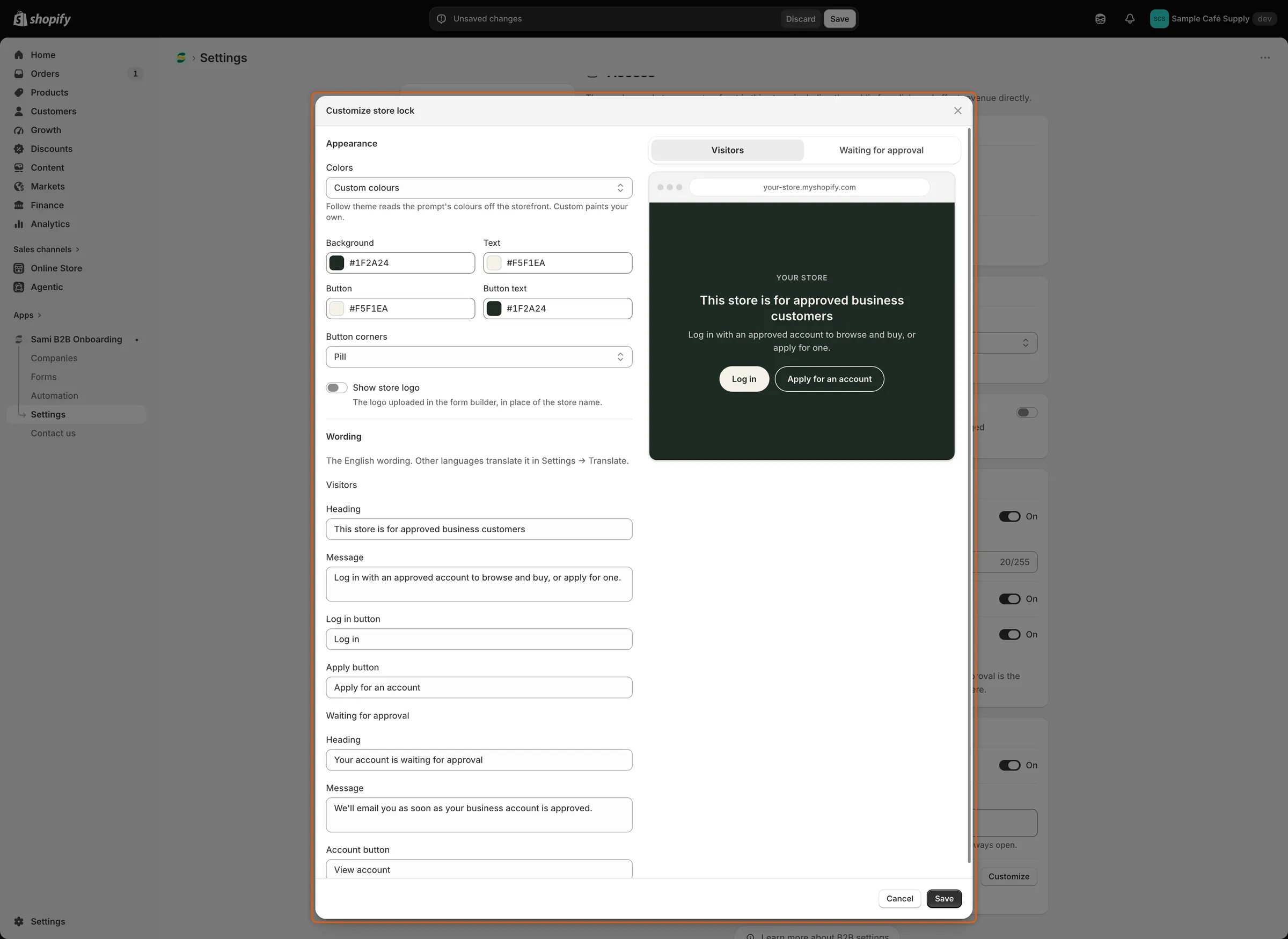
Het voorbeeld rechts wordt bijgewerkt terwijl je kleuren, hoeken en tekst wijzigt.
-
Sla het dialoogvenster op
Section titled “Sla het dialoogvenster op”Klik in het dialoogvenster op Save. Het wordt meteen opgeslagen, zonder de opslagbalk, en Saved verschijnt.
De tekst in dit dialoogvenster is de standaardtekst (Engels) van je winkel. Om die te vertalen, ga je naar Settings › Translate, klik je naast de taal op Translate en open je Storefront messages. De kaart Store access toont elke regel, van Store lock heading tot Awaiting approval account button.
De vergrendeling controleren
Section titled “De vergrendeling controleren”- Open je winkel in een privévenster van je browser. Het vergrendelscherm bedekt de startpagina en je producten.
- Open een pagina die je bij Always allow these pages hebt toegevoegd. Die laadt zonder vergrendeling.
- Klik op Apply for an account. De pagina van je aanvraagformulier opent.
- Log in als klant die niet is goedgekeurd en daarna als goedgekeurde koper. De eerste ziet Your account is waiting for approval. De tweede kijkt zoals normaal rond.
De thema-editor toont de vergrendeling nooit. Als de vergrendeling niet in je webshop verschijnt, controleer dan of Test mode uitstaat. Zie Je toegangsregels testen.
Volgende stappen
Section titled “Volgende stappen”- Afrekenen blokkeren tot goedkeuring — stop kopers die niet zijn goedgekeurd ook bij het afrekenen.
- De formulierpagina gebruiken die de app aanmaakt — de pagina die Apply for an account opent.
- Je toegangsregels testen — probeer de vergrendeling eerst op je eigen account uit.
- Vertalen — toon het vergrendelscherm in de talen van je kopers.