
Meer informatie opvragen
Vraag een koper om een ontbrekend document of gegeven en beoordeel de aanvraag wanneer de koper die terugstuurt.
Wanneer er iets ontbreekt in een aanvraag, vraag de koper er dan om in plaats van de aanvraag af te wijzen. Sami B2B Onboarding stuurt de koper een e-mail met een privélink terug naar de aanvraag en zet de aanvraag weer in je wachtrij wanneer de koper antwoordt.
Een verzoek versturen
Section titled “Een verzoek versturen”-
Open het verzoekdialoogvenster
Section titled “Open het verzoekdialoogvenster”Gebruik een van deze mogelijkheden:
- Klik op het tabblad Applications op … aan het einde van de rij en kies Request info.
- Klik in de snelle beoordelingslade op Request info, of druk op
E. - Klik op de volledige aanvraagpagina op More actions › Request info.
Het dialoogvenster Request more information opent.
-
Kies wat de koper moet toevoegen
Section titled “Kies wat de koper moet toevoegen”Vink een of meer van Business license, Tax ID, Warehouse address en Website aan. Je moet er minstens één aanvinken. In de e-mail aan de koper staat elk item dat je aanvinkt.
-
Schrijf je bericht
Section titled “Schrijf je bericht”Message to the buyer begint met “Thanks for applying. Before we can approve your account, please upload the missing items above.” Pas het aan zodat het precies zegt wat je nodig hebt. De werkbalk biedt vet, cursief en links.
-
Verstuur het
Section titled “Verstuur het”Klik op Send request. “Information requested” bevestigt het. De status verandert in Needs info, de aanvraag gaat naar de weergave Waiting on buyer en de tijdlijn toont “Requested information from Acme Supply Co.”
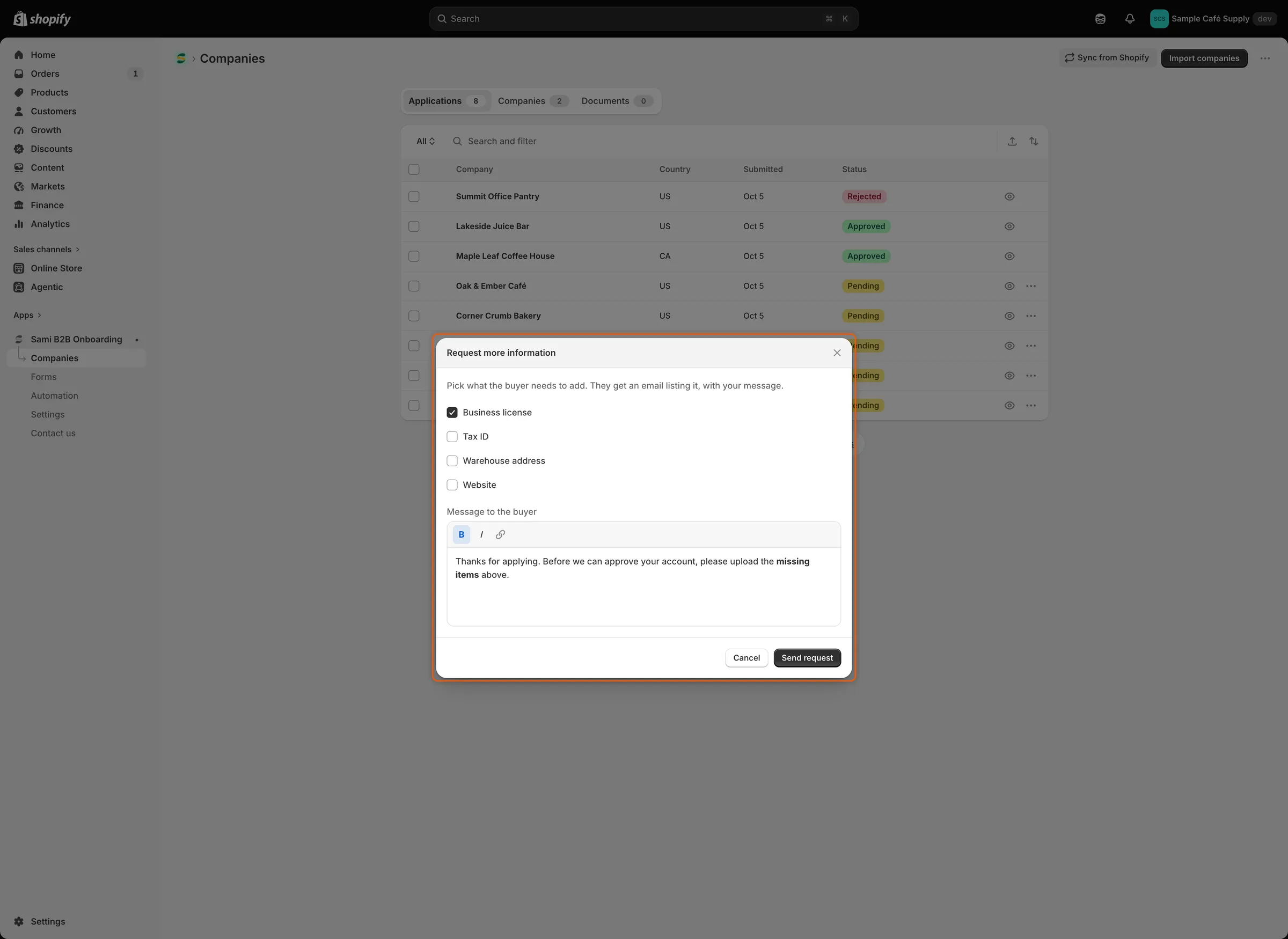
Vink aan wat de koper moet toevoegen en schrijf een korte notitie. Beide komen in de e-mail aan de koper.
Wat de koper krijgt
Section titled “Wat de koper krijgt”De koper ontvangt de e-mail More information needed (“We need a few more details”). Daarin staan de items die je hebt aangevinkt en je bericht, met een knop Update my application. Een opmerking vraagt de koper deze link te gebruiken in plaats van opnieuw een aanvraag te doen, zodat de koper zijn of haar plek in je wachtrij behoudt.
De e-mail wordt verstuurd wanneer More information needed aanstaat in de sectie Email van de formulierbouwer en Revision requested aanstaat onder Automation › Automations. Beide staan standaard aan. Om de tekst aan te passen, zie E-mailsjablonen bewerken.
Update my application opent je formulierpagina met de antwoorden van de koper al ingevuld. Een vak bovenaan zegt “We need a little more from you”, noemt waar je om vroeg (“Please send us: Business license.”) en toont je bericht. De koper wijzigt wat nodig is, voegt bestanden toe en verstuurt het formulier opnieuw. De link hoort bij deze ene aanvraag.
Een koper die is ingelogd op zijn of haar klantaccount ziet het verzoek daar ook, met een knop Update your application. Zie Pagina voor bedrijfsaanvragen.
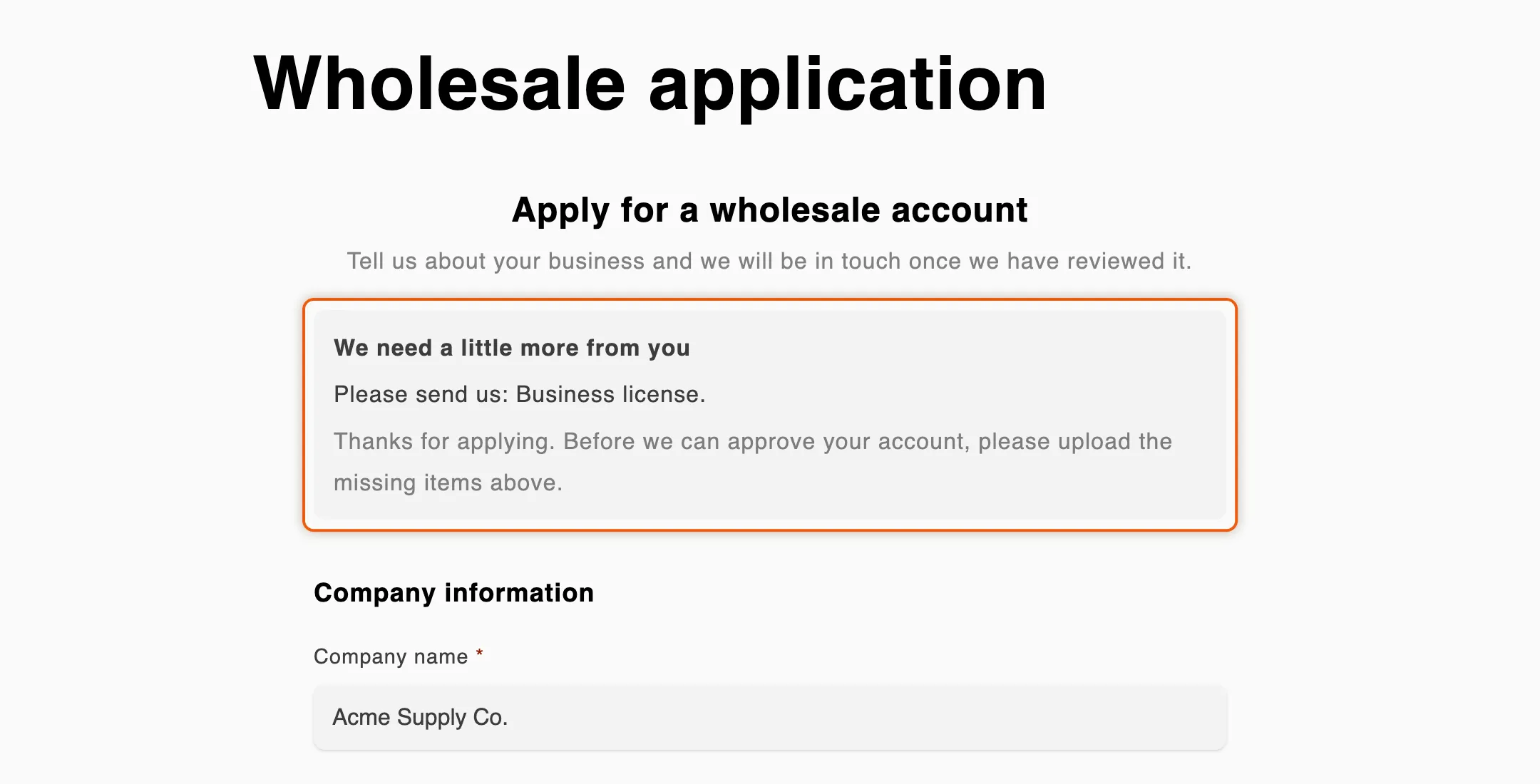
De koper ziet boven de eigen antwoorden waar je om vroeg en verstuurt dezelfde aanvraag opnieuw.
Wanneer de koper de aanvraag terugstuurt
Section titled “Wanneer de koper de aanvraag terugstuurt”- De status verandert in Resubmitted en de aanvraag keert terug naar Needs your action.
- De antwoorden op de aanvraag worden bijgewerkt. Nieuwe bestanden verschijnen onder Attachments en op het tabblad Documents.
- Je team krijgt de e-mail Buyer resubmitted (“Acme Supply Co. sent the information you asked for”). De knop Review changes opent de aanvraag. De knop Approve opent haar met het goedkeuringsdialoogvenster klaar en keurt nooit zelf goed. De e-mail wordt verstuurd wanneer hij aanstaat in de sectie Email van de formulierbouwer en Application revised aanstaat onder Automation › Automations, wat standaard allebei het geval is. Kies wie hem ontvangt bij Kiezen wie een melding krijgt.
- De tijdlijn toont een item Application revised voor die e-mail.
Beoordeel de aanvraag daarna opnieuw en beslis: keur haar goed, wijs haar af of stuur nog een verzoek.
Hoe regels een opnieuw verstuurde aanvraag behandelen
Section titled “Hoe regels een opnieuw verstuurde aanvraag behandelen”Het hangt ervan af wie om de informatie vroeg:
- Iemand van je team vroeg erom. De beslissing blijft bij je team. Je regels en de btw-nummercontrole worden nog steeds uitgevoerd en hun resultaten komen op de tijdlijn. Een regel die zou hebben beslist, zegt dat, bijvoorbeeld “The rule would approve it, but a person asked for this information, so it’s theirs to decide”. Ze keuren niet goed, wijzen niet af en vragen de koper niet opnieuw. Regels die toewijzen of markeren, handelen nog steeds, maar een aanvraag die al een beoordelaar heeft, behoudt die.
- Een regel of een Shopify Flow-workflow vroeg erom. Regels en de btw-nummercontrole kunnen over de opnieuw verstuurde aanvraag beslissen, zoals bij een nieuwe aanvraag.
Zie Regels die over aanvragen beslissen en Btw-nummercontroles.
Als de koper niet antwoordt
Section titled “Als de koper niet antwoordt”Terwijl je wacht, kun je de aanvraag nog steeds goedkeuren of afwijzen, of nog een verzoek versturen.
Als er gedurende een ingestelde tijd niets gebeurt met de aanvraag, sluit de app haar als Abandoned en werkt de link van de koper niet meer. De tijdlijn toont “Closed Acme Supply Co.: the buyer didn’t answer”. Stel de tijd in bij Settings › Application rules › Data retention › Abandoned applications: Expire after 30 days (de standaardinstelling), Expire after 14 days of Never expire. Verlaten aanvragen worden later verwijderd volgens hetzelfde schema als afgewezen aanvragen; zie Aanvraagregels.
Volgende stappen
Section titled “Volgende stappen”- Een aanvraag beoordelen — controleer wat de koper heeft teruggestuurd.
- E-mailsjablonen bewerken — pas de tekst van de e-mail More information needed aan.
- Automatiseringen en Shopify Flow — vraag informatie op vanuit een Flow-workflow.