
Verzenden vanaf je eigen adres (SMTP)
Verstuur de e-mails van de app via je eigen mailserver zodat kopers je adres zien, test de verbinding en schakel terug als dat nodig is.
Standaard verstuurt Sami B2B Onboarding zijn e-mails via de eigen e-mailservice van de app, onder de naam van je winkel. Als je liever hebt dat kopers je eigen adres zien, zoals [email protected], verbind je in Settings › Email je eigen mailserver (SMTP).
Je mailserver verbinden
Section titled “Je mailserver verbinden”-
Open How your emails are sent
Section titled “Open How your emails are sent”Klik in de app op Settings en klik dan op Email. De eerste kaart is How your emails are sent.
-
Kies je provider
Section titled “Kies je provider”Open de lijst Email service en kies je provider. De app vult de server, poort en versleuteling voor je in.
Provider in de lijst SMTP-host Poort Versleuteling Google (Gmail or Workspace) smtp.gmail.com465 SSL Outlook / Microsoft 365 smtp-mail.outlook.com587 TLS Brevo (formerly Sendinblue) smtp-relay.brevo.com587 TLS SendGrid smtp.sendgrid.net587 TLS Mailgun smtp.mailgun.org587 TLS Amazon SES email-smtp.us-east-1.amazonaws.com587 TLS Elastic Email smtp.elasticemail.com2525 TLS Netcore (Pepipost) smtp.netcorecloud.net587 TLS Zoho ZeptoMail smtp.zeptomail.com587 TLS Als je provider niet in de lijst staat, kies je Another SMTP server en vul je de vakken zelf in. Als je provider andere waarden heeft gegeven, bijvoorbeeld een andere regio voor Amazon SES, overschrijf dan de waarden die de app heeft ingevuld.
-
Controleer de servergegevens
Section titled “Controleer de servergegevens”Controleer onder Server credentials SMTP host, Port en Encryption. Encryption kan SSL, TLS of None zijn. Poort 465 hoort meestal bij SSL en poort 587 bij TLS. Gebruik wat je provider zegt.
-
Voer de gebruikersnaam en het wachtwoord in
Section titled “Voer de gebruikersnaam en het wachtwoord in”Typ bij Username or email het adres of de gebruikersnaam waarmee je mailbox inlogt. Typ bij Password het wachtwoord. Als je Google hebt gekozen, herinnert het vak je eraan: “Google needs an app password, not your account password.”
Zodra een wachtwoord is opgeslagen, toont het vak stippen in plaats van het wachtwoord. De app toont je wachtwoord nooit meer. Om het te wijzigen, typ je het nieuwe wachtwoord over de stippen heen. Bij andere providers dan Google staat in het vak ook “A password is saved. Type a new one to replace it.”
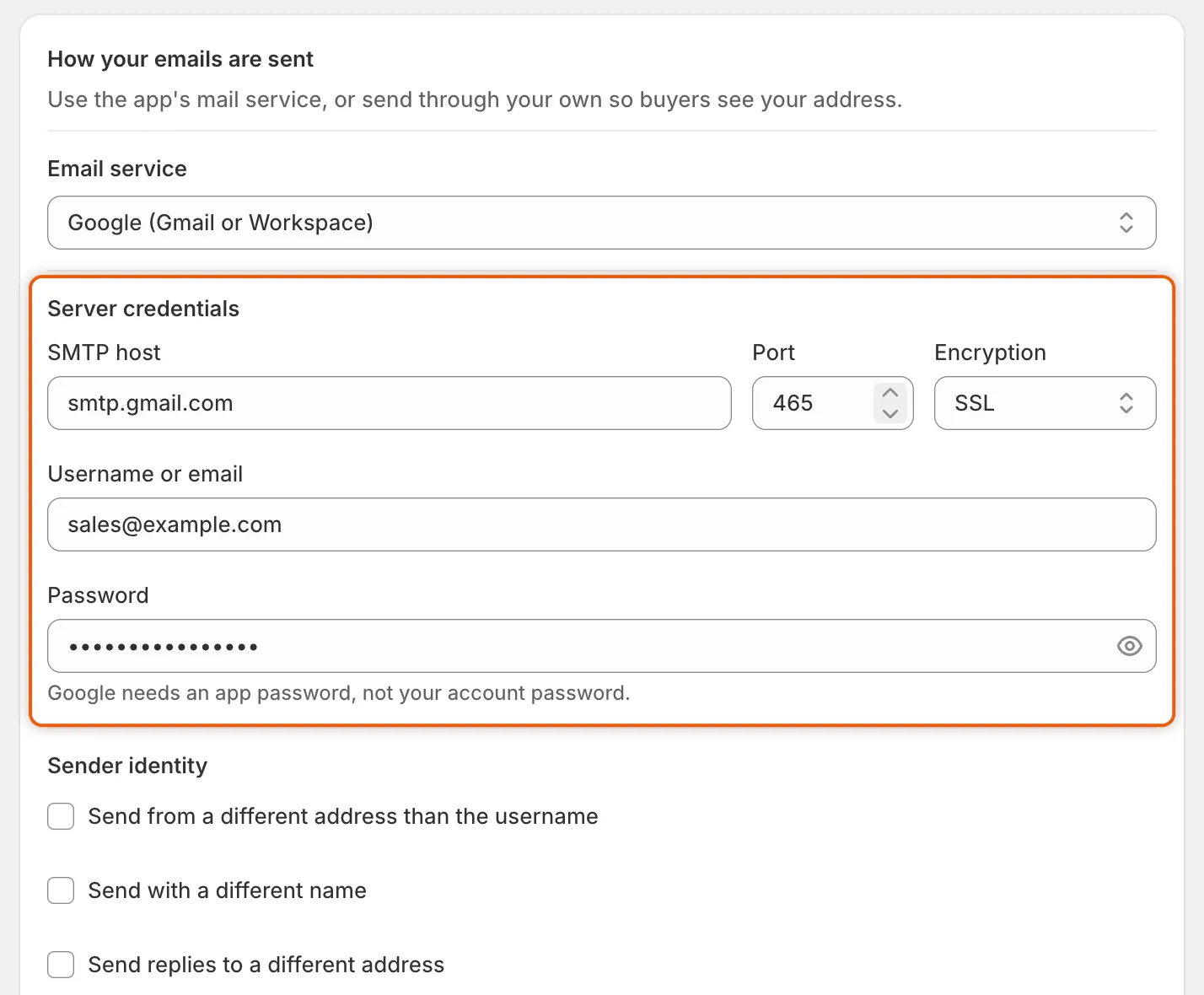
Als je een provider kiest, worden de server, poort en versleuteling ingevuld, dus je hoeft alleen de gebruikersnaam en het wachtwoord toe te voegen.
-
Bepaal hoe je e-mails er voor de ontvanger uitzien
Section titled “Bepaal hoe je e-mails er voor de ontvanger uitzien”Onder Sender identity worden e-mails verstuurd vanaf het adres van de gebruikersnaam, tenzij je een vakje aanvinkt:
Vakje Wat het toevoegt Gebruik het wanneer Send from a different address than the username From address: het adres dat kopers zien. Je provider dat adres voor deze mailbox heeft geverifieerd. Elk ander adres wordt door je provider geweigerd. Send with a different name From name: de naam van de afzender, zoals de naam van je winkel. Maximaal 100 tekens. Je wilt dat er een naam wordt getoond in plaats van het kale adres. Send replies to a different address Reply-to address: waar de antwoorden van kopers naartoe gaan. Antwoorden in een andere inbox moeten aankomen, zoals die van je verkoopteam. Haal het vinkje weg om de waarde niet meer te gebruiken.
-
Sla op
Section titled “Sla op”Klik in de opslagbalk op Save. Als er iets ontbreekt of er niet goed uitziet, stopt het opslaan en zegt het vak wat je moet corrigeren, bijvoorbeeld “Enter a port between 1 and 65535.” Vanaf nu gaat elke e-mail die de app verstuurt via jouw server.
Een testmail versturen
Section titled “Een testmail versturen”Test je instellingen meteen na het opslaan, zodat je het eerder weet dan een koper.
-
Voer je adres in
Section titled “Voer je adres in”Typ onderaan How your emails are sent, onder Send a test, je eigen e-mailadres.
-
Klik op Send
Section titled “Klik op Send”Klik op Send. Er verschijnt een melding “Test email sent” en in je inbox komt een e-mail aan met het onderwerp “Your B2B app email settings work”. De e-mail vermeldt de server en afzender waarmee hij is verstuurd.
Als de server de e-mail weigert, zegt een rode banner waarom en wat je moet controleren:
Banner Wat je moet controleren “The mail server rejected that username or password. For Google you need an app password, not your account password.” De gebruikersnaam en het wachtwoord. “The connection couldn’t be secured. Check the encryption setting matches the port your provider gave you.” Encryption en Port samen. “Couldn’t reach that server. Check the host name and port.” SMTP host en Port. “The mail server refused the test email. Check these settings with your email provider, or contact us and we’ll look into it.” Vraag het aan je provider of klik op de banner op Contact support. 
Elke test telt mee voor je dagelijkse limiet, die onder het vak staat.
Je kunt 5 testmails per dag versturen, mislukte meegerekend. De opmerking onder het vak toont hoeveel je er hebt gebruikt, bijvoorbeeld “2 of 5 test emails used today”, en Send is grijs zodra je de limiet bereikt.
Je kunt instellingen ook testen voordat je ze opslaat. Alleen een test van de opgeslagen instellingen wist de hieronder beschreven waarschuwing “haven’t been tested”, dus sla eerst op en test dan.
De e-mailstatusbanner lezen
Section titled “De e-mailstatusbanner lezen”Wanneer je Settings › Email opent, kan een banner bovenaan je waarschuwen over je e-mail. Geen banner betekent dat er niets te corrigeren is.
| Banner | Wat het betekent | Wat je moet doen |
|---|---|---|
| These mail settings haven’t been tested | Je eigen server is opgeslagen, maar er is geen test van de opgeslagen instellingen geslaagd. Als je de host, poort of gebruikersnaam wijzigt, komt dit ook terug. | Verstuur een testmail. |
| Emails are failing to send | De meest recente e-mails van de afgelopen 7 dagen zijn door je mailserver geweigerd. De banner zegt hoeveel er op een rij zijn mislukt en toont de laatste reden. | Controleer je instellingen bij je provider en verstuur een test. De banner verdwijnt zodra de volgende echte e-mail aan een koper of je team is verstuurd. Een geslaagde testmail wist de banner niet. |
| Your mail credentials can’t be read | De app kan je opgeslagen wachtwoord niet meer lezen. Ondertussen worden e-mails via de eigen e-mailservice van de app verstuurd. | Typ je SMTP-wachtwoord opnieuw in en klik op Save. |
De banner wordt gecontroleerd wanneer de pagina opent. Open na een oplossing Settings › Email opnieuw om te zien dat de banner verdwijnt.
Terugschakelen naar de e-mailservice van de app
Section titled “Terugschakelen naar de e-mailservice van de app”-
Kies de e-mailservice van de app
Section titled “Kies de e-mailservice van de app”Open in Settings › Email de lijst Email service en kies The app’s mail service.
-
Sla op
Section titled “Sla op”Klik in de opslagbalk op Save.
E-mails worden weer verstuurd via de service van de app, onder de naam van je winkel, en antwoorden gaan naar het contactadres van je winkel in Shopify.
Volgende stappen
Section titled “Volgende stappen”- Kies wie meldingen ontvangt — bepaal wie in je team welke e-mail ontvangt.
- E-mailsjablonen bewerken — wijzig wat elke e-mail zegt.
- Activiteitenlogboek — zie elke e-mail die de app heeft verstuurd en waarom een e-mail niet is verstuurd.
- Contact opnemen met support — krijg hulp als je server e-mails blijft weigeren.