
Accountbanners
Toon elke ingelogde koper een link om een aanvraag te doen, de status van de aanvraag of een link naar het bedrijf op de pagina's Orders en Profile van het account.
Accountbanners zijn twee kleine blokken die Sami B2B Onboarding toevoegt aan de pagina’s die kopers al bezoeken in hun klantaccount. Een banner op de pagina Orders en een regel op de pagina Profile vertellen elke koper wat de volgende stap is: een aanvraag doen, op je verzoek reageren of het bedrijf beheren. In de editor van Shopify verschijnen beide blokken onder één naam, B2B account banners.
De banners toevoegen
Section titled “De banners toevoegen”Je plaatst het blok twee keer: één keer op de pagina Orders en één keer op de pagina Profile.
-
Open de editor voor afrekenen en accounts
Section titled “Open de editor voor afrekenen en accounts”Ga in de app naar Settings › Customer accounts. Klik in de kaart Extensions op Add blocks in Customer accounts. Shopify opent de editor voor afrekenen en accounts.
-
Voeg de banner toe aan de pagina Orders
Section titled “Voeg de banner toe aan de pagina Orders”Klik in de lijst met app-blokken van de editor, onder Sami B2B Onboarding, op + naast B2B account banners en kies Orders. Shopify plaatst het blok bovenaan de sectie Main van de pagina, boven de bestellijst, zodat kopers het zien zodra ze hun bestellingen openen. Om het te verplaatsen, open je de lijst Sections en sleep je het blok.
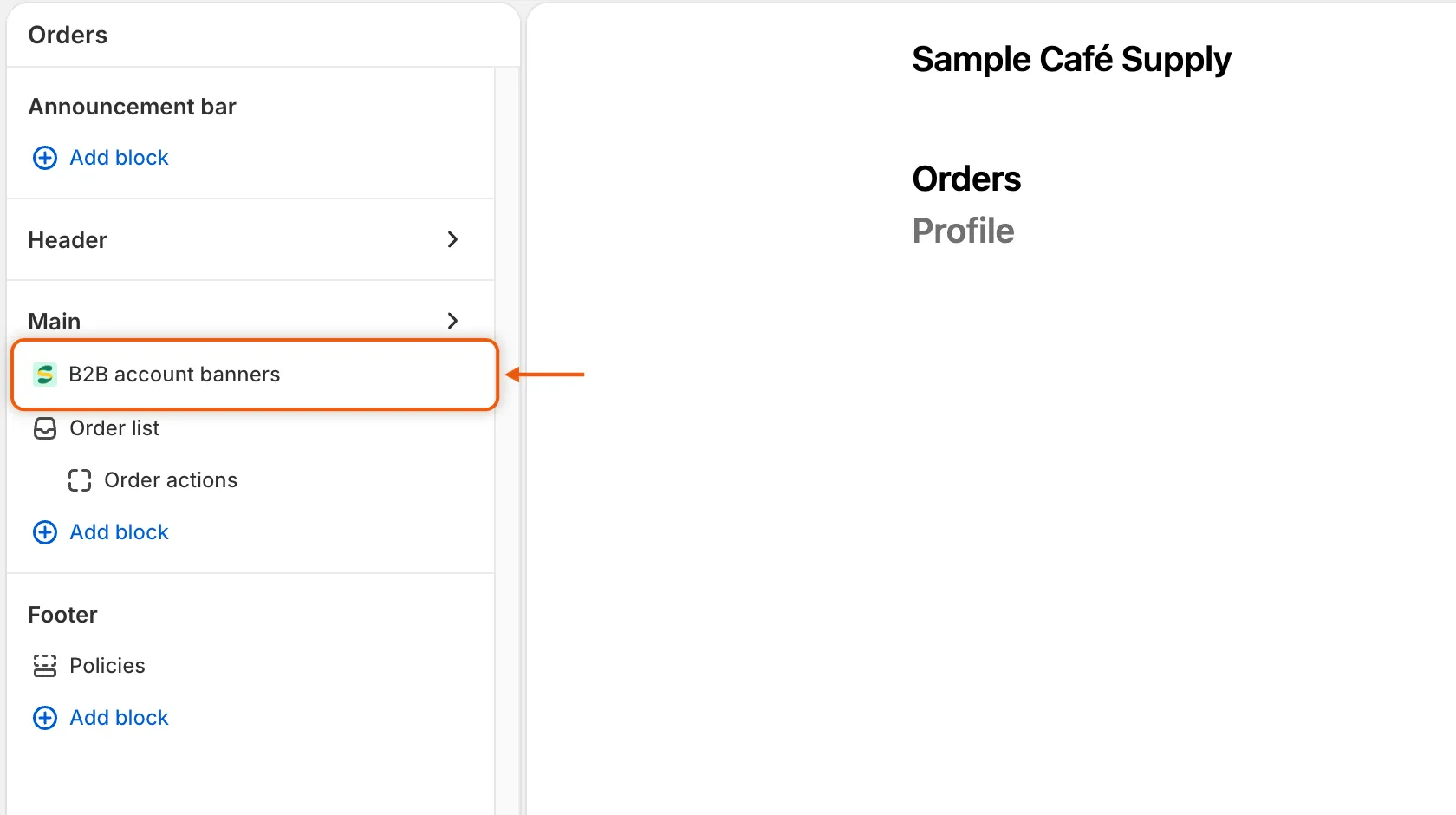
De banner staat boven de bestellijst, waar kopers hem zien zodra ze hun bestellingen openen.
-
Voeg het blok toe aan de pagina Profile
Section titled “Voeg het blok toe aan de pagina Profile”Klik opnieuw op + naast B2B account banners en kies Profile. Op deze pagina verschijnt het als één regel tussen de kaarten van het profiel.
-
Sla op en controleer de status
Section titled “Sla op en controleer de status”Sla je wijzigingen op in de editor. Open terug in de app Settings › Customer accounts en klik op Refresh statuses (de ronde pijl). Account banners toont Active.
Active verschijnt zodra het blok op een van de twee pagina’s staat. Controleer dus of je het op beide hebt geplaatst.
Wat de banner op de pagina Orders toont
Section titled “Wat de banner op de pagina Orders toont”| De koper… | Wat die ziet |
|---|---|
| Heeft geen aanvraag gedaan en is geen contactpersoon van een bedrijf | “Buying for a business?” met “Apply for a business account to see your own prices and payment terms. If your company already buys from us, ask your company’s admin to add you instead.” en een link Apply for a business account naar de pagina met je formulier. |
| Heeft een aanvraag gedaan | De status van de aanvraag, hetzelfde als op de Pagina voor bedrijfsaanvragen, bijvoorbeeld “Your application is being reviewed”. |
| Is om meer informatie gevraagd, of afgewezen met Let them update it and send it again | De status en een link Update your application naar de pagina met je formulier, opnieuw geopend op de aanvraag van de koper. |
| Koopt al voor een bedrijf | Geen banner. |
Kopers kunnen de banner sluiten. Een aanvraag die een koper als gast heeft verstuurd, verschijnt zodra die inlogt met hetzelfde e-mailadres.
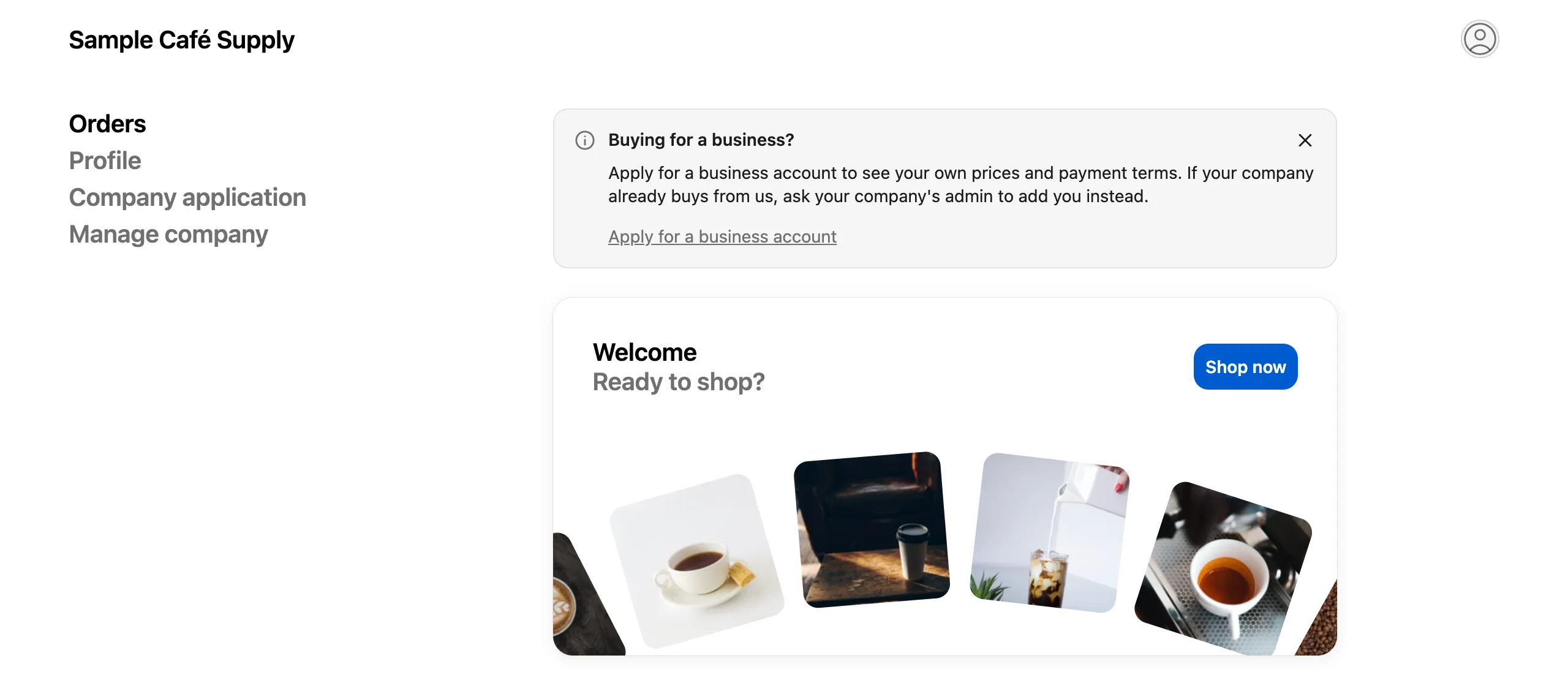
Kopers die nog geen aanvraag hebben gedaan, worden er rechtstreeks vanuit hun bestellingen toe uitgenodigd.
Wat het blok op de pagina Profile toont
Section titled “Wat het blok op de pagina Profile toont”Elke ingelogde koper krijgt één regel op de pagina Profile.
| De koper… | Wat die ziet |
|---|---|
| Is een contactpersoon van een bedrijf met de rol Location admin | “Update your company’s details, addresses and team in one place.” en een knop Manage company. |
| Is een contactpersoon van een bedrijf met een andere rol | “See your company’s details and who else can order for it.” en een knop Manage company. |
| Heeft een aanvraag gedaan | De status van de aanvraag, met een knop Update your application wanneer er iets voor de koper te doen is. |
| Heeft geen aanvraag gedaan | “Buying for a business?” met hetzelfde bericht als de banner op Orders en een knop Apply for a business account. |
Manage company opent de Selfservicepagina voor bedrijven.
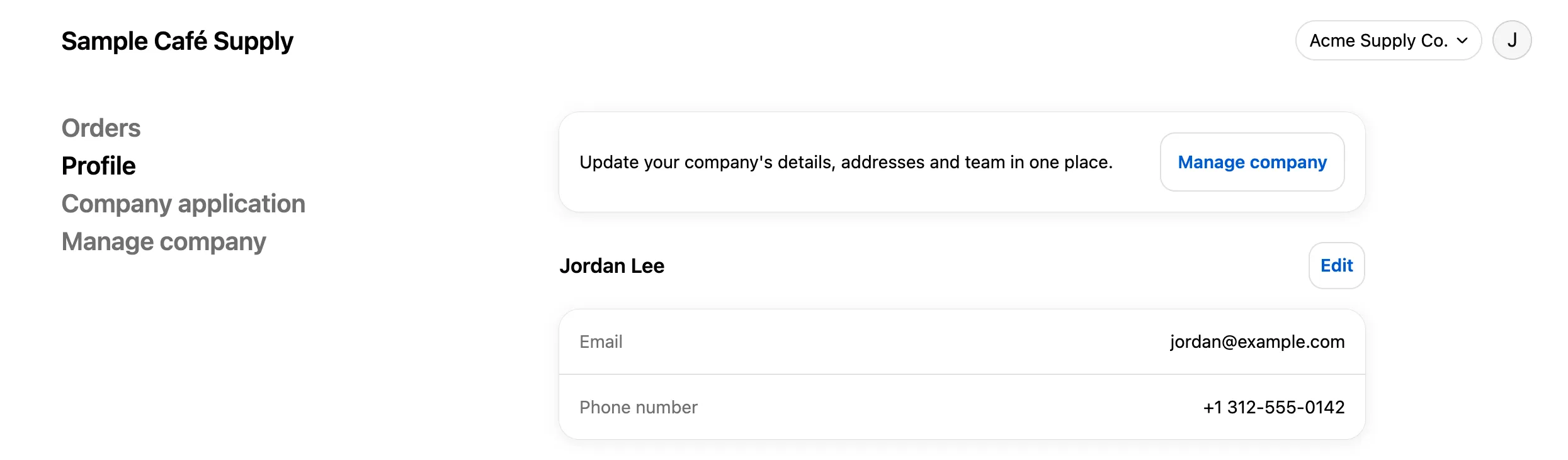
Goedgekeurde kopers bereiken de selfservicepagina van hun bedrijf via hun profiel.
De tekst aanpassen
Section titled “De tekst aanpassen”De zinnen en knoppen van de banners staan in Settings › Translate. Open je standaardtaal (Edit) om de Engelse tekst aan te passen, of een andere taal (Translate) om die te vertalen. Kies Storefront messages en zoek de kaart Customer account pages. De bannerrijen zijn onder andere:
| Rij | Standaardtekst |
|---|---|
| Apply prompt heading | Buying for a business? |
| Apply prompt message | Apply for a business account to see your own prices and payment terms. If your company already buys from us, ask your company’s admin to add you instead. |
| Apply link | Apply for a business account |
| Update application button | Update your application |
| Company card message, admin | Update your company’s details, addresses and team in one place. |
| Company card message, contact | See your company’s details and who else can order for it. |
| Manage company button | Manage company |
De statusrijen beginnen met “Status heading” en “Status message”. De pagina voor bedrijfsaanvragen gebruikt ze ook, dus een wijziging verschijnt op beide plaatsen. Zie Vertalen.
Volgende stappen
Section titled “Volgende stappen”- Pagina voor bedrijfsaanvragen — de pagina waar de banners naartoe linken wanneer je formulier geen pagina heeft.
- Selfservicepagina voor bedrijven — wat Manage company opent.
- Meer informatie opvragen — hoe een koper een link Update your application krijgt.