
Bedrijven importeren uit een CSV-bestand
Voeg de bedrijven aan wie je al verkoopt toe vanuit een CSV-bestand, controleer het resultaat en herstel de rijen die zijn overgeslagen.
Als je je groothandelsklanten in een spreadsheet bijhoudt, kun je ze in één keer in Sami B2B Onboarding binnenhalen. Elke rij van je bestand wordt een bedrijf in de lijst Companies, waar je er een verkoopmedewerker aan kunt toewijzen, notities over kunt bijhouden en het kunt exporteren.
Alleen beheerders kunnen bedrijven importeren.
Bestandslimieten
Section titled “Bestandslimieten”| Limiet | Waarde |
|---|---|
| Bestandstype | .csv |
| Bestandsgrootte | Maximaal 20 MB |
| Rijen per import | Maximaal 50.000. Rijen daarna worden niet geïmporteerd. |
| Indeling | Een koprij, daarna één rij per bedrijf |
Je bestand importeren
Section titled “Je bestand importeren”-
Import companies openen
Section titled “Import companies openen”Open in Shopify-beheer Sami B2B Onboarding en klik in het appmenu op Companies. Klik bovenaan de pagina op Import companies. Is de lijst leeg, dan staat de knop in plaats daarvan midden op de pagina, en op het tabblad Applications heet hij Import CSV. Je kunt ook op de snelkoppeling Import companies op Home klikken.
De pagina toont je Import history, of No imports yet vóór je eerste import. De kaarten rechts leggen uit hoe importeren werkt en noemen de kolommen die een rij kan bevatten.
-
De sjabloon downloaden
Section titled “De sjabloon downloaden”Klik in de kaart How it works op Download template. De sjabloon heeft de koprij en één voorbeeldrij voor Acme Supply Co. Als je daarmee begint, worden later alle kolommen voor je gekoppeld.
-
Invullen
Section titled “Invullen”Voeg één rij per bedrijf toe. Company name is de enige verplichte kolom. Elke andere cel mag leeg blijven. Verwijder de voorbeeldrij voordat je importeert, anders wordt Acme Supply Co. ook geïmporteerd. Zie de kolommen hieronder.
Sla het bestand op als CSV. Biedt je spreadsheetprogramma CSV UTF-8 aan, kies dat dan zodat namen met accenten goed overkomen.
-
Het bestand uploaden
Section titled “Het bestand uploaden”Klik bovenaan de pagina op Start a new import, of midden op de pagina vóór je eerste import. Klik in het dialoogvenster Import companies from a CSV file op Add file en kies je bestand, of sleep het naar het dialoogvenster. Het dialoogvenster gaat vanzelf naar Match columns.
-
Kolommen koppelen
Section titled “Kolommen koppelen”Elk veld dat de app begrijpt, staat links in de lijst. Ernaast toont Column in your file de kolom waaruit het leest en First row de waarde uit je eerste rij. Kolommen met dezelfde naam als in de sjabloon zijn al gekoppeld.
Wijzig een koppeling met de dropdown, of kies Don’t import om het veld weg te laten. Company name moet een kolom hebben. Is dat niet zo, dan vraagt de app je er een te kiezen voordat het begint.
-
De import starten
Section titled “De import starten”Klik op Import met het aantal rijen, bijvoorbeeld Import 120 rows. Het dialoogvenster sluit, er verschijnt een bericht Import started en een blauwe banner meldt dat het bestand wordt geïmporteerd.
De import loopt op de achtergrond, dus je kunt de pagina verlaten. Wanneer die klaar is, staat het resultaat in Import history en e-mailt de app je meldingsontvangers de e-mail Import completed, die standaard aan staat. Zie Kiezen wie meldingen krijgt.
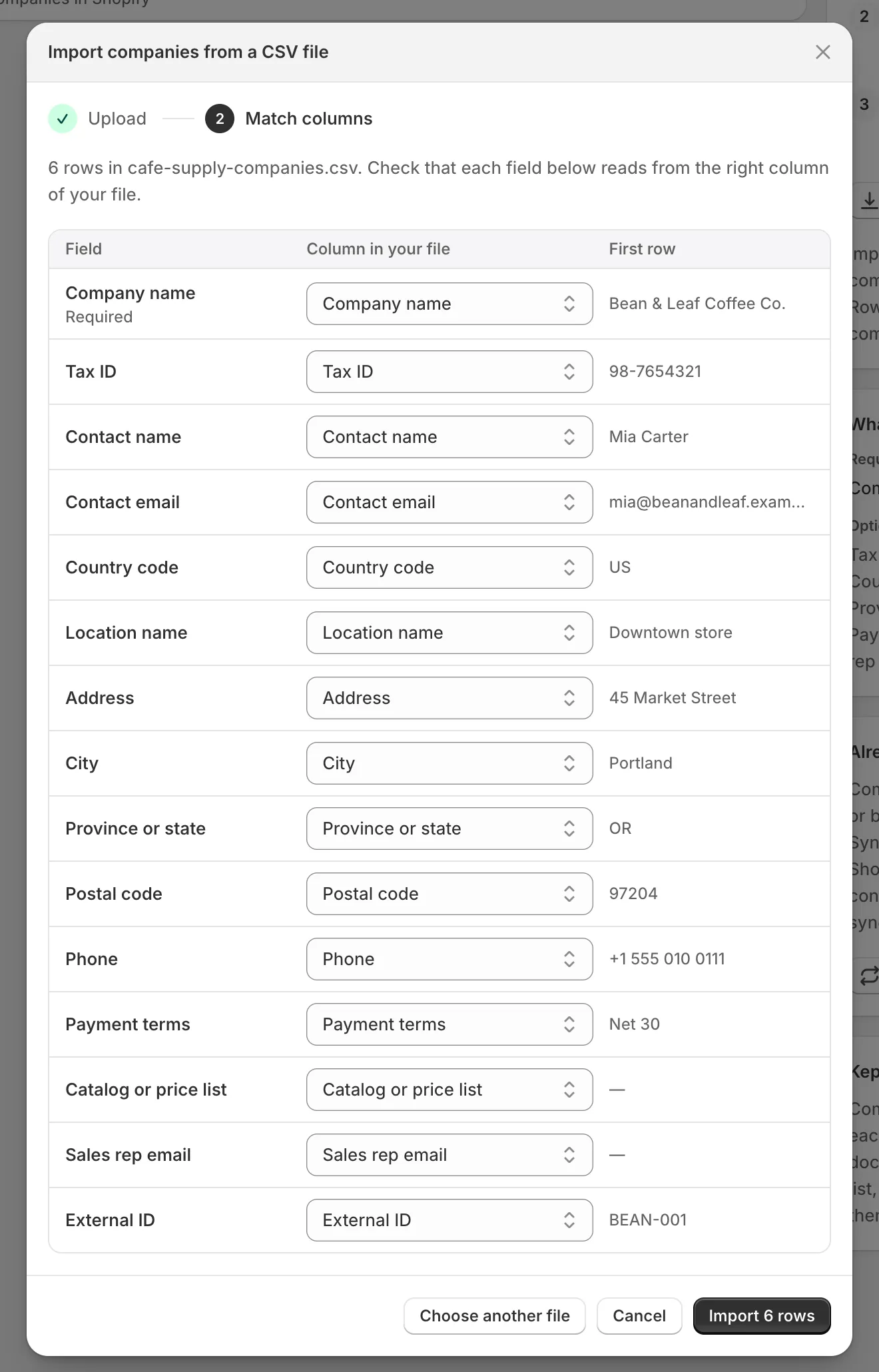
Controleer of elk veld uit de juiste kolom leest en klik daarna op Import met het aantal rijen.
Kolommen die een rij kan bevatten
Section titled “Kolommen die een rij kan bevatten”| Kolom | Wat je erin zet |
|---|---|
| Company name | Verplicht. De naam van het bedrijf, bijvoorbeeld Acme Supply Co. |
| Tax ID | Het belasting- of btw-nummer van het bedrijf. |
| Contact name | De persoon met wie je zaken doet, bijvoorbeeld Jordan Lee. |
| Contact email | Het e-mailadres van die persoon. Een rij met een ongeldig e-mailadres wordt overgeslagen. |
| Country code | Twee letters, bijvoorbeeld US. |
| Location name | Een naam voor het adres, bijvoorbeeld Main warehouse. |
| Address | Het straatadres. |
| City | De plaats. |
| Province or state | De provincie of staat, bijvoorbeeld IL. |
| Postal code | De postcode. |
| Phone | Het telefoonnummer van het bedrijf. |
| Payment terms | Bijvoorbeeld Net 30. Alleen in de app vastgelegd. |
| Catalog or price list | Bijvoorbeeld Wholesale price list. Alleen in de app vastgelegd. |
| Sales rep email | Het e-mailadres van het teamlid dat het bedrijf begeleidt. Die persoon moet de app hebben geopend. Zie Team en rollen. |
| External ID | Je eigen ID voor het bedrijf, bijvoorbeeld ACME-001. |
Dezelfde bedrijven opnieuw importeren
Section titled “Dezelfde bedrijven opnieuw importeren”Je kunt een bijgewerkt bestand zo vaak importeren als je wilt. Een bedrijf dat al in de lijst staat, wordt bijgewerkt in plaats van twee keer toegevoegd. Elke rij wordt gekoppeld via de External ID. Een rij zonder die ID wordt gekoppeld via de Tax ID, en een rij zonder beide via de Company name.
Wanneer een bedrijf wordt bijgewerkt:
- Lege cellen laten de al vastgelegde gegevens staan.
- De status blijft zoals die is, dus een bedrijf in de wacht blijft in de wacht.
- De verkoopmedewerker wordt elke keer ingesteld op basis van Sales rep email. Als die cel leeg is, de kolom niet wordt geïmporteerd of het e-mailadres niet van iemand in je team is, houdt het bedrijf geen verkoopmedewerker.
Een CSV-rij komt alleen overeen met bedrijven die eerder zijn geïmporteerd. Een bedrijf dat vanuit een aanvraag is goedgekeurd of vanuit Shopify is gesynchroniseerd, wordt nooit bijgewerkt.
Het resultaat controleren
Section titled “Het resultaat controleren”Elke import is een rij in Import history, de nieuwste eerst:
| Kolom | Wat het toont |
|---|---|
| Source | De bestandsnaam en het aantal rijen. |
| Status | Queued, Importing, Finished, Rows skipped of Failed. |
| Result | Hoeveel bedrijven zijn aangemaakt, bijgewerkt en overgeslagen. |
| Started | Wanneer de import is gestart. |
De nieuwe bedrijven staan op het tabblad Companies, met “imported from a CSV” onder hun naam op hun pagina.
Overgeslagen rijen herstellen
Section titled “Overgeslagen rijen herstellen”Een rij wordt overgeslagen wanneer Company name leeg is, of wanneer Contact email geen geldig e-mailadres is. De andere rijen gaan gewoon door.
-
Zien waarom rijen zijn overgeslagen
Section titled “Zien waarom rijen zijn overgeslagen”Klik in Import history op View skipped rows bij de import. Het dialoogvenster Skipped rows toont elke overgeslagen rij met de Line in je bestand, het Company en de Reason, zoals “Missing Company name”.
-
Ze downloaden
Section titled “Ze downloaden”Klik op Download skipped rows. Je krijgt een CSV-bestand met alleen die rijen, in de kolommen van de sjabloon, plus vooraan een kolom Line en een kolom Reason.
-
Herstellen en opnieuw importeren
Section titled “Herstellen en opnieuw importeren”Corrigeer de rijen in dat bestand en importeer het zoals eerder. De kolommen Line en Reason worden aan geen enkel veld gekoppeld, dus ze worden weggelaten.
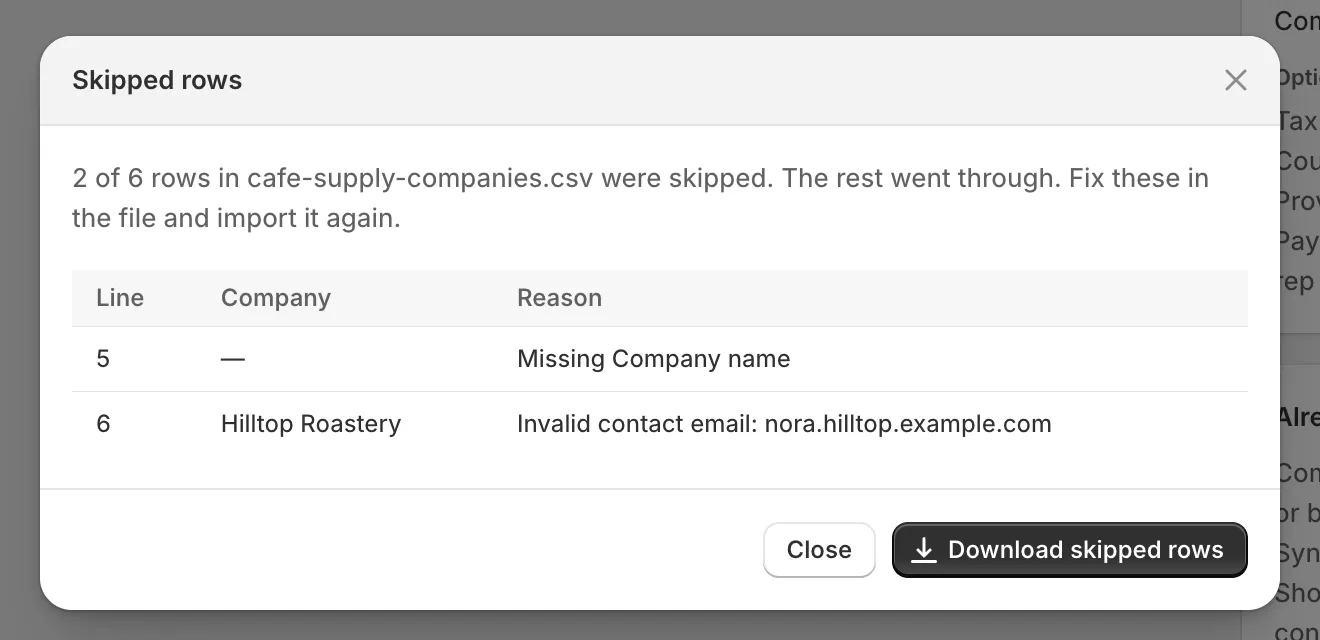
Download de overgeslagen rijen, herstel ze en importeer dat bestand opnieuw.
Toont een import Failed, dan is die gestopt vóór het einde van het bestand. Importeer het bestand opnieuw: rijen die al zijn verwerkt, worden bijgewerkt en niet twee keer toegevoegd. Mislukt het opnieuw, neem dan contact op met de support.
Volgende stappen
Section titled “Volgende stappen”- Een bedrijf beheren — stel verkoopmedewerkers in en laat notities achter bij de bedrijven die je hebt geïmporteerd.
- Bedrijven synchroniseren vanuit Shopify — haal de bedrijven binnen die al in Shopify bestaan.
- Bedrijven — doorzoek, filter en exporteer de lijst.