
Een aanvraag goedkeuren
Keur een aanvraag goed zodat de koper een Shopify-bedrijf, een klant en je groothandelsvoorwaarden krijgt.
Als je in Sami B2B Onboarding een aanvraag goedkeurt, wordt de koper een B2B-klant. De app zoekt of maakt de klant in Shopify, maakt het bedrijf en de locatie ervan aan met de voorwaarden die je kiest, markeert de klant als goedgekeurd en stuurt de klant een e-mail.
Goedkeuren vanuit de volledige aanvraag
Section titled “Goedkeuren vanuit de volledige aanvraag”Gebruik de volledige pagina wanneer je de voorwaarden voor dit ene bedrijf wilt controleren of wijzigen.
-
Open de aanvraag
Section titled “Open de aanvraag”Open in Shopify-beheer Sami B2B Onboarding, klik in het appmenu op Companies en klik op de rij van de aanvraag, bijvoorbeeld Acme Supply Co.
-
Controleer de kaart Approval
Section titled “Controleer de kaart Approval”De kaart Approval rechts toont de voorwaarden die de goedkeuring toepast: Preset, Catalog, Payment terms, Tax settings en Contact role, plus elke andere voorwaarde die is ingesteld. Een aanvraag waarover nog niet is beslist zonder opgeslagen voorwaarden begint met je standaardpreset, als je er een hebt.
-
Wijzig de voorwaarden voor dit bedrijf (optioneel)
Section titled “Wijzig de voorwaarden voor dit bedrijf (optioneel)”Klik op het potlood (Edit approval terms). Wijzig in het dialoogvenster Approval terms wat je nodig hebt (zie de tabel hieronder) en klik op Done. Klik daarna op Save in de opslagbalk. “Terms saved” bevestigt het.
-
Keur goed
Section titled “Keur goed”Klik bovenaan de pagina op Approve application. Als de samenvatting Ready to approve meldt en de aanvraag in de lijst niet Needs info is en niet rood is gemarkeerd als Overdue, wordt ze direct goedgekeurd, zonder dialoogvenster. Anders zegt een dialoogvenster, Approve Acme Supply Co.: “Approving creates the company with the terms in the Approval card.” Klik daarin op Approve application.
-
Bekijk het resultaat
Section titled “Bekijk het resultaat”“Application approved” verschijnt en de status verandert in Approved. De Shopify-stappen en e-mails worden op de achtergrond uitgevoerd en duren een paar momenten. Laad de pagina opnieuw om elk ervan op de tijdlijn te zien.
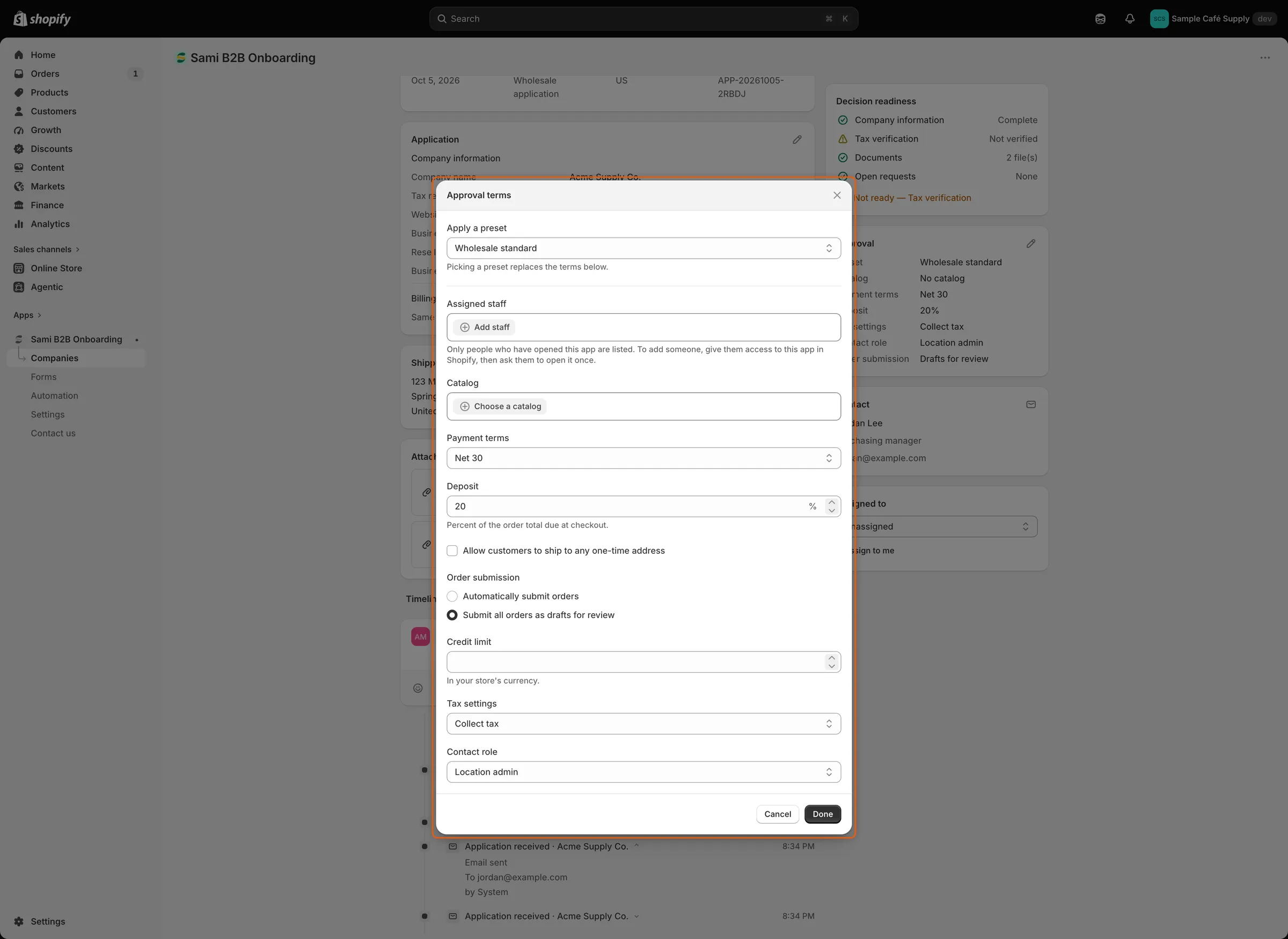
Kies een preset en wijzig vóór het goedkeuren elke voorwaarde alleen voor dit bedrijf.
Goedkeuringsvoorwaarden
Section titled “Goedkeuringsvoorwaarden”| Veld | Wat het instelt |
|---|---|
| Apply a preset | Vult de onderstaande velden in vanuit een preset. Als je een preset kiest, vervangt dat de onderstaande voorwaarden, behalve Credit limit, die een preset niet bevat. |
| Assigned staff | Maximaal 10 medewerkers die in Shopify aan de bedrijfslocatie worden toegewezen. Alleen mensen die de app hebben geopend, staan in de lijst. |
| Catalog | De catalogus waaruit de bedrijfslocatie koopt. |
| Payment terms | Een van de betalingsvoorwaarden van je winkel, of No payment terms. |
| Deposit | Verschijnt zodra betalingsvoorwaarden zijn gekozen. Het percentage van het ordertotaal (1 tot 99) dat bij het afrekenen verschuldigd is. |
| Allow customers to ship to any one-time address | Laat de kopers van het bedrijf bij het afrekenen een verzendadres typen in plaats van het adres van de locatie te gebruiken. |
| Order submission | Automatically submit orders, of Submit all orders as drafts for review. |
| Credit limit | Een bedrag in de valuta van je winkel. Het wordt in de app bij het bedrijf bewaard en niet naar Shopify gestuurd. |
| Tax settings | Collect tax, Collect tax unless exemptions apply of Don’t collect tax. |
| Exemptions | Bij Collect tax unless exemptions apply: de Shopify-btw-vrijstellingen die van toepassing zijn. |
| Contact role | De rol van de koper bij de locatie: Location admin, Ordering only of No role. Bij No role krijgt een koper die daar nog geen rol heeft toch Ordering only, omdat een contactpersoon zonder rol niet kan afrekenen. |
Het btw-nummer dat de koper op het formulier heeft opgegeven, wordt opgeslagen als btw-nummer van de locatie. De klanttags van de preset worden aan de klant toegevoegd.
Goedkeuren vanuit de lijst
Section titled “Goedkeuren vanuit de lijst”-
Open het rijmenu
Section titled “Open het rijmenu”Klik op het tabblad Applications op … (More actions) aan het einde van de rij en kies Approve.
-
Kies een preset
Section titled “Kies een preset”Het dialoogvenster Approve Acme Supply Co. zegt: “Approving creates the company and applies your preset.” Je standaardpreset is al gekozen onder Apply a preset. Kies een andere, of No preset.
-
Bevestig
Section titled “Bevestig”Klik op Approve application. “Application approved” bevestigt het.
De lijst past de preset toe die je kiest, niet de voorwaarden die je voor dit bedrijf hebt gewijzigd. Bij No preset gebruikt ze de voorwaarden die op de kaart Approval van de aanvraag zijn opgeslagen, als die er zijn. Om voorwaarden voor één bedrijf te wijzigen, keur je goed vanuit de volledige aanvraag.
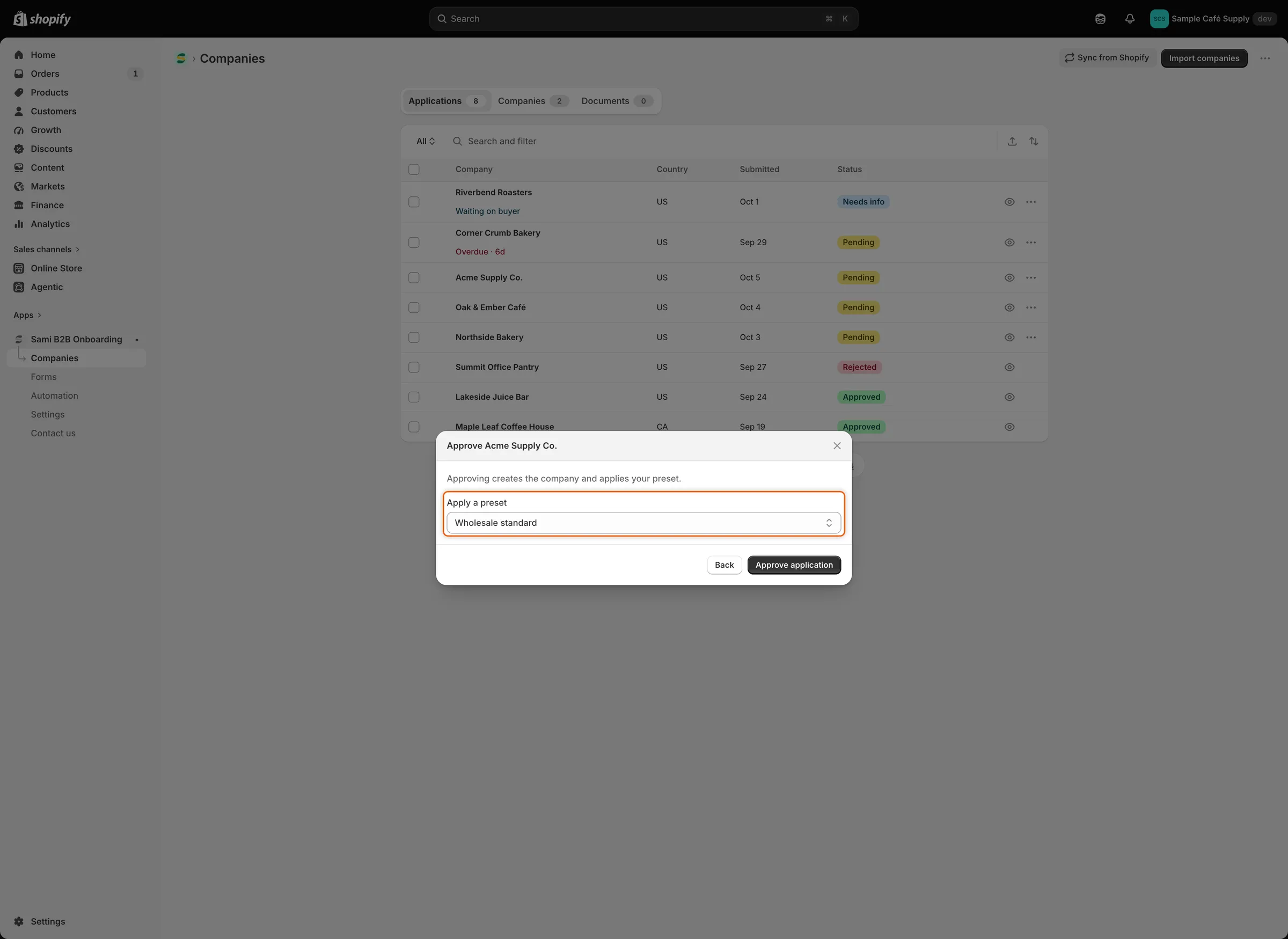
Goedkeuren vanuit de lijst vraagt alleen om een preset. De standaardpreset is al voor je gekozen.
De teammail Buyer resubmitted heeft ook een knop Approve. Die opent de aanvraag met het goedkeuringsdialoogvenster klaar. Hij keurt nooit zelf goed.
Wat er gebeurt als je goedkeurt
Section titled “Wat er gebeurt als je goedkeurt”- Klant: de app zoekt de Shopify-klant met het e-mailadres van de koper, of maakt er een aan op basis van de antwoorden die je formulier koppelt. Zie Bestaande Shopify-klanten en Antwoorden koppelen aan Shopify.
- Markering voor goedgekeurd: het metaveld B2B approved van de klant wordt ingeschakeld en de tag
b2b-approvedwordt toegevoegd. Je regels voor winkeltoegang en de blokkade bij het afrekenen laten deze klant door. Zie Afrekenen blokkeren tot goedkeuring. - Bedrijf: de app maakt het bedrijf aan in Shopify met de koper als hoofdcontactpersoon en een locatie met het verzendadres dat je formulier koppelt. Daarna past ze de goedkeuringsvoorwaarden toe op die locatie. Als Shopify een deel weigert, zegt het item Shopify company op de tijdlijn welk deel.
- Bedrijf in de app: het bedrijf verschijnt op het tabblad Companies met de status Active. De persoon die aan de aanvraag is toegewezen, wordt de verkoopmedewerker ervan en wordt in Shopify toegevoegd aan de toegewezen medewerkers van de locatie.
- E-mail: de koper krijgt de e-mail Account approved (“Your business account is live”), met een knop Start shopping wholesale. Die wordt verstuurd wanneer de e-mail aanstaat in de sectie Email van de formulierbouwer en Application approved aanstaat onder Automation › Automations. Beide staan standaard aan. Zie E-mailsjablonen bewerken.
- Shopify Flow en integraties: de triggers Application approved en Company created worden uitgevoerd, wanneer ze aanstaan onder Automation › Automations. Integraties die je instelt om goedkeuringen te versturen, zoals webhooks of Klaviyo, krijgen ze ook.
- Tijdlijn: de tijdlijn van de aanvraag toont “Approved Acme Supply Co.” en een item voor elke stap, zoals Shopify customer, Shopify company en de verstuurde e-mails. Klik op een item om het resultaat te zien. Als Shopify een stap weigerde, zegt het item waarom.
Controleer het bedrijf in Shopify
Section titled “Controleer het bedrijf in Shopify”-
Open het bedrijf
Section titled “Open het bedrijf”Klik in de app op Companies, dan op het tabblad Companies en klik op het bedrijf. Klik op More actions › View in Shopify. Je kunt in Shopify-beheer ook naar Klanten › Bedrijven gaan.
-
Controleer wat is toegepast
Section titled “Controleer wat is toegepast”Controleer op de locatie van het bedrijf de catalogus, de betalingsvoorwaarden, de afrekeninstellingen en de belastinggegevens. Controleer onder de contactpersoon de rol van de koper. Op de pagina van de klant staat het metaveld B2B approved aan.
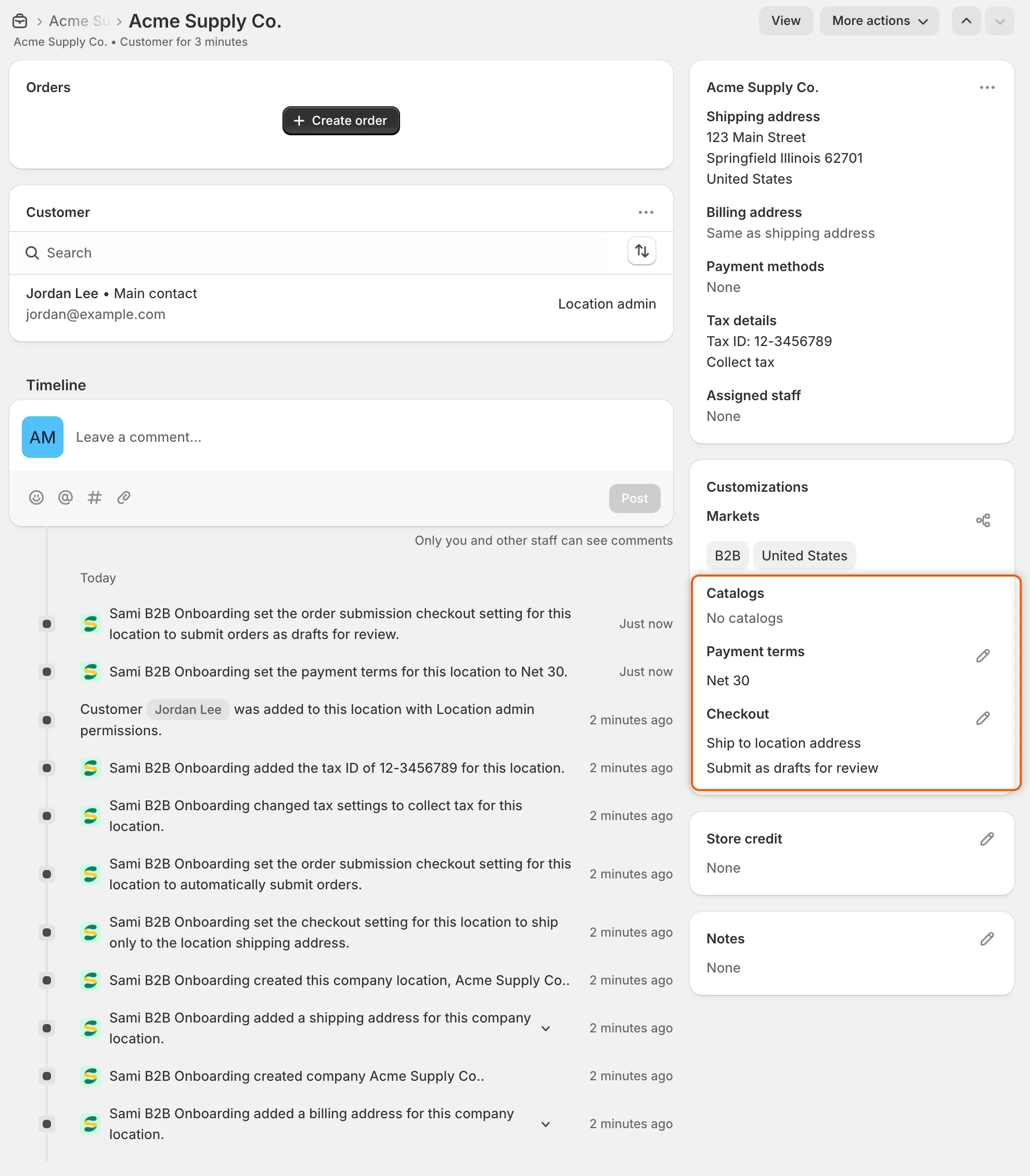
De goedkeuringsvoorwaarden komen terecht op de bedrijfslocatie in Shopify en de tijdlijn ervan toont elke wijziging die Sami B2B Onboarding heeft aangebracht.
De koper toevoegen aan een bedrijf dat je al hebt
Section titled “De koper toevoegen aan een bedrijf dat je al hebt”Wanneer Duplicate companies aanstaat in Settings › Application rules, met When a match is found ingesteld op Offer to add the buyer to the existing company, en een aanvraag waarover nog niet is beslist overeenkomt met een bedrijf dat in Shopify bestaat, kun je de koper aan dat bedrijf toevoegen in plaats van een tweede bedrijf aan te maken.
-
Vergelijk de twee
Section titled “Vergelijk de twee”Open de aanvraag. De kaart Possible duplicate toont haar naast het bestaande bedrijf en markeert wat overeenkwam.
-
Voeg de koper toe
Section titled “Voeg de koper toe”Klik op Add buyer to gevolgd door de naam van het bedrijf. Het dialoogvenster legt uit dat de koper in Shopify een contactpersoon van dat bedrijf wordt met de rol Ordering only, dat de aanvraag wordt gesloten als goedgekeurd en dat het bedrijf zijn voorwaarden houdt. Laat Email the buyer that they’re approved aangevinkt om de e-mail Account approved te versturen. Wanneer die e-mail voor het formulier uitstaat, is het vinkje grijs.
-
Bevestig
Section titled “Bevestig”Klik op Add buyer. “Buyer added” bevestigt het. Een banner bij de aanvraag meldt dat er geen nieuw bedrijf is aangemaakt, met een knop View company.
De voorwaarden wijzigen na goedkeuring
Section titled “De voorwaarden wijzigen na goedkeuring”-
Bewerk de voorwaarden
Section titled “Bewerk de voorwaarden”Open de goedgekeurde aanvraag en klik op het potlood op de kaart Approval. Wijzig de voorwaarden in het dialoogvenster Approval terms en klik op Done.
-
Sla op
Section titled “Sla op”Klik op Save in de opslagbalk. “Company terms updated” bevestigt het. De app past de nieuwe voorwaarden toe op de Shopify-bedrijfslocatie.
Hierbij wordt geen e-mail verstuurd en geen Flow-trigger uitgevoerd. Het bedrijf behoudt zijn status en verkoopmedewerker. Je hebt het recht Companies nodig op je Shopify-medewerkersaccount. Als de koper bij een bestaand bedrijf is gekomen, is de kaart vergrendeld en verwijst ze je naar de pagina van dat bedrijf. Je kunt voorwaarden ook wijzigen vanaf de eigen pagina van het bedrijf; zie Een bedrijf beheren.
Volgende stappen
Section titled “Volgende stappen”- Een bedrijf beheren — bekijk en wijzig het bedrijf dat je zojuist hebt aangemaakt.
- Goedkeuringspresets — bewaar de voorwaarden die je het vaakst gebruikt.
- Regels die over aanvragen beslissen — keur overeenkomende aanvragen automatisch goed.