
Vertalen
Vertaal je formulieren, e-mails aan kopers en berichten in je webshop naar elke taal waarin je winkel verkoopt, en pas het standaard Engels aan.
In Settings › Translate vertaal je alles wat een koper van Sami B2B Onboarding leest: de vragen, knoppen en bedankpagina van elk formulier, de e-mails aan kopers en de berichten die de winkel eromheen toont. Je werkt per taal, voor alle formulieren tegelijk. Alleen beheerders kunnen dit openen.
Je talen
Section titled “Je talen”Ga naar Settings en klik op Translate. De kaart Languages toont:
- Je standaardtaal eerst, gemarkeerd met Default language, met een knop Edit. Hier pas je het standaard Engels van de app aan. Zie De standaardtekst wijzigen.
- Elke taal die je hebt toegevoegd, met hoeveel teksten er zijn geschreven, bijvoorbeeld “86 translated”, of No translations, en een knop Translate.
De kolom Status toont Published of Not published, zoals in je taalinstellingen in Shopify.
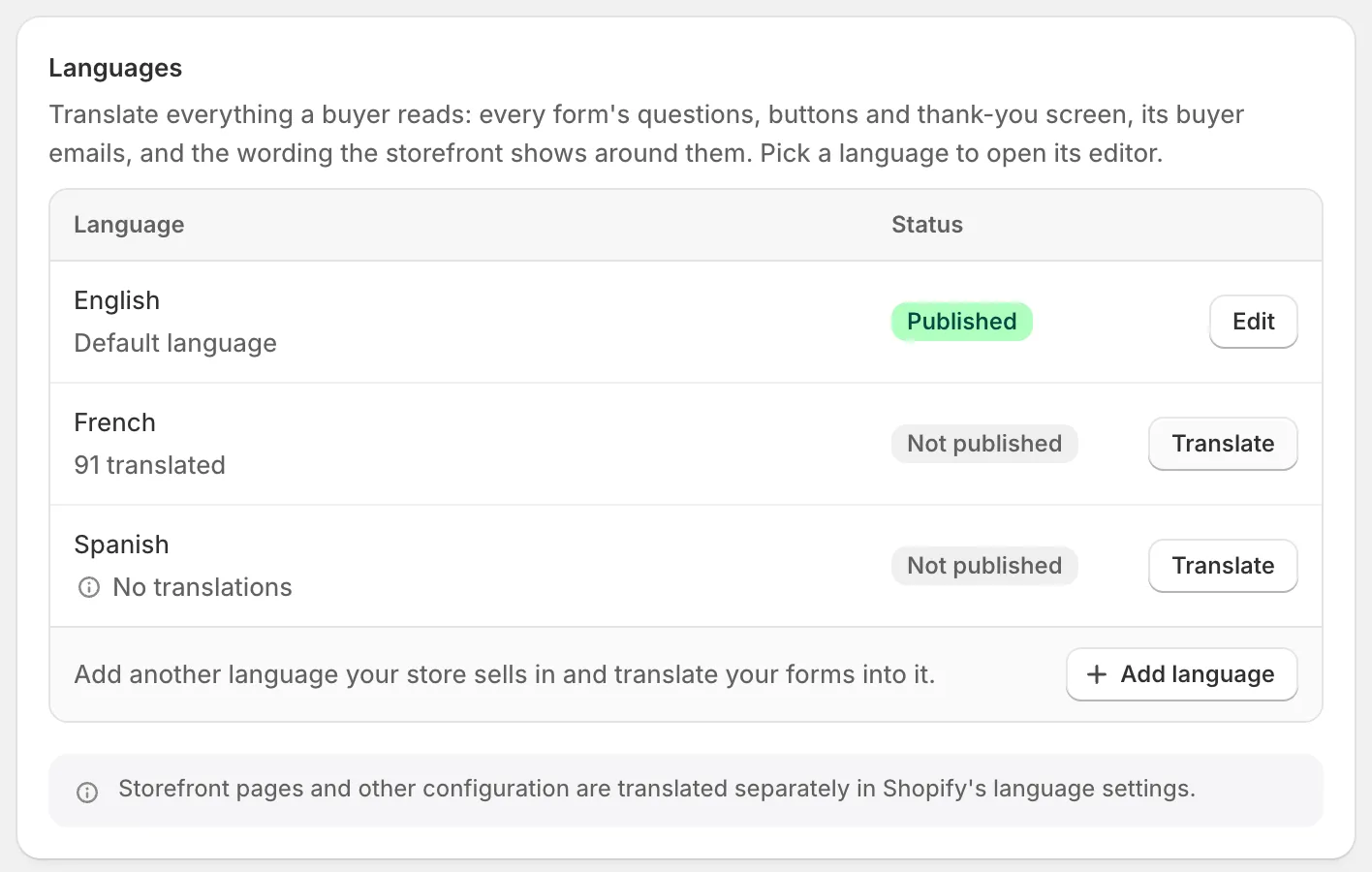
Bij elke taal staat hoeveel er is vertaald en of die in Shopify is gepubliceerd.
Een taal toevoegen
Section titled “Een taal toevoegen”-
Open het dialoogvenster
Section titled “Open het dialoogvenster”Klik in Settings › Translate onder de tabel op Add language.
-
Kies de taal
Section titled “Kies de taal”Kies in het dialoogvenster de taal bij Language. Alleen talen die in Shopify aan je winkel zijn toegevoegd, worden aangeboden.
-
Voeg de taal toe
Section titled “Voeg de taal toe”Klik op Add. Er verschijnt een melding “Language added” en de taal komt in de tabel.
Als elke taal waarin je winkel verkoopt al in de tabel staat, wordt de knop vervangen door “Every language your store sells in has been added.”
Een taal vertalen
Section titled “Een taal vertalen”-
Open de taal
Section titled “Open de taal”Klik naast de taal op Translate. De editor opent over Settings heen, met een titel zoals French translation.
-
Kies wat je wilt vertalen
Section titled “Kies wat je wilt vertalen”De lijst links heeft drie groepen:
- Storefront: Storefront messages, de tekst die niet bij één formulier hoort.
- Application forms: één item per formulier, zoals Wholesale application.
- Account forms: de formulieren die kopers invullen vanuit hun klantaccount.
Elk item toont de voortgang, zoals Not translated of “12 of 87”. Gebruik Search items om een item op naam te vinden. Om naar een andere taal te gaan, klik je bovenaan de lijst op Translating French en kies je de taal.
-
Typ je vertalingen
Section titled “Typ je vertalingen”Elke kaart heeft drie kolommen: Field noemt de tekst, Reference toont de tekst in je standaardtaal en in de laatste kolom typ je de vertaling. Laat een vak leeg en kopers zien de referentietekst.
Bij een formulier zijn de teksten verdeeld over tabbladen. Het getal op een tabblad is hoeveel er nog moeten worden gedaan.
Tabblad Wat erin staat Form De koptekst, de naam, kop en beschrijving van elke pagina, en het label, de plaatsaanduiding, de hulptekst, de opties en het bericht voor verplichte velden van elk veld. Buttons Continue, Submit, Back en Reset, en de opmerking onder de knoppen. After submit De bedankkop en het bedankbericht, en de foutmeldingen van het formulier. Emails Elke e-mail aan kopers die voor dit formulier aanstaat: het onderwerp en de tekst. Klik onder een lege tekst op Start from the original om het ontwerp te kopiëren en vertaal dan de woorden erin. 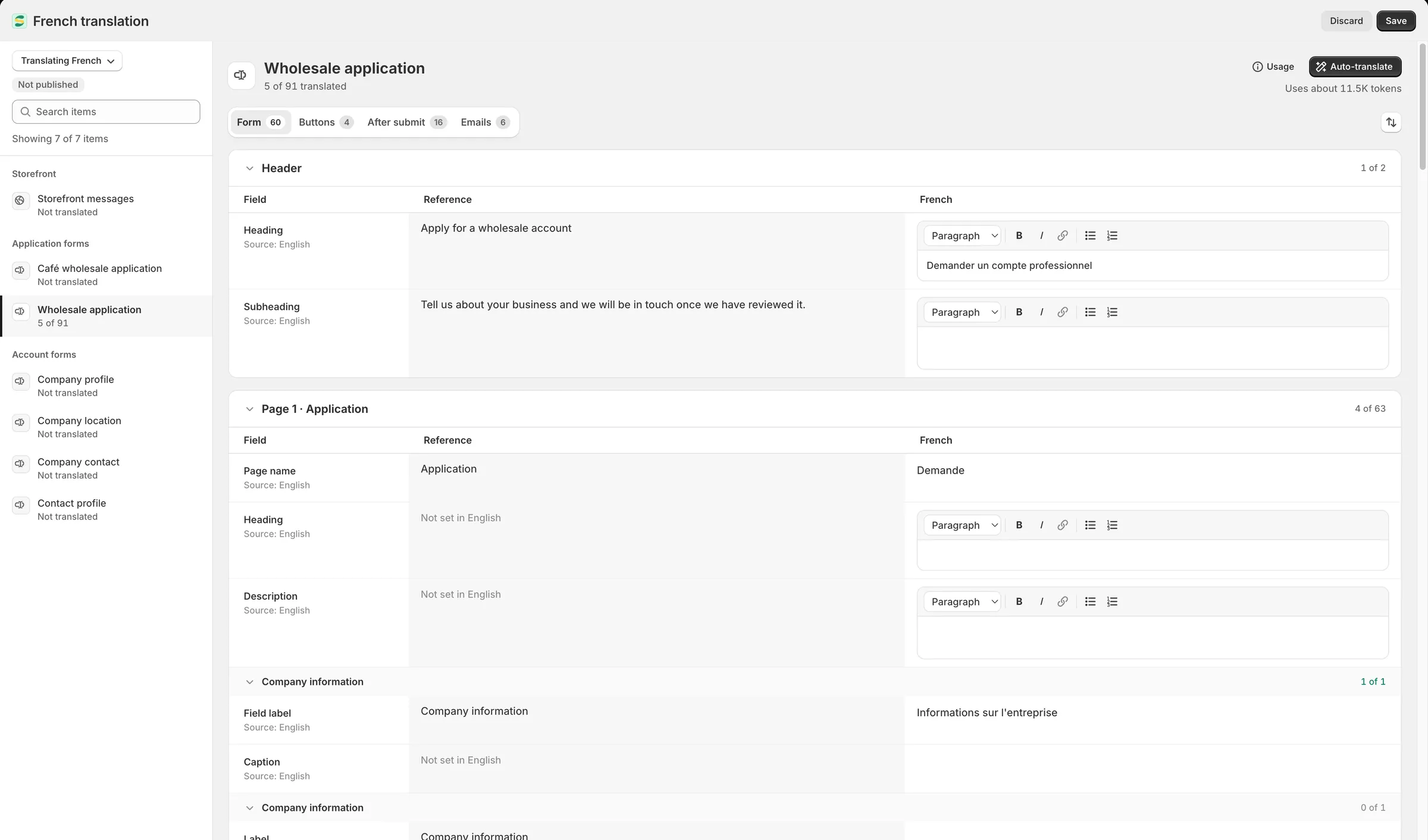
Typ elke vertaling naast de referentietekst. Lege rijen tonen kopers je standaardtekst.
-
Sla op
Section titled “Sla op”Klik in de opslagbalk op Save. Eén keer opslaan geldt voor elk item dat je in deze taal hebt gewijzigd. Er verschijnt een melding “Translations saved”. Als je van taal wisselt met niet-opgeslagen wijzigingen, vraagt de app dat eerst.
Om te zien wat er nog moet gebeuren, klik je op de sorteerknop naast de tabbladen en kies je Untranslated first. Pagina’s, velden en rijen waar nog werk aan is, verhuizen naar boven. Translated first en Form order zijn de andere keuzes.
Berichten in de webshop
Section titled “Berichten in de webshop”Storefront messages bevat de tekst die kopers lezen en die niet bij één formulier hoort. Als een formulier een eigen vertaling van dezelfde tekst heeft, zien kopers die van het formulier.
| Kaart | Wat erin staat |
|---|---|
| Form | Woorden rond elk formulier, zoals het laadbericht, de knoppen voor het uploaden van bestanden, de uitnodiging om in te loggen en de meldingen voor ingelogde klanten, zoals Application under review heading. |
| Error messages | De berichten die kopers zien wanneer een antwoord ontbreekt of niet past, voor elk formulier dat de standaardtekst houdt. |
| Store access | De tekst die wordt getoond in plaats van verborgen prijzen, de uitnodiging bij de winkelvergrendeling en het bericht dat op goedkeuring wordt gewacht. |
| Server messages | Berichten die worden verstuurd wanneer een verzending of upload wordt geweigerd, zoals Company already has an account of Upload too large. |
| Emails | Woorden die de app in e-mails aan kopers zet, zoals de namen van gevraagde items en de redenen die regels en controles van btw-nummers geven. |
| Customer account pages | De aanvraagpagina, de bedrijfspagina en de banners in het klantaccount. |
| Checkout | Checkout blocked en Company on hold, de berichten die het afrekenen stoppen. |
De referentietekst van Hidden price text is de Replacement text die je instelt in Settings › Access.
Vertalen met Auto-translate
Section titled “Vertalen met Auto-translate”Auto-translate maakt met AI conceptvertalingen voor het item op het scherm. Het vult rijen die leeg zijn of zijn gemarkeerd als Outdated, op alle tabbladen van een formulier, en laat rijen die je al hebt vertaald met rust.
-
Controleer de schatting
Section titled “Controleer de schatting”Open het item. Onder Auto-translate schat de editor de kosten, bijvoorbeeld “Uses about 3,200 tokens”. Tekst die je elders in deze taal al hebt vertaald, wordt hergebruikt zonder tokens te gebruiken: “Reuses earlier translations, no tokens needed”.
-
Start de vertaling
Section titled “Start de vertaling”Klik op Auto-translate. Een balk toont de voortgang, bijvoorbeeld “Translating… 40%”. Klik op Stop om vroegtijdig te stoppen. Rijen die al klaar zijn, blijven staan. Je kunt blijven werken terwijl het loopt en alles wat je ondertussen typt, blijft bewaard. Als je de editor sluit, loopt de vertaling door en de concepten verschijnen de volgende keer dat je deze taal opent.
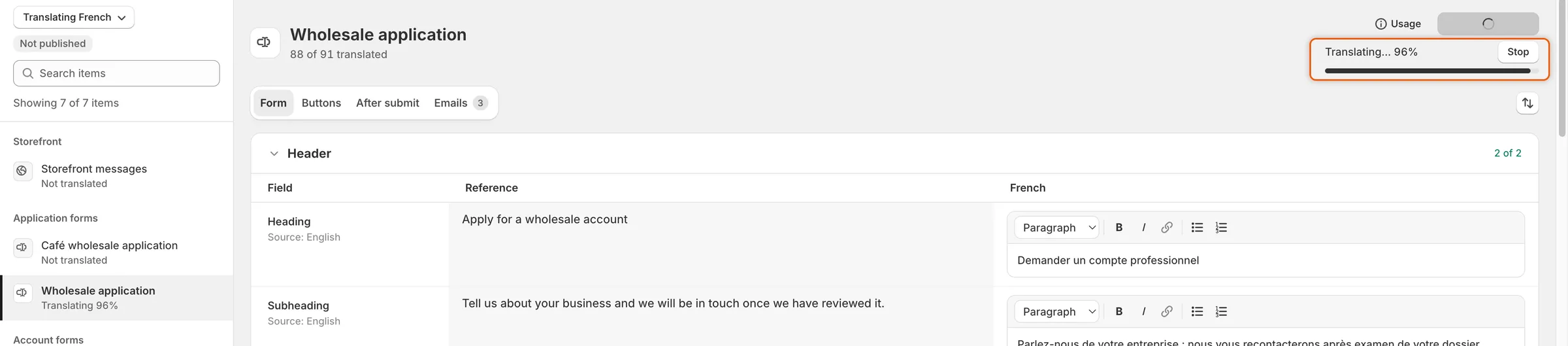
Auto-translate vult lege rijen als concepten terwijl je kijkt; met Stop stop je vroegtijdig.
-
Controleer en sla op
Section titled “Controleer en sla op”De concepten komen in de vakken te staan als getypte tekst en er verschijnt een melding “Translations added”. Lees ze, pas aan wat nodig is en klik dan op Save. Klik in de opslagbalk op Discard om ze weg te gooien.
Merge-tags en tijdelijke aanduidingen, zoals {{ company }}, blijven ongewijzigd. Een concept waarin er een ontbreekt, wordt niet gebruikt en de editor zegt hoeveel rijen niet zijn vertaald: “Try again, or write them in.”
Usage, naast de knop, toont de Monthly AI tokens van je winkel: hoeveel er zijn gebruikt en de datum waarop het tegoed aan het begin van volgende maand wordt hersteld. Wanneer het tegoed op is, zegt de editor dat, bijvoorbeeld “No AI tokens left this month”, en kun je met de hand blijven vertalen.
Verouderde vertalingen
Section titled “Verouderde vertalingen”Wanneer de referentietekst verandert nadat je hem hebt vertaald, bijvoorbeeld omdat je het label van een veld in de builder hebt aangepast, toont de rij een badge Outdated. De kop van het item telt ze, bijvoorbeeld “40 of 87 translated · 3 outdated”. Werk de vertaling bij of voer Auto-translate uit, dat verouderde rijen opnieuw verstuurt, en klik dan op Save.
De standaardtekst wijzigen
Section titled “De standaardtekst wijzigen”Je kunt het standaard Engels van de app herschrijven, zoals “Log in to apply” of “Your application is being reviewed”.
-
Open de standaardtekst
Section titled “Open de standaardtekst”Klik in Settings › Translate naast je standaardtaal op Edit. De editor Default wording opent met alleen Storefront messages.
-
Wijzig de rijen die je wilt
Section titled “Wijzig de rijen die je wilt”Elke rij begint met de tekst van de app. Wijzig de rijen die je wilt. Rijen die je niet wijzigt, houden de tekst van de app.
-
Sla op
Section titled “Sla op”Klik in de opslagbalk op Save.
Jouw tekst wordt dan getoond aan elke koper die je standaardtaal leest en aan iedereen wiens taal geen vertaling voor die rij heeft. De tabel toont hoeveel rijen je hebt gewijzigd, bijvoorbeeld “Default language · 4 changed”. Als je een rij herschrijft, worden de vertalingen ervan in andere talen gemarkeerd als Outdated.
De eigen vragen, knoppen en bedankpagina van een formulier staan hier niet: bewerk ze in de formulierbuilder. Hidden price text stel je in bij Settings › Access.
Wat kopers zien
Section titled “Wat kopers zien”| Waar | Welke taal |
|---|---|
| Formulieren en berichten in je webshop | De taal waarin de bezoeker je winkel bekijkt. |
| Pagina’s van het klantaccount | De taal van het klantaccount. |
| Berichten bij het afrekenen | De taal van het afrekenen. |
| E-mails aan kopers over een aanvraag | De taal waarin de koper de aanvraag heeft ingediend. |
| Teammails | Altijd je standaardtaal. |
Overal waar een vertaling ontbreekt, zien kopers je standaardtekst. De eigen pagina’s, het thema en andere instellingen van je winkel vertaal je in de taalinstellingen van Shopify, niet hier.
De eigen taal van de app
Section titled “De eigen taal van de app”Settings › Translate wijzigt wat kopers zien, niet de eigen schermen van de app. Elke persoon in je team kiest de taal van de app in de taalkiezer onderaan Home. Er zijn 19 talen beschikbaar. Zie Je startpagina.
Volgende stappen
Section titled “Volgende stappen”- Je formulier bouwen — schrijf de tekst die je vertaalt.
- E-mailsjablonen bewerken — wijzig de e-mails aan kopers voordat je ze vertaalt.
- Nadat de koper verstuurt — zie de berichten die ingelogde klanten krijgen.
- Team en rollen — laat een andere beheerder meehelpen met vertalingen.