
Een bedrijf beheren
Lees de cijfers, locaties, leden en bestellingen van een bedrijf en wijzig de voorwaarden, gegevens en verkoopmedewerker vanaf één pagina.
Elk bedrijf in Sami B2B Onboarding heeft een eigen pagina. Die toont wat Shopify op dit moment van het bedrijf weet, de voorwaarden waarmee het is goedgekeurd en de notities van je team. Hier wijzig je de voorwaarden, gegevens, verkoopmedewerker en status.
Een bedrijf openen
Section titled “Een bedrijf openen”-
Naar de map gaan
Section titled “Naar de map gaan”Open in Shopify-beheer Sami B2B Onboarding, klik in het appmenu op Companies en klik daarna op het tabblad Companies.
-
Op de naam van het bedrijf klikken
Section titled “Op de naam van het bedrijf klikken”De pagina van het bedrijf opent. Gebruik de pijlen Previous en Next rechtsboven om naar het volgende bedrijf te gaan zonder terug te keren. Het pictogram vóór de naam van het bedrijf brengt je terug naar de lijst.
De koptekst
Section titled “De koptekst”De koptekst toont de naam van het bedrijf, de statusbadge en één regel met feiten: Customer since een datum, waar het bedrijf vandaan kwam (bijvoorbeeld “approved from application” en de referentie, of “imported from a CSV”) en, voor een bedrijf in Shopify, het aantal locaties en leden.
More actions bevat twee links:
- View application: opent de aanvraag waarmee het bedrijf is goedgekeurd. Alleen goedgekeurde bedrijven hebben die.
- View in Shopify: opent de pagina van het bedrijf in Shopify-beheer. Alleen bedrijven die in Shopify bestaan, hebben die.
Een gele banner Tax registration no longer valid verschijnt wanneer de jaarlijkse hercontrole van het btw-nummer het btw-nummer van het bedrijf niet meer kon vinden. Vraag de koper om het huidige nummer en werk het bij op de locatie van het bedrijf in Shopify. Zie Controles van het btw-nummer.
De cijfers
Section titled “De cijfers”Een bedrijf dat in Shopify bestaat, opent met een reeks van vier cijfers. Wijs de naam van een cijfer aan om te zien hoe het wordt berekend.
| Cijfer | Wat het toont |
|---|---|
| Amount spent | Alles wat het bedrijf heeft uitgegeven, uit het eigen totaal over de levensduur van Shopify. |
| Orders | Hoeveel bestellingen het bedrijf heeft geplaatst, met de datum van de meest recente. |
| Average order | Uitgegeven bedrag gedeeld door het aantal bestellingen. |
| Outstanding | Wat nog onbetaald is, met het aantal onbetaalde bestellingen, of Nothing owed. |
Alle vier de cijfers beslaan de hele geschiedenis van het bedrijf: Outstanding telt elke onbetaalde bestelling op en Recent orders toont de nieuwste.
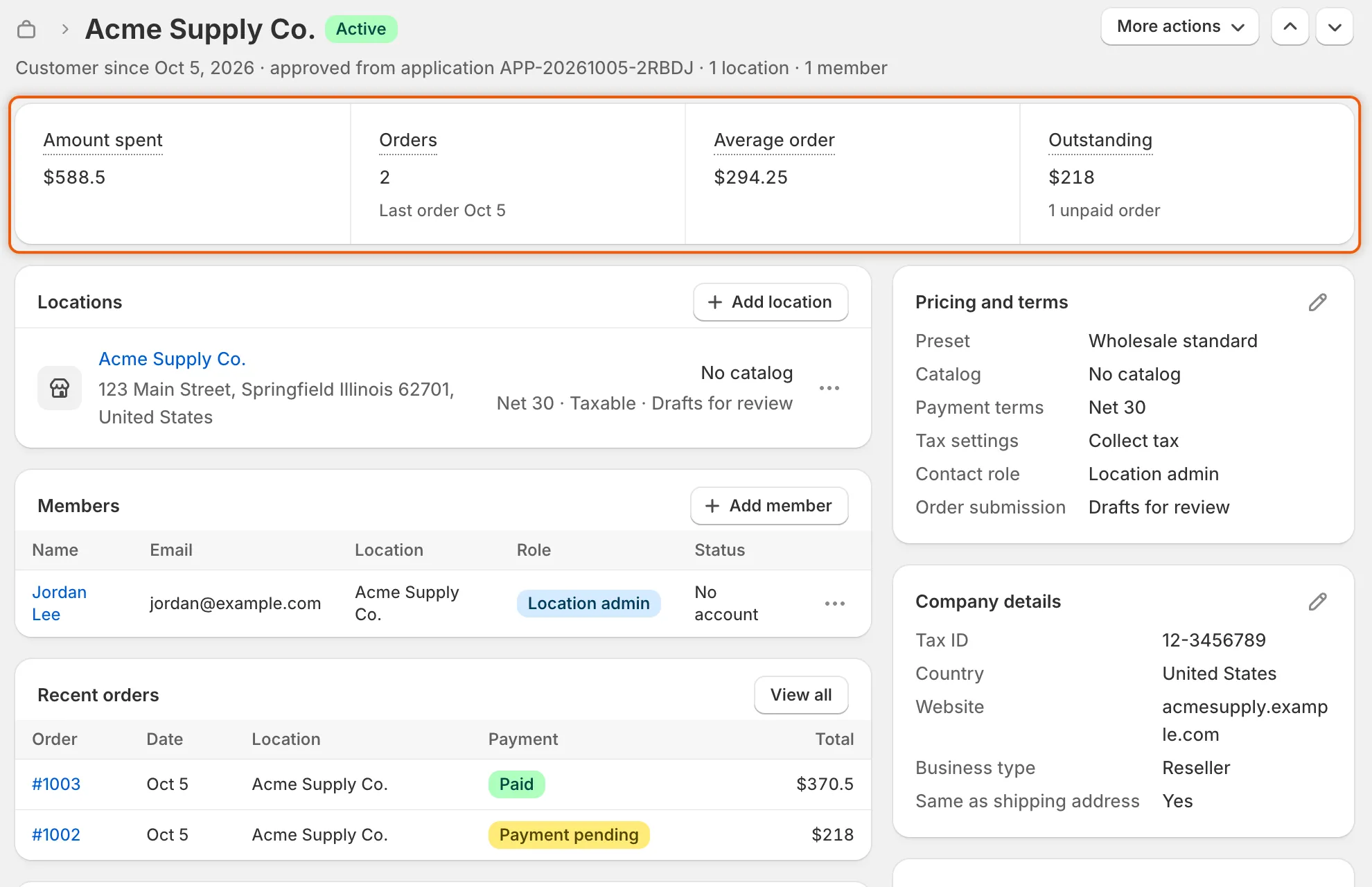
De cijfers komen elke keer dat je de pagina opent uit Shopify en Outstanding telt elke onbetaalde bestelling.
Locaties, leden en bestellingen
Section titled “Locaties, leden en bestellingen”Deze drie kaarten worden elke keer dat je de pagina opent uit Shopify gelezen. Je wijzigt ze in Shopify. Elke knop brengt je naar de juiste plek.
- Locations: de naam, het verzendadres, de catalogus en de voorwaarden van elke locatie (betalingsvoorwaarden, aanbetaling, Taxable of Tax exempt, en Drafts for review wanneer bestellingen als concept binnenkomen). Klik op Add location om er in Shopify een toe te voegen. Klik op het menu … van een locatie voor Edit location of Copy address.
- Members: iedereen die voor het bedrijf koopt, met e-mailadres, locatie, rol en accountstatus (Active, Invited, Declined of No account). Klik op Add member om er in Shopify een toe te voegen. Het menu … van een lid bevat View customer en Email member.
- Recent orders: de vijf nieuwste bestellingen, met datum, locatie, betaalstatus en totaal. Klik op een bestelnummer om de bestelling in Shopify te openen. View all opent het bedrijf in Shopify.
Een bedrijf dat alleen in de app staat, heeft geen Shopify-locaties, -leden of -bestellingen. De kaart Locations toont de adressen uit de aanvraag, of uit de rij in je CSV-bestand.
Wanneer de koper bestanden heeft geüpload via een documentveld bij de aanvraag, toont een kaart Attachments ze, met een knop om elk bestand te downloaden.
Prijzen en voorwaarden bewerken
Section titled “Prijzen en voorwaarden bewerken”De kaart Pricing and terms toont de catalogus, betalingsvoorwaarden, btw-instellingen, contactrol en de andere voorwaarden die het bedrijf heeft gekregen.
Voor een bedrijf dat in de app is goedgekeurd, kun je deze voorwaarden wijzigen en opnieuw naar Shopify sturen:
-
De voorwaarden openen
Section titled “De voorwaarden openen”Klik op het potloodpictogram op de kaart Pricing and terms. Het dialoogvenster Approval terms opent.
-
De voorwaarden wijzigen
Section titled “De voorwaarden wijzigen”Kies onder Apply a preset een voorinstelling om elke voorwaarde door die van de voorinstelling te vervangen, of wijzig afzonderlijke voorwaarden: Assigned staff, Catalog, Payment terms, Deposit, Allow customers to ship to any one-time address, Order submission, Credit limit, Tax settings en Contact role. Deposit verschijnt zodra je betalingsvoorwaarden kiest. Klik op Done.
-
Opslaan
Section titled “Opslaan”Klik op Save in de opslagbalk. Bestaat het bedrijf in Shopify, dan past de app de nieuwe voorwaarden daar toe. Goedkeuringsmails worden niet opnieuw verstuurd en het bedrijf behoudt zijn status en verkoopmedewerker.
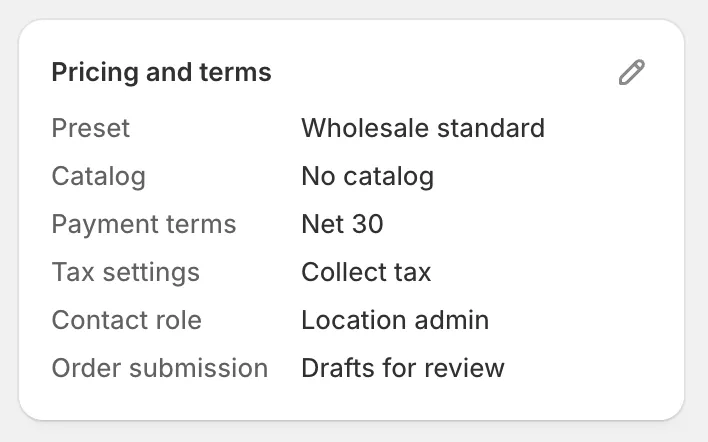
De kaart toont de voorwaarden die het bedrijf nu heeft; het potlood opent ze om te bewerken.
Elk ander bedrijf toont alleen de voorwaarden die ervoor zijn vastgelegd. Voor een bedrijf dat vanuit Shopify is gesynchroniseerd, opent het potloodpictogram de eerste locatie in Shopify, waar je de voorwaarden wijzigt. Een bedrijf dat uit een CSV-bestand is geïmporteerd, toont de betalingsvoorwaarden en catalogus uit zijn rij.
Om de voorwaarden of gegevens van een bedrijf dat in de app is goedgekeurd te wijzigen, heeft je eigen Shopify-account het recht Companies nodig. Ontbreekt dat, dan staat dat op de kaart.
Bedrijfsgegevens bewerken
Section titled “Bedrijfsgegevens bewerken”De kaart Company details toont het btw-nummer, land, de externe ID, tags en de andere antwoorden van de koper.
-
De gegevens openen
Section titled “De gegevens openen”Klik op het potloodpictogram op de kaart Company details. Het dialoogvenster Edit company details opent.
-
Ze wijzigen
Section titled “Ze wijzigen”Wijzig voor een bedrijf dat vanuit een aanvraag is goedgekeurd de antwoorden van de koper. Wijzig voor elk ander bedrijf de Tax ID of de Country code (twee letters, zoals
US). Klik op Done. -
Opslaan
Section titled “Opslaan”Klik op Save in de opslagbalk.
Voor een goedgekeurd bedrijf dat in Shopify bestaat, wordt een nieuw btw-nummer ook daar geschreven. Andere antwoorden, en het btw-nummer of land van elk ander bedrijf, wijzigen alleen het dossier van de app.
De verkoopmedewerker instellen
Section titled “De verkoopmedewerker instellen”De verkoopmedewerker is de persoon in je team die het bedrijf begeleidt. Alleen personen die de app hebben geopend, staan in de lijst. Zie Team en rollen.
-
De medewerker kiezen
Section titled “De medewerker kiezen”Kies in de kaart Sales rep een persoon, of klik op Assign to me. Kies Unassigned om de keuze te wissen.
-
Opslaan
Section titled “Opslaan”Klik op Save in de opslagbalk.
Voor een bedrijf dat in Shopify bestaat, voegt de app de verkoopmedewerker ook toe aan de toegewezen medewerkers van het bedrijf op elke locatie, dus je eigen Shopify-account heeft het recht Companies nodig. Als je de medewerker later wijzigt, wordt niemand die al in Shopify is toegewezen verwijderd. Verwijder diegene daar als dat nodig is. De kaart vertelt je wanneer iemand alleen in de app verkoopmedewerker kan zijn, bijvoorbeeld een samenwerkersaccount.
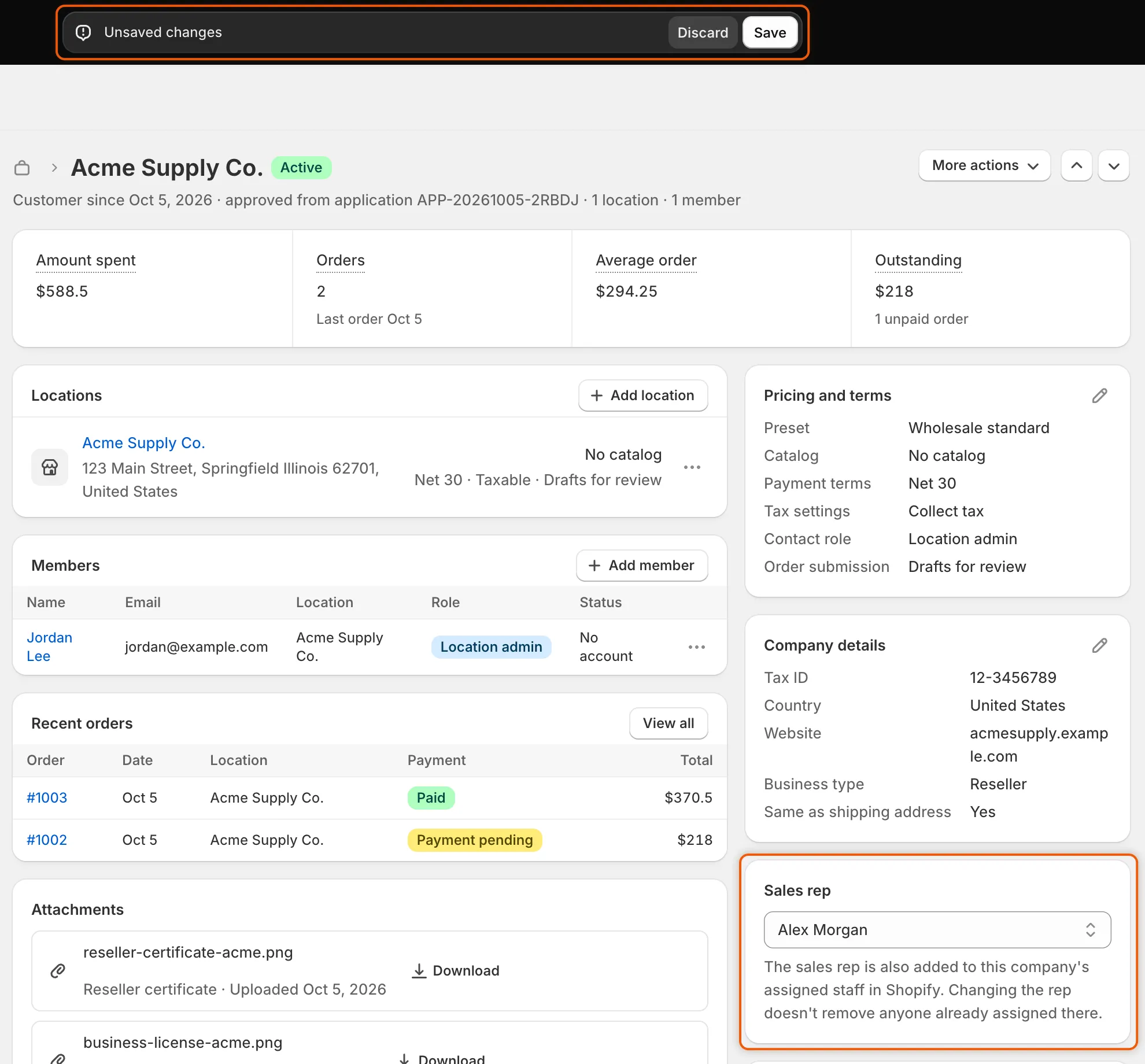
De verkoopmedewerker wordt opgeslagen, en toegevoegd aan de toegewezen medewerkers van het bedrijf in Shopify, wanneer je op Save klikt.
Aangepaste gegevens en hoofdcontact
Section titled “Aangepaste gegevens en hoofdcontact”- Custom data toont, voor een bedrijf in Shopify, de metavelden van het bedrijf op naam. Het menu … bevat Edit values in Shopify en Add a field definition. De kaart leest ze alleen; je wijzigt ze in Shopify.
- Main contact toont de hoofdcontactpersoon van het bedrijf in Shopify, of de koper uit de aanvraag. Het menu … bevat View customer, Change main contact en Email contact.
Tijdlijn en opmerkingen
Section titled “Tijdlijn en opmerkingen”De Timeline toont wat er met het bedrijf is gebeurd, de nieuwste eerst: wijzigingen van status en verkoopmedewerker, de beslissingen over de aanvraag en bewerkingen van de voorwaarden en antwoorden, telkens met wie het deed.
Om een notitie voor je team achter te laten, typ je in Leave a comment… en klik je op Post. Alleen jij en andere medewerkers zien opmerkingen. Kopers zien ze nooit.
Je wijzigingen opslaan of negeren
Section titled “Je wijzigingen opslaan of negeren”Wanneer je de status, voorwaarden, gegevens of verkoopmedewerker wijzigt, verschijnt de opslagbalk. Klik op Save om alles in één keer op te slaan. Een bericht Company saved bevestigt het. Klik op Discard om alle wijzigingen te laten vallen.
Weigert Shopify een wijziging, dan legt een rode banner uit waarom en wordt de wijziging niet opgeslagen. Los de oorzaak op en klik nogmaals op Save.
Volgende stappen
Section titled “Volgende stappen”- Een bedrijf in de wacht zetten of uit B2B verwijderen — gebruik de kaart Account status op deze pagina.
- Goedkeuringsvoorinstellingen — sla de voorwaarden op die je bedrijven het vaakst geeft.
- Team en rollen — voeg de mensen toe die je als verkoopmedewerker wilt kunnen kiezen.