
Prijzen en de knop In winkelwagen verbergen
Vervang prijzen door een inloglink en verwijder de koopknoppen voor bezoekers die niet zijn goedgekeurd.
Sami B2B Onboarding kan je prijzen en koopknoppen verbergen voor bezoekers die niet zijn goedgekeurd. Waar een prijs stond, zien ze een link die om inloggen vraagt. Goedgekeurde kopers zien je winkel zoals normaal.
Prijzen en koopknoppen verbergen
Section titled “Prijzen en koopknoppen verbergen”-
Open Access
Section titled “Open Access”Open in Shopify-beheer Apps › Sami B2B Onboarding en klik op Settings. Access opent als eerste. Als een ander gedeelte opent, klik je in het instellingenmenu op Access.
-
Kies een zichtbaarheid die deze regels toestaat
Section titled “Kies een zichtbaarheid die deze regels toestaat”Stel onder Storefront visibility Who can browse, who can buy in op een van deze opties:
- Public catalog, private purchasing: iedereen kan rondkijken en prijzen en koopknoppen worden verborgen voor bezoekers die niet zijn goedgekeurd.
- Private wholesale store: de hele winkel is vergrendeld, dus prijzen en koopknoppen worden alleen verborgen op de pagina’s die de vergrendeling openlaat. Onder elke schakelaar zie je Only on the pages the store lock leaves open. Zie De winkel vergrendelen.
Bij Public catalog, public purchasing zijn deze schakelaars verborgen, omdat iedereen kan kopen.
-
Verberg prijzen
Section titled “Verberg prijzen”Zet onder Prices and checkout Hide prices from retail visitors aan. Onder de schakelaar verschijnt een vak Replacement text.
Typ wat bezoekers in plaats van elke prijs zien, maximaal 255 tekens. De tekst begint als
Log in to see prices. Het vak mag niet leeg zijn terwijl de schakelaar aanstaat. -
Verberg Add to cart
Section titled “Verberg Add to cart”Zet Hide add to cart aan. Je kunt dit combineren met verborgen prijzen of los gebruiken.
-
Houd het afrekenen geblokkeerd
Section titled “Houd het afrekenen geblokkeerd”Laat Block checkout while pending aanstaan. Het verbergen van prijzen en knoppen verandert alleen wat de pagina toont. Het blokkeren van het afrekenen is wat een bezoeker die niet is goedgekeurd, tegenhoudt om te betalen. Zie Afrekenen blokkeren tot goedkeuring.
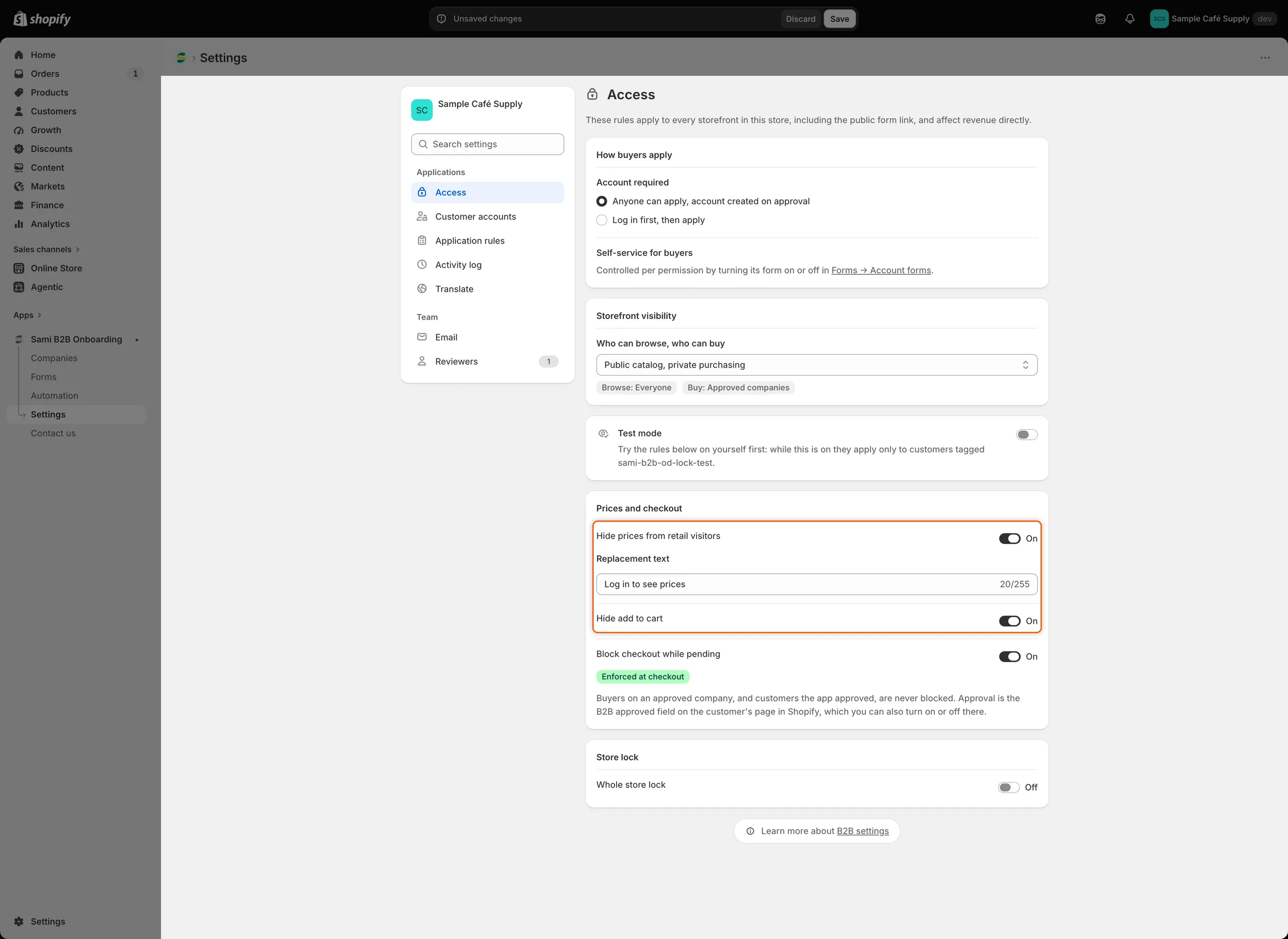
Met Hide prices aan bepaalt het vak Replacement text wat bezoekers zien in plaats van elke prijs.
-
Sla op
Section titled “Sla op”Klik in de opslagbalk op Save. Settings saved verschijnt en de wijziging bereikt je webshop.
Controleer het in je webshop
Section titled “Controleer het in je webshop”- Als gast. Open je winkel in een privévenster van je browser. Op een productpagina, zoals een van je koffiebonen, wordt de prijs vervangen door je vervangende tekst. In winkelwagen, Nu kopen en de hoeveelheidskiezer zijn verdwenen. Ook collectiepagina’s en zoekresultaten tonen de tekst in plaats van elke prijs.
- Klik op de tekst. Die opent de inlogpagina van je winkel. Na het inloggen komt de koper terug op de pagina waar die was.
- Als ingelogde klant die niet is goedgekeurd. Prijzen en knoppen blijven verborgen. De vervangende tekst opent in plaats van de inlogpagina het account van de klant.
- Als goedgekeurde koper. Log in als klant die voor een bedrijf koopt of bij wie B2B approved aanstaat. Prijzen en koopknoppen worden zoals normaal getoond.
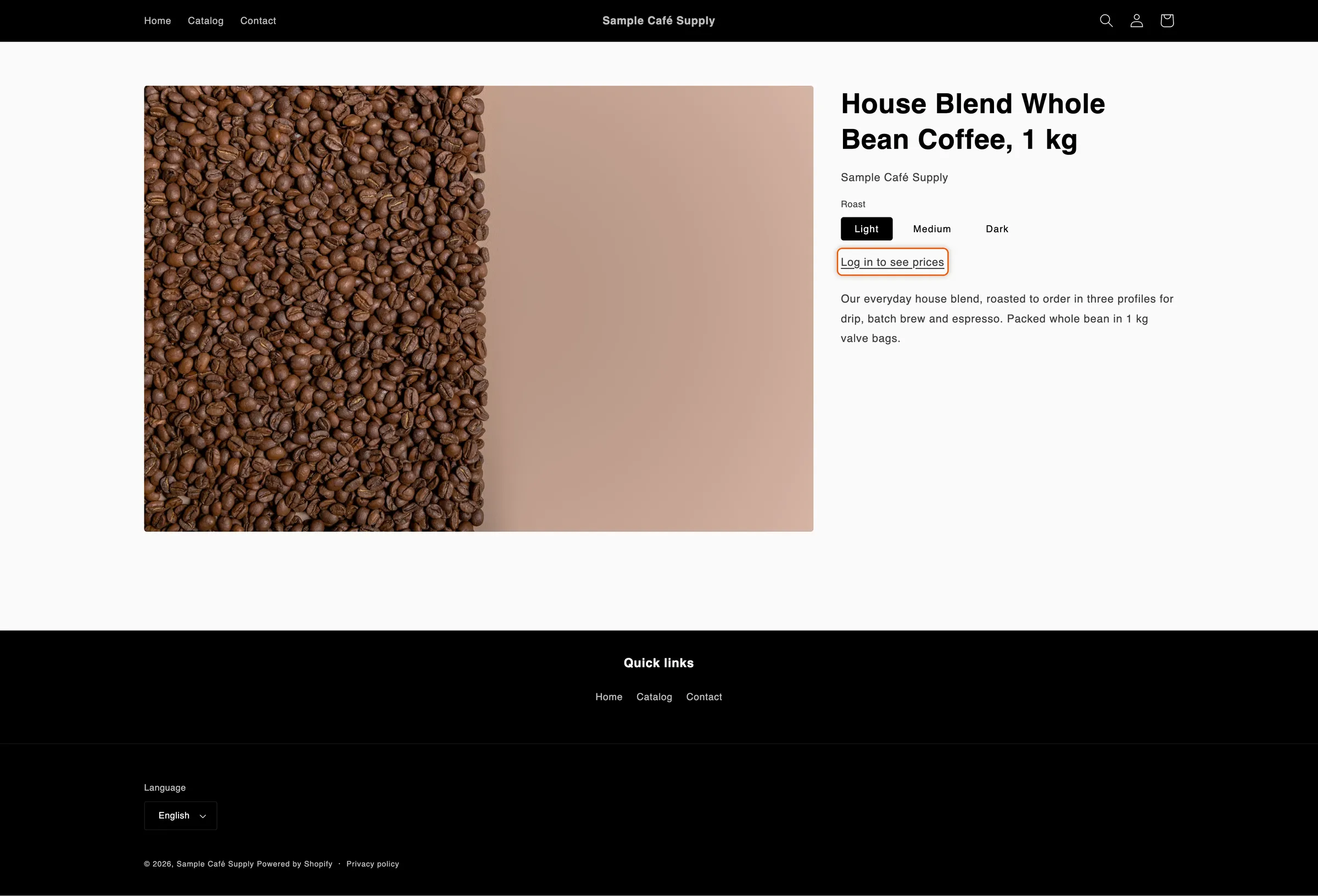
Bezoekers die niet zijn goedgekeurd, zien je vervangende tekst als inloglink in plaats van de prijs en de koopknoppen.
Wat wel en niet wordt verborgen
Section titled “Wat wel en niet wordt verborgen”| Verborgen voor bezoekers die niet zijn goedgekeurd | Nog steeds getoond |
|---|---|
| Prijzen op productpagina’s, collectiepagina’s, zoekresultaten, snelle weergave en snel toevoegen | Prijzen op de winkelwagenpagina en in de winkelwagenlade, zodat een winkelwagen altijd klopt |
| In winkelwagen, Nu kopen en andere knoppen voor express afrekenen op productpagina’s | Prijzen bij het afrekenen |
| De hoeveelheidskiezer op productpagina’s en knoppen voor snel toevoegen | Prijzen op de eigen accountpagina’s van een ingelogde klant, zoals diens bestellingen |
| Cadeaubonpagina’s |
De app herkent de opmaak van prijzen en koopknoppen van de meeste thema’s, waaronder Online Store 2.0-thema’s zoals Dawn. Als een prijs of knop ergens in je thema nog wordt getoond, neem dan contact op met support.
Een product kan op andere manieren in de winkelwagen komen, bijvoorbeeld via een link rechtstreeks naar de winkelwagen. Daarom is het blokkeren van het afrekenen belangrijk: het stopt de bestelling bij het afrekenen.
De vervangende tekst vertalen
Section titled “De vervangende tekst vertalen”De tekst die je bij Access typt, is de standaardtekst van je winkel. Zo toon je die in een andere taal:
-
Open de taal
Section titled “Open de taal”Ga naar Settings › Translate. Klik naast de taal op Translate. Als de taal niet in de lijst staat, klik je eerst op Add language.
-
Zoek de tekst
Section titled “Zoek de tekst”Klik in de lijst links, onder Storefront, op Storefront messages. Zoek in de kaart Store access Hidden price text op.
-
Vertaal en sla op
Section titled “Vertaal en sla op”Typ de vertaling en klik in de opslagbalk op Save.
Kopers zien de vertaling wanneer ze je winkel in die taal bekijken. In een taal die je niet hebt vertaald, zien ze de tekst van Access.
Volgende stappen
Section titled “Volgende stappen”- De winkel vergrendelen — verberg de hele winkel, niet alleen de prijzen.
- Afrekenen blokkeren tot goedkeuring — stop kopers die niet zijn goedgekeurd bij het afrekenen.
- Je toegangsregels testen — probeer de regels eerst op je eigen account uit.
- Vertalen — vertaal al het andere dat kopers lezen.