
Hoe het werkt
Volg een aanvraag van het moment dat de koper verstuurt tot een goedgekeurd bedrijf in Shopify, en zie wat elke status betekent.
Deze pagina volgt één aanvraag door Sami B2B Onboarding, vanaf het moment dat een koper op Submit klikt tot het bedrijf waarvoor de koper in Shopify koopt. Gebruik haar om te begrijpen waarom een aanvraag ergens staat en wat de app hierna gaat doen.
De route in één oogopslag
Section titled “De route in één oogopslag”| Fase | Wat er gebeurt | Waar je het ziet |
|---|---|---|
| 1. Versturen | De koper vult je formulier in en verstuurt het. De app controleert het voordat ze het opslaat. | Je webshop |
| 2. Eerste ronde | E-mails worden verstuurd en de btw-nummercontrole, de dubbelencontrole en je regels worden uitgevoerd. | De tijdlijn van de aanvraag |
| 3. Beoordeling | Je team keurt goed, vraagt om meer informatie of wijst af. | Companies › Applications |
| 4. Goedkeuring | De app maakt de klant en het bedrijf aan in Shopify, met jouw voorwaarden. | Shopify-beheer en de tijdlijn |
| 5. Opvolging | De koper beantwoordt je vragen, of de aanvraag wordt gesloten. | De status van de aanvraag |
1. De koper verstuurt
Section titled “1. De koper verstuurt”De koper opent de pagina van je formulier, vult het pagina voor pagina in en klikt op Submit. Een bestand wordt geüpload zodra de koper het kiest, naar privéopslag.
Voordat de aanvraag wordt opgeslagen, controleert de app haar. Als een controle mislukt, ziet de koper waarom en wordt er niets opgeslagen.
| Controle | Wanneer ze wordt uitgevoerd | Wat de koper ziet als ze mislukt |
|---|---|---|
| Ingelogd | Account required staat op Log in first, then apply | Een inlogvraag in plaats van het formulier |
| Eén aanvraag per account | De koper is ingelogd | Hoe de aanvraag ervoor staat, in plaats van het formulier |
| Captcha | Het formulier heeft een captcha en de koper is niet ingelogd | “That captcha check failed. Please try again.” |
| Antwoorden | Altijd | Een bericht onder elk veld dat ontbreekt of onjuist is. Een veld dat je regels verplicht maken, telt ook mee. |
| Notatie van het btw-nummer | De btw-nummercontrole staat op Block the submit and show the error | “That tax ID doesn’t look valid for” het land van de koper |
| Dubbel bedrijf | Duplicate companies staat op Block the submit and tell the buyer to contact sales | “Your company already has an account with us. Contact us and we’ll add you to it.” |
Antwoorden die zijn getypt in een veld dat een regel daarna verborg, worden verwijderd, zodat je alleen krijgt waarnaar de koper is gevraagd.
Als de controles slagen, wordt de aanvraag opgeslagen als Pending, met een eigen referentie. Uploads uit velden die aan een documenttype zijn gekoppeld, worden opgeslagen in Documents. De koper ziet je bedankscherm of gaat naar de pagina waarnaar je doorverwijst. Er is nog niets naar Shopify geschreven.
2. De eerste ronde van de app
Section titled “2. De eerste ronde van de app”Direct na het versturen werkt de app op de achtergrond deze stappen in volgorde af. De meeste laten een item achter op de tijdlijn van de aanvraag.
- Standaardbeoordelaar. Als je in Settings › Reviewers een Default reviewer hebt gekozen, wordt de aanvraag aan die persoon toegewezen.
- Aanvraag ontvangen. De koper krijgt de e-mail Application received en je team krijgt New application. De trigger Application received wordt uitgevoerd in Shopify Flow en integraties die zijn ingesteld om aanvragen te versturen, krijgen de aanvraag.
- Btw-nummercontrole. Als die aanstaat, controleert de app het btw-nummer. Met Reject automatically and email the buyer wijst een nummer dat niet slaagt de aanvraag hier af en worden de regels niet uitgevoerd. Een register dat niet bereikbaar is, beslist nooit iets.
- Dubbelencontrole. Als Settings › Application rules › Duplicate companies is ingesteld om de aanvraag te markeren of aan te bieden de koper toe te voegen, vergelijkt de app haar met je bedrijven en andere aanvragen, met de overeenkomsten die je daar hebt gekozen. Bij een overeenkomst noemt de tijdlijn het bedrijf en laten de regels de aanvraag liggen zodat een persoon beslist.
- Regels. Je Live-regels worden van boven naar beneden uitgevoerd en de eerste die overeenkomt, beslist: goedkeuren met een preset, afwijzen, informatie opvragen, aan een beoordelaar toewijzen of markeren voor beoordeling. Een regel kan niet goedkeuren zolang een antwoord dat voor goedkeuring vereist is, leeg is.
Zie Btw-nummercontroles, Aanvraagregels en Regels die over aanvragen beslissen.
3. Je team beoordeelt
Section titled “3. Je team beoordeelt”Aanvragen waarover een beslissing nodig is, staan in de weergave Needs your action van Companies › Applications. Beheerders en beoordelaars kunnen allebei beslissen. Bij elke aanvraag melden de gereedheidscontroles Ready to approve, of ze noemen wat nog aandacht nodig heeft, zoals een ontbrekende bedrijfsnaam of antwoorden die het formulier vóór goedkeuring vereist.
Er zijn drie beslissingen:
- Approve: de app maakt de klant en het bedrijf aan, zoals hieronder beschreven. Zie Een aanvraag goedkeuren.
- Request info: de koper wordt om meer gevraagd. Zie Meer informatie opvragen.
- Reject: de aanvraag wordt afgewezen. Zie Een aanvraag afwijzen.
Een Shopify Flow-workflow kan dezelfde drie beslissingen nemen met de acties van de app.
4. Wat goedkeuring naar Shopify schrijft
Section titled “4. Wat goedkeuring naar Shopify schrijft”Niets van een aanvraag bereikt Shopify voordat ze is goedgekeurd. Goedkeuring verloopt hetzelfde, of nu een persoon, een regel of een Flow-workflow goedkeurde. De stappen duren een paar momenten en elke stap staat op de tijdlijn, met de reden van Shopify als het weigerde.
- Klant. De app zoekt de Shopify-klant met het e-mailadres van de koper, of maakt er een aan op basis van de gekoppelde antwoorden. Je formulier bepaalt of de gegevens van een bestaande klant worden behouden of bijgewerkt. De klanttags van de preset worden toegevoegd.
- Markering voor goedgekeurd. Het veld B2B approved van de klant wordt ingeschakeld en de tag
b2b-approvedwordt toegevoegd. Je regels voor winkeltoegang en de blokkade bij het afrekenen lezen het veld, niet de tag. - Bedrijf. De app maakt het bedrijf aan in Shopify, met een locatie op het gekoppelde adres, de koper als hoofdcontactpersoon en eventuele gekoppelde metavelden. Hiervoor is een abonnement nodig dat B2B bevat.
- Voorwaarden. De locatie krijgt de goedkeuringsvoorwaarden: catalogus, betalingsvoorwaarden, aanbetaling, regel voor het verzendadres, indienen van bestellingen, belastinginstellingen met het btw-nummer van de koper, en de contactrol van de koper. Toegewezen medewerkers worden aan de locatie toegevoegd.
- Bedrijf in de app. Het bedrijf verschijnt op het tabblad Companies als Active. De persoon die aan de aanvraag is toegewezen, wordt de verkoopmedewerker ervan.
- E-mail en gebeurtenissen. De trigger Company created wordt uitgevoerd in Shopify Flow wanneer een bedrijf is aangemaakt. Daarna krijgt de koper de e-mail Account approved en wordt de trigger Application approved uitgevoerd. Integraties die zijn ingesteld om goedkeuringen te versturen, zoals Klaviyo of een webhook, krijgen de aanvraag ook, behalve wanneer een regel haar goedkeurde.
Bij een abonnement zonder B2B vinden stap 3 en 4 niet plaats. De klant wordt nog steeds aangemaakt en goedgekeurd, de belastinginstelling van de goedkeuring wordt op de klant gezet en het bedrijf wordt alleen in de app bewaard.
Als je de koper in plaats daarvan toevoegt aan een bedrijf dat je al hebt, wordt de koper een contactpersoon van dat bedrijf en wordt er geen tweede bedrijf gemaakt.
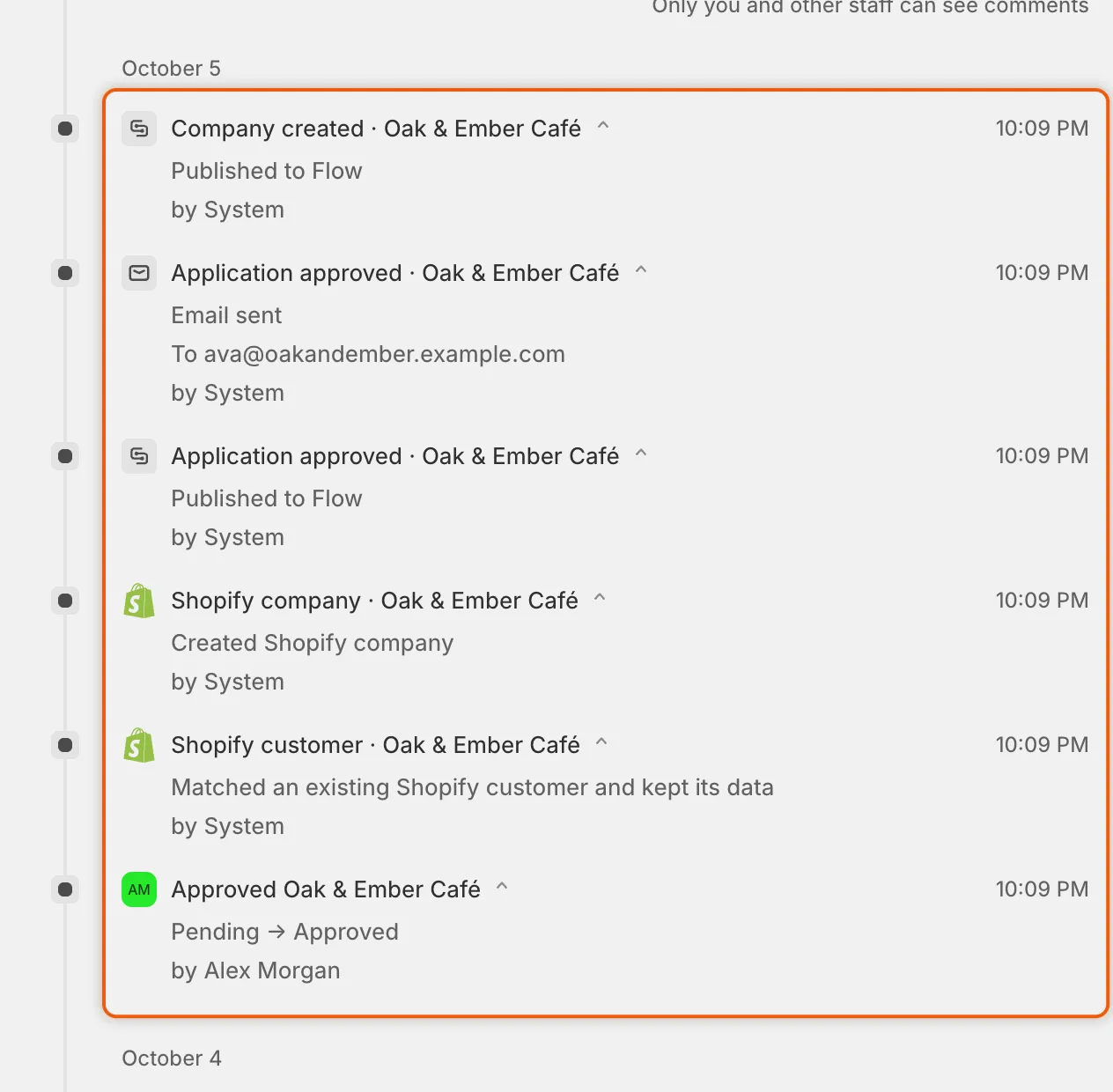
Elke stap van een goedkeuring laat een item achter op de tijdlijn, met het resultaat.
5. Verzoeken, opnieuw versturen en afsluiten
Section titled “5. Verzoeken, opnieuw versturen en afsluiten”Wanneer je om meer vraagt. De aanvraag gaat naar Needs info en de koper krijgt de e-mail More information needed. De link erin opent de pagina van je formulier met de antwoorden van de koper al ingevuld. Wanneer de koper het verstuurt, wordt de aanvraag Resubmitted en krijgt je team Buyer resubmitted.
De controles en regels van de eerste ronde worden bij een nieuwe indiening opnieuw uitgevoerd, met één verschil. Wanneer een persoon van je team om meer vroeg, komt het antwoord terug bij die persoon: de btw-nummercontrole en de regels noteren nog wat ze vonden, maar ze keuren niet goed, wijzen niet af en vragen niet opnieuw. Wanneer een regel of een Flow-workflow erom vroeg, kan automatisering opnieuw beslissen.
Wanneer je afwijst. Kies Let them update it and send it again om de koper de aanvraag te laten wijzigen en terug te sturen, waardoor ze Resubmitted wordt. Kies Close the application om haar te beëindigen. De e-mail Application declined staat in het begin uit, dus zet hem aan in de sectie Email van het formulier als afgewezen kopers van je moeten horen.
Wanneer de koper niet antwoordt. Na de tijd die is ingesteld in Settings › Application rules › Data retention wordt een aanvraag die op de koper wacht, gesloten als Abandoned en werkt de link ervan niet meer.
Na goedkeuring. Je kunt de voorwaarden van het bedrijf later wijzigen. De app past de nieuwe voorwaarden toe op de Shopify-bedrijfslocatie en stuurt geen e-mail.
Statussen
Section titled “Statussen”| Status | Wat het betekent | Wat er daarna gebeurt |
|---|---|---|
| Pending | Een nieuwe aanvraag. | Je team of een regel beslist. |
| Needs info | Jij, een regel of een Flow-workflow vroeg de koper om meer. | De koper antwoordt, of ze wordt gesloten als Abandoned. |
| Resubmitted | De koper stuurde de aanvraag terug. | Je team beslist, of automatisering als die erom vroeg. |
| Approved | Goedgekeurd door een persoon of een Flow-workflow. | De koper kan kopen tegen je groothandelsvoorwaarden. |
| Approved met Auto-applied | Goedgekeurd door een van je regels. | Hetzelfde als Approved. |
| Rejected | Afgewezen door een persoon, een regel, de btw-nummercontrole of een Flow-workflow. | De koper kan haar alleen opnieuw versturen als je dat toestaat. |
| Abandoned | De koper antwoordde nooit op je verzoek. | Niets. Ze wordt verwijderd volgens je bewaartermijn. |
Gebeurtenissen en de e-mails die ze versturen
Section titled “Gebeurtenissen en de e-mails die ze versturen”Elke stap hierboven activeert een gebeurtenis: Application received, Application revised, Revision requested, Application approved, Application rejected en Company created. Elke gebeurtenis heeft één schakelaar onder Automation › Automations. Die bepaalt de e-mails die de gebeurtenis verstuurt en de Shopify Flow-trigger met dezelfde naam. Elke aanvraag-e-mail heeft ook een eigen schakelaar in de sectie Email van de formulierbouwer en wordt alleen verstuurd wanneer beide aanstaan. Welke e-mail elke gebeurtenis verstuurt, zie je bij Automatiseringen en Shopify Flow.
Volgende stappen
Section titled “Volgende stappen”- Aanvragen — vind en beslis de aanvragen die op je wachten.
- Antwoorden koppelen aan Shopify — kies wat goedkeuring naar de klant en het bedrijf schrijft.
- Automatisering — laat presets, regels en Flow een deel van het werk doen.
- Rechten en gegevens — wat de app leest, schrijft en opslaat.