
Captcha (reCAPTCHA, hCaptcha)
Voeg een Google reCAPTCHA- of hCaptcha-controle toe aan een formulier, zodat bots geen aanvragen kunnen versturen.
Een captcha vraagt een gast om een vakje aan te vinken, zoals “I’m not a robot”, voordat het formulier kan worden verstuurd. Zo voorkom je dat bots je beoordelingswachtrij vullen met nepaanvragen. Sami B2B Onboarding ondersteunt twee aanbieders: Google reCAPTCHA v2 met het selectievakje “I’m not a robot” en hCaptcha.
De winkel heeft één set sleutels van één aanbieder. Per formulier zet je de captcha aan of uit.
Je sleutels ophalen
Section titled “Je sleutels ophalen”- Open de reCAPTCHA-beheerconsole en log in met je Google-account.
- Geef de site een label, zoals de naam van je winkel.
- Kies als type Challenge (v2) en daarna “I’m not a robot” Checkbox. Sleutels van een ander type, zoals v3, werken niet met de app.
- Voeg onder Domains elk domein toe waarop je winkel bereikbaar is: je eigen domein, zoals
example.com, en jemyshopify.com-domein. - Verstuur het formulier en kopieer daarna de site key en de secret key.
- Open het hCaptcha-dashboard en log in.
- Voeg onder Sites een nieuwe site toe.
- Voeg elk domein waarop je winkel bereikbaar is toe als hostnaam: je eigen domein, zoals
example.com, en jemyshopify.com-domein. Sla de site op. - Kopieer de site key en de secret key die het dashboard je geeft.
De sleutels toevoegen aan de app
Section titled “De sleutels toevoegen aan de app”-
Open het paneel Captcha
Section titled “Open het paneel Captcha”Ga naar Forms en klik naast het formulier op Edit. Klik in de balk links op Integrations. Klik onder Connected apps op Set up in de rij Captcha.
Het paneel Captcha opent met twee secties: Account en This form.
-
Vul de sleutels in
Section titled “Vul de sleutels in”Klik onder Account op Set up. In het dialoogvenster Captcha:
- Kies bij Captcha type de optie Google reCAPTCHA of hCaptcha, passend bij waar je sleutels vandaan komen.
- Plak de site key in Site key.
- Plak de secret key in Secret key.
De link onder de velden, Get your keys from the reCAPTCHA admin console of Get your keys from the hCaptcha dashboard, volgt het type dat je hebt gekozen.
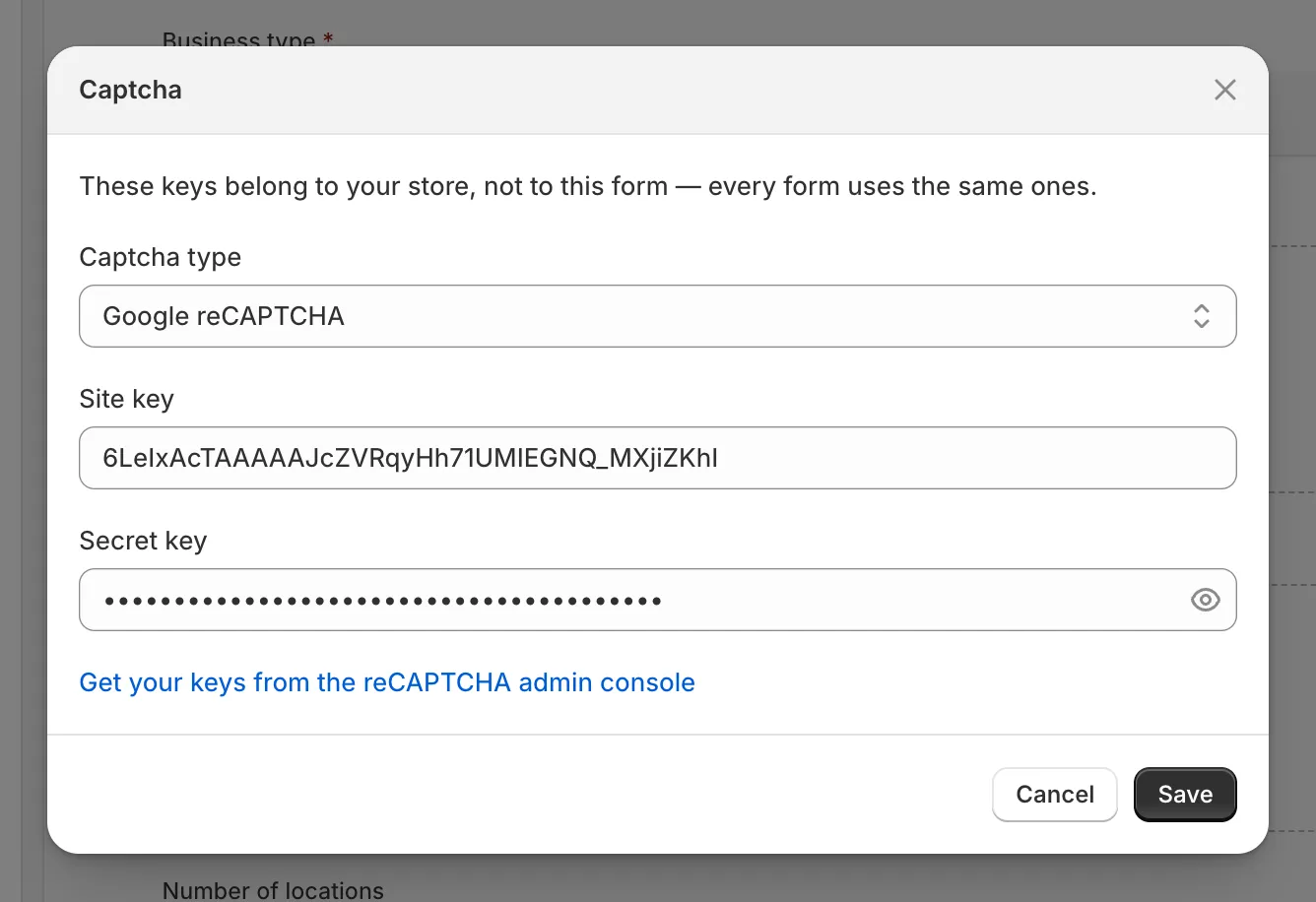
Kies de aanbieder die je sleutels heeft uitgegeven en plak beide sleutels.
-
Sla de sleutels op
Section titled “Sla de sleutels op”Klik op Save. Je ziet Keys saved. De rij Account toont het captchatype, de site key en het begin en einde van de secret key.
Als een veld leeg is, vraagt het om de sleutel, bijvoorbeeld Enter the site key from your account.
Zet het aan voor het formulier
Section titled “Zet het aan voor het formulier”-
Kies de taal
Section titled “Kies de taal”Kies onder This form de Language van de captcha. Match the buyer’s browser is de standaardinstelling. Kies een taal om de captcha voor elke koper in die taal te tonen.
-
Schakel het in
Section titled “Schakel het in”Klik onderaan het paneel op Enable. De knop verandert in Disable en de rij Captcha onder Connected apps toont Active. Als de sleutels nog niet zijn opgeslagen, staat er een banner met Add both the site key and the secret key first.
In het voorbeeld zie je nu een plaatsvervangend captchavak, I’m not a robot of I am human, boven de knoppen op de laatste pagina van het formulier. De echte captcha laadt alleen in je webshop.
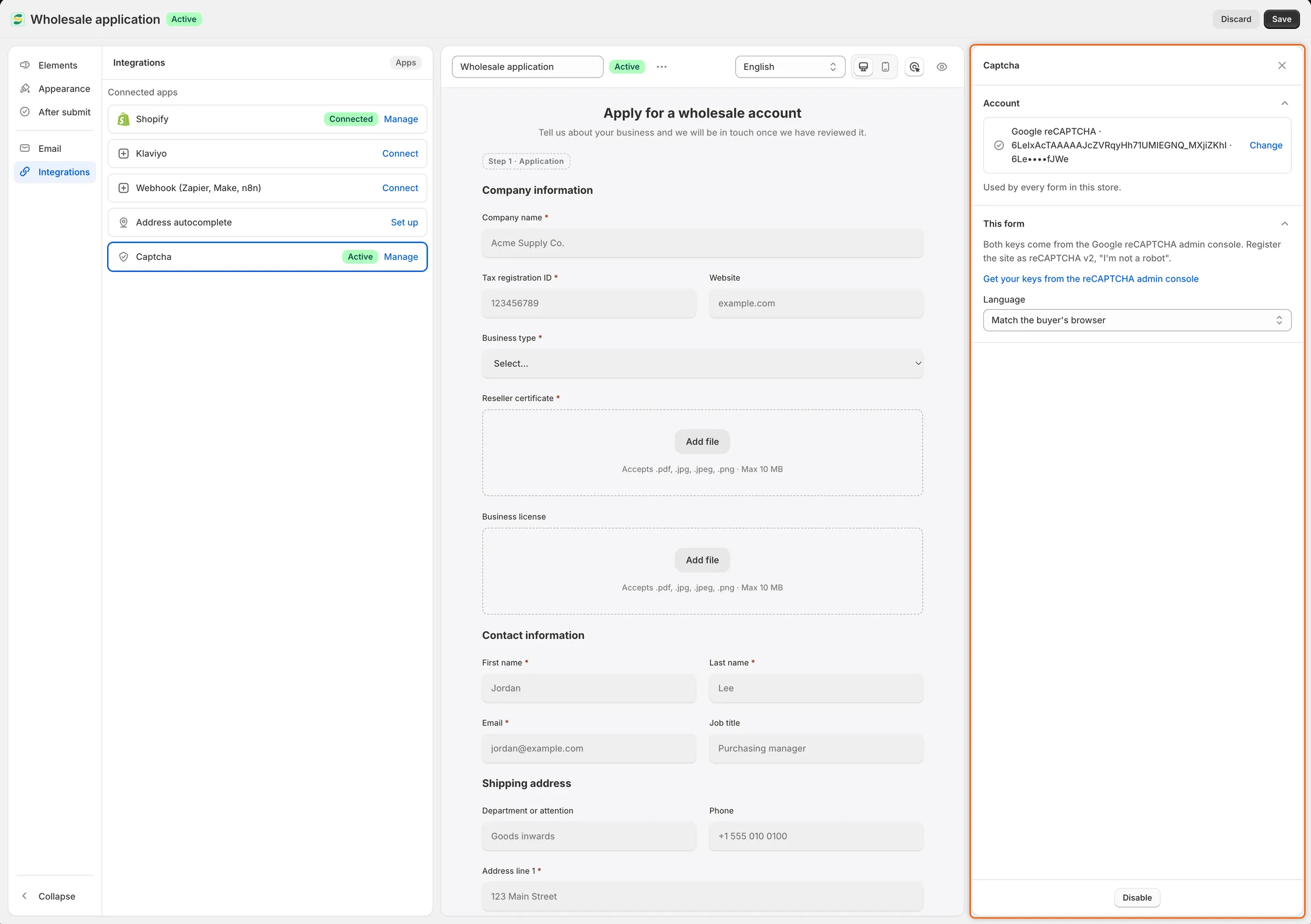
Zodra de captcha aanstaat, staat op de knop onderaan Disable en toont de rij Active.
-
Sla het formulier op
Section titled “Sla het formulier op”Klik op Save in de opslagbalk. Je ziet Form saved. Vanaf nu krijgen kopers de captcha.
Controleer het in je webshop
Section titled “Controleer het in je webshop”-
Open het formulier als gast
Section titled “Open het formulier als gast”Ga naar Forms en klik naast het formulier op Copy link. Open de link in een privévenster van je browser, zodat je niet bent ingelogd bij je winkel.
-
Zoek de captcha
Section titled “Zoek de captcha”Vul het formulier in. Op de laatste pagina staat de captcha boven de knoppen. Klik op Submit application zonder het vakje aan te vinken: het formulier toont onder het vak Please complete the captcha.
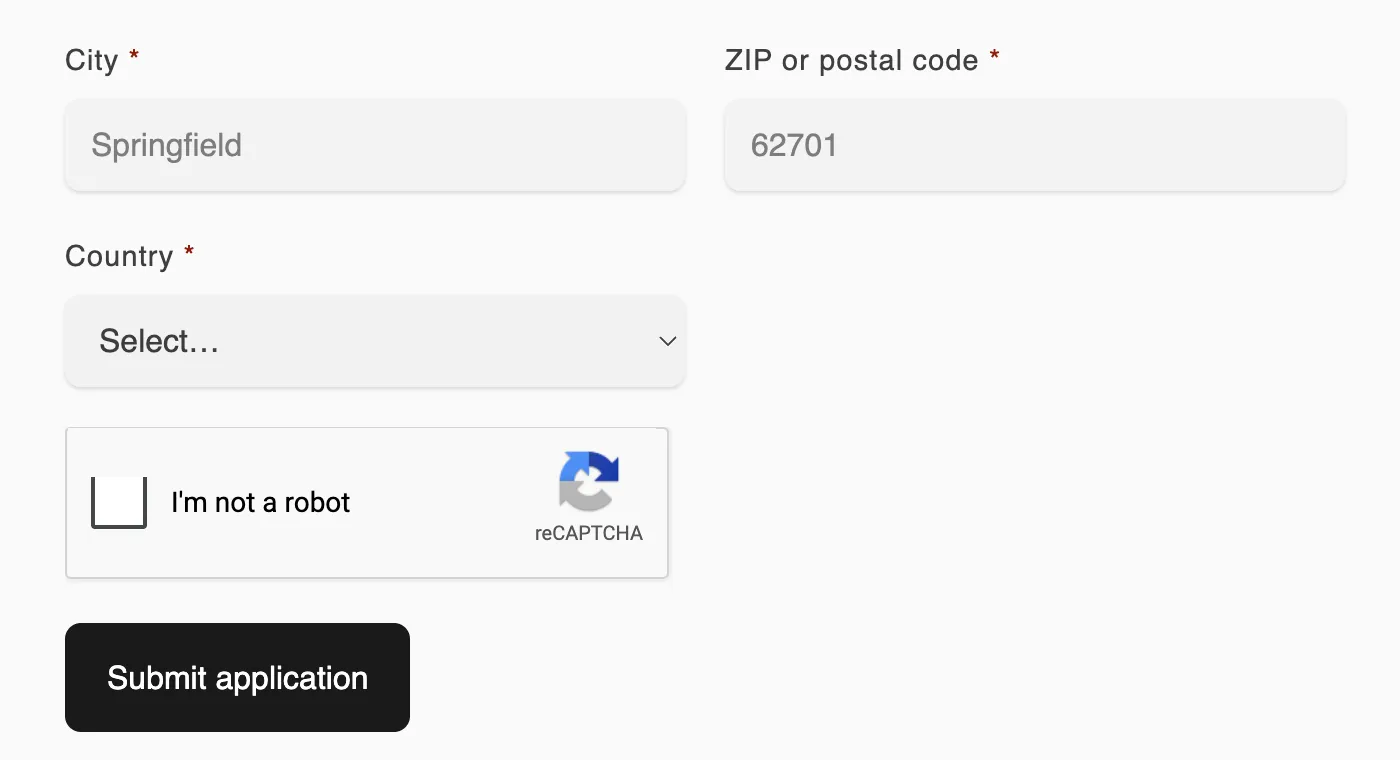
Gasten vinken het captchavak aan voordat ze het formulier kunnen versturen.
-
Verstuur
Section titled “Verstuur”Vink het vakje aan, los de uitdaging op als er een verschijnt en verstuur. Het bedankscherm verschijnt en de aanvraag komt binnen in Companies › Applications.
Wie de captcha ziet
Section titled “Wie de captcha ziet”- Gasten die een aanvraag doen, zien hem op de laatste pagina van het formulier.
- Gasten die antwoorden op een verzoek om meer informatie via de link in hun e-mail, zien hem ook.
- Ingelogde kopers zien hem bij geen van beide.
Een aangevinkt vakje verloopt na een minuut of twee. Het formulier wist dan het vinkje en vraagt de koper om opnieuw te vinken. Bij een formulier dat te smal is voor het normale captchavak, zoals een blok in een zijbalk, toont de captcha zich in compacte grootte. Op een donker formulier gebruikt hij zijn donkere uiterlijk.
Om Please complete the captcha. te wijzigen, open je After submit in de balk, klap je Error message open en typ je je eigen tekst in het vak Captcha.
Als de app geen antwoord kan krijgen van de captchadienst wanneer de koper verstuurt, accepteert de app de aanvraag in plaats van de koper weg te sturen. De aanvraag komt dan toch in je beoordelingswachtrij terecht.
Veelvoorkomende problemen oplossen
Section titled “Veelvoorkomende problemen oplossen”| Wat je ziet | Waarom | Wat je moet doen |
|---|---|---|
| Het captchavak toont een fout zoals “ERROR for site owner: Invalid site key” en niemand kan versturen. | Captcha type komt niet overeen met de aanbieder die de sleutels heeft uitgegeven, of de site key is niet volledig gekopieerd. | Klik onder Account op Change. Stel Captcha type in op de aanbieder die de sleutels heeft uitgegeven en plak de site key opnieuw. |
| Het captchavak zegt dat het domein niet geldig is voor de site key. | Het domein waarop de koper zit, is niet geregistreerd bij de aanbieder. | Voeg dat domein toe in de reCAPTCHA-beheerconsole of het hCaptcha-dashboard. |
| Elke aanvraag wordt geweigerd met That captcha check failed. Please try again. | De secret key is onjuist of hoort bij een andere site. | Klik onder Account op Change, plak de juiste secret key en klik op Save. |
| Geen captcha op het formulier. | De captcha is niet ingeschakeld voor dit formulier, de sleutels zijn verwijderd of je bent ingelogd. | Controleer of de rij Captcha Active toont en test daarna in een privévenster. |
Uitschakelen
Section titled “Uitschakelen”- Voor één formulier: open het paneel Captcha, klik op Disable en daarna op Save.
- Voor alle formulieren: klik onder Account op Change en daarna op Remove keys. Het dialoogvenster waarschuwt: Every form in this store stops using Captcha until you add keys again. Klik op Remove keys om te bevestigen. De captcha verdwijnt in één keer van alle formulieren.
Volgende stappen
Section titled “Volgende stappen”- Kopers laten inloggen voordat ze een aanvraag doen — accepteer alleen aanvragen van ingelogde kopers.
- Regels die over aanvragen beslissen — wijs aanvragen die er toch doorheen glippen af of markeer ze, op basis van hun antwoorden.
- Automatisch aanvullen van adressen (Google Maps) — help echte kopers hun adres in te vullen.