
De formulierpagina gebruiken die de app maakt
Vind de pagina die de app voor je formulier maakt, voeg hem toe aan het menu van je winkel en controleer hem in de webshop.
Voor elk aanvraagformulier maakt Sami B2B Onboarding een pagina in je webshop die het formulier bevat. Dat is de snelste manier om aanmeldingen te ontvangen: kopieer de link van de pagina, voeg hem toe aan het menu van je winkel en kopers kunnen zich aanmelden.
De pagina die de app maakt
Section titled “De pagina die de app maakt”- Wanneer. Het formulier Wholesale application dat de app bij de installatie maakt, krijgt zijn pagina bij de installatie van de app. Een formulier dat je zelf maakt, krijgt zijn pagina de eerste keer dat je het opslaat.
- Waar. De pagina staat in Webshop › Pagina’s, met de naam van het formulier als titel. Het adres is
/pages/gevolgd door een handle die is gemaakt van de naam van het formulier, bijvoorbeeld/pages/wholesale-application. Een formulier dat je zelf maakt, krijgt een korte code aan het eind van de handle, bijvoorbeeld/pages/reseller-application-x7k2. - Een bestaande pagina. Heeft je winkel al een pagina op dat adres, dan gebruikt de app die in plaats van een tweede te maken. Hij voegt het formulier alleen toe als de pagina leeg is en laat de inhoud anders ongemoeid. In dat geval heeft de pagina geen formulier totdat je er een toevoegt: plak de insluitcode van het formulier in de pagina, zoals beschreven in De insluitcode plakken.
- Zichtbaar of verborgen. De pagina is zichtbaar in je webshop zolang het formulier is gepubliceerd (Active in Forms) en verborgen zolang het een Draft is.
De handle kan afwijken van wat je verwacht, dus kopieer de link altijd uit Forms in plaats van hem te typen.

De pagina van de app voor elk formulier is een gewone pagina in de webshop, met de naam van het formulier als titel.
De link van de pagina kopiëren
Section titled “De link van de pagina kopiëren”-
Het formulier zoeken
Section titled “Het formulier zoeken”Ga in de app naar Forms. Onder Application forms toont elke rij het aantal stappen en velden van het formulier en daarna het paginaadres, bijvoorbeeld
/pages/wholesale-application. -
De link kopiëren
Section titled “De link kopiëren”Klik naast het adres op Copy link. Er verschijnt een melding Link copied en het volledige adres van de pagina staat klaar om te plakken.
Dezelfde link staat in de bouwer: open het formulier, klik in de werkbalk op … (More actions) en kies Copy public link.
De pagina toevoegen aan het menu van je winkel
Section titled “De pagina toevoegen aan het menu van je winkel”-
Je menu’s openen
Section titled “Je menu’s openen”Ga in je Shopify-beheer naar Webshop › Navigatie (nieuwere versies van het beheer noemen het Content › Menu’s) en klik op het gewenste menu, bijvoorbeeld Hoofdmenu.
-
Een menu-item toevoegen
Section titled “Een menu-item toevoegen”Klik onder Menu-items op Menu-item toevoegen. Er opent een nieuwe rij in de lijst. Typ bij Label de tekst die kopers zien, bijvoorbeeld
Wholesale. -
Het koppelen aan de pagina van het formulier
Section titled “Het koppelen aan de pagina van het formulier”Klik op Link, kies Pagina’s en selecteer dan de pagina met de naam van je formulier, bijvoorbeeld Wholesale application. Je kunt ook de link plakken die je uit Forms hebt gekopieerd.
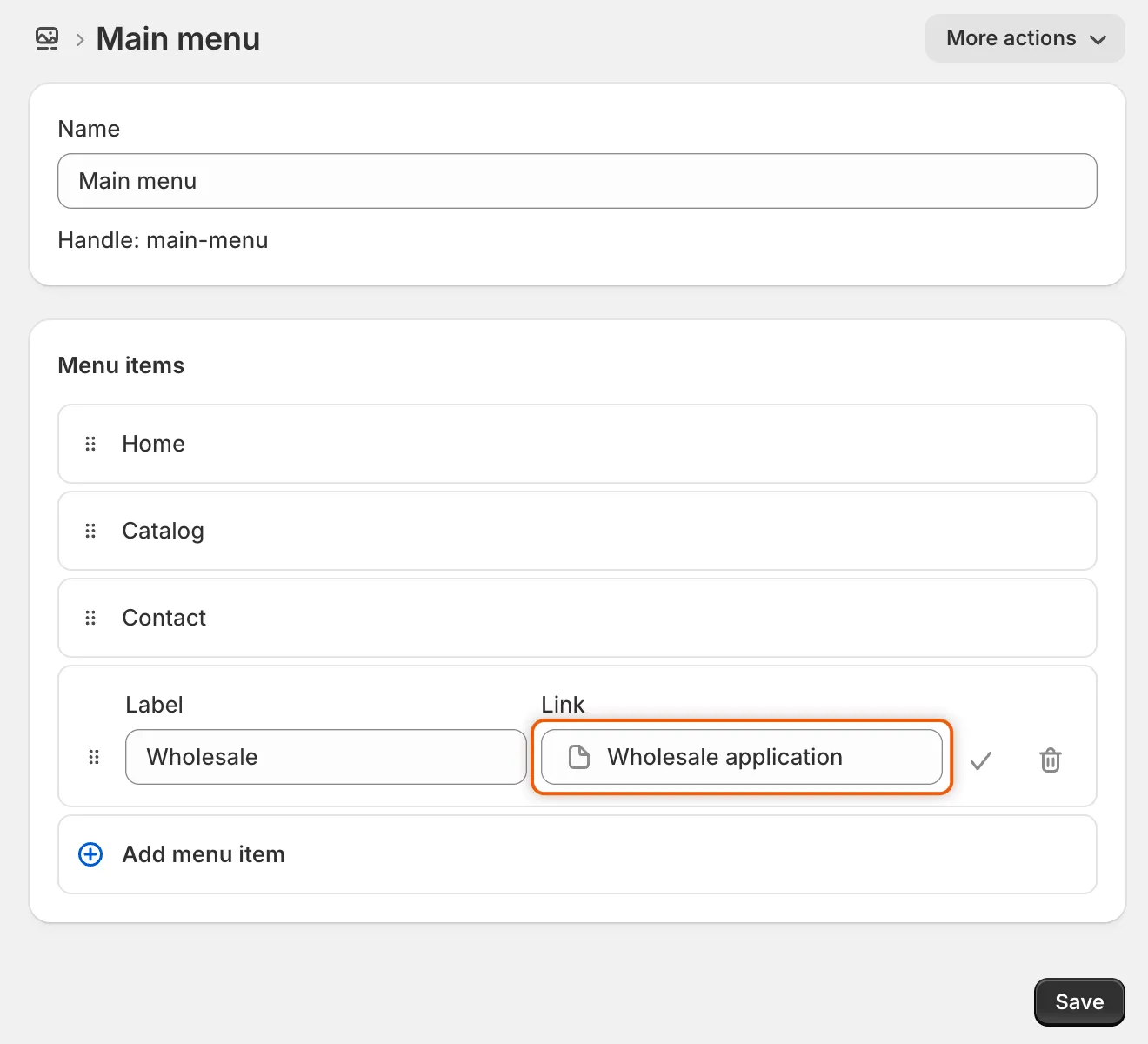
Koppel het menu-item aan de pagina met de naam van je formulier.
-
Het menu opslaan
Section titled “Het menu opslaan”Klik op het vinkje naast het nieuwe item en klik daarna op Opslaan.
Controleren in je webshop
Section titled “Controleren in je webshop”-
Je webshop openen als gast
Section titled “Je webshop openen als gast”Open je webshop in een privévenster van je browser, zodat je hem ziet als een koper die niet is ingelogd. Een ingelogde klant die zich al heeft aangemeld, ziet een bericht over de aanvraag in plaats van het formulier.
-
De pagina openen
Section titled “De pagina openen”Klik in je menu op het nieuwe item Wholesale. De pagina opent met je formulier erop. Terwijl het formulier laadt, verschijnt er een lichte omtrek van op zijn plek.
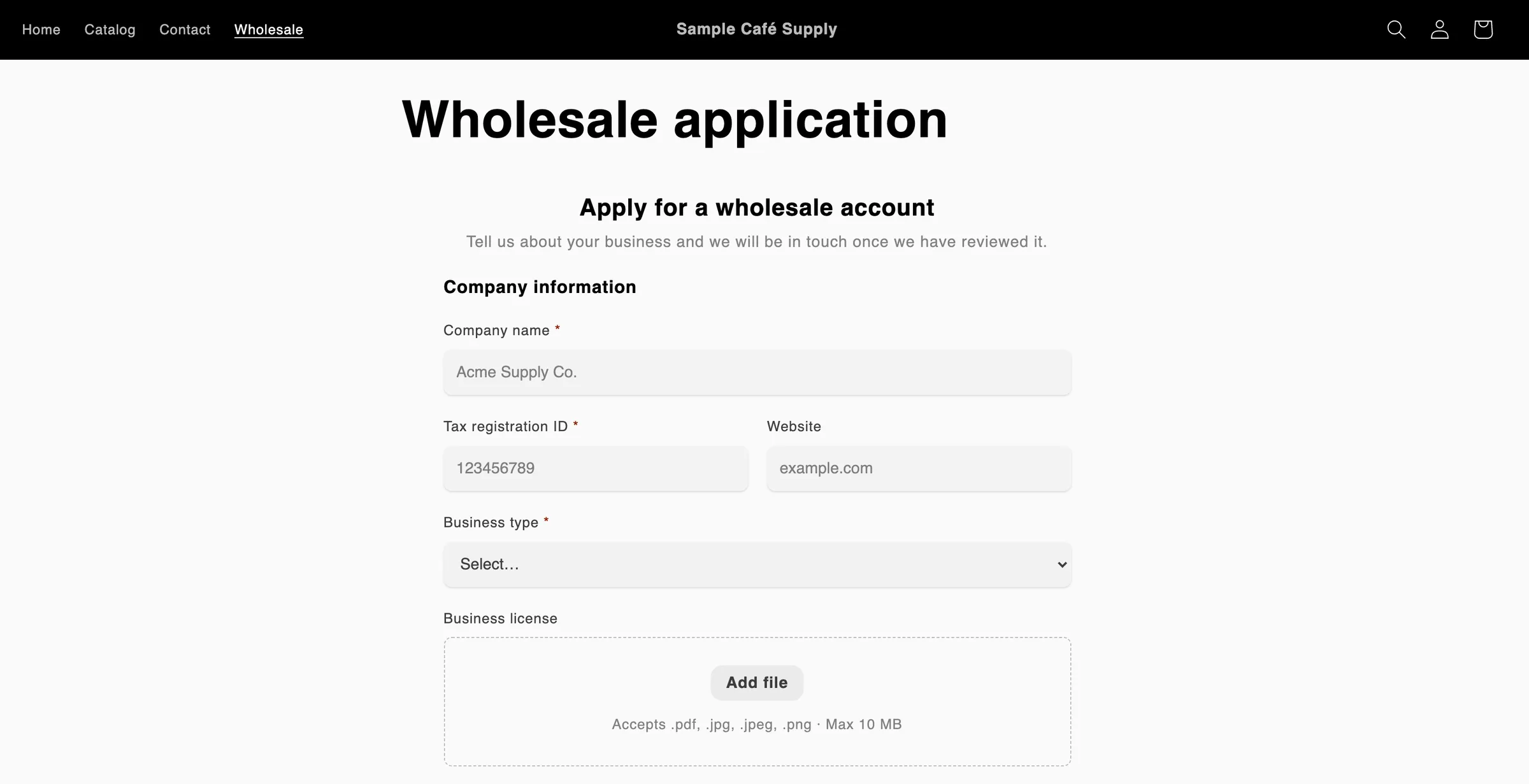
Wholesale, het nieuwe laatste item in je hoofdmenu, opent de pagina die de app heeft gemaakt met je formulier erop.
Als er iets niet klopt:
- De pagina “niet gevonden” van je winkel opent. Het formulier is een Draft, dus de pagina is verborgen. Ga naar Forms, klik op … (More actions) op de rij en kies Publish.
- De pagina toont helemaal geen formulier. Controleer of de app-insluiting aanstaat.
- De pagina toont This form is not available right now. Zorg dat het formulier Active is in Forms en laad de pagina opnieuw.
Wanneer je het formulier wijzigt
Section titled “Wanneer je het formulier wijzigt”| Jij | Wat er met de pagina gebeurt |
|---|---|
| Hernoemt het formulier en slaat op | De titel van de pagina verandert in de nieuwe naam. Het adres blijft hetzelfde, dus je menu-item en gedeelde links blijven werken. |
| Maakt de publicatie van het formulier ongedaan | De pagina wordt verborgen. Wie de link opent, krijgt de pagina “niet gevonden” van je winkel. |
| Publiceert het opnieuw | De pagina is weer zichtbaar, op hetzelfde adres. |
| Verwijdert het formulier | De pagina wordt verborgen, niet verwijderd, zodat alles wat je erop hebt geschreven bewaard blijft. Verwijder hem zelf in Webshop › Pagina’s als je hem niet nodig hebt. |
| Verwijdert de pagina in Shopify | De app maakt een nieuwe pagina op hetzelfde adres de eerstvolgende keer dat je het formulier hernoemt, publiceert of de publicatie ongedaan maakt. |
Als je je winkel vergrendelt, blijven de pagina’s van alle gepubliceerde formulieren open voor bezoekers en gaat de link om je aan te melden van de vergrendeling naar de pagina van je standaardformulier. Zie De winkel vergrendelen.
Volgende stappen
Section titled “Volgende stappen”- Het formulierblok toevoegen in de thema-editor: toon het formulier in een pagina die je zelf vormgeeft, tussen andere secties.
- De insluitcode plakken: zet het formulier in een paginabouwer of een eigen sectie.
- De winkel vergrendelen: houd de winkel privé terwijl het formulier open blijft.