
Meerdere aanvragen tegelijk beoordelen
Keur een reeks aanvragen vanuit de lijst goed of wijs ze af, probeer de geweigerde opnieuw en exporteer aanvragen naar CSV.
Wanneer meerdere aanvragen dezelfde beslissing nodig hebben, vink je ze aan in de lijst en beslis je ze samen. Sami B2B Onboarding verstuurt ze een voor een en vertelt je welke niet zijn gelukt, en waarom.
Aanvragen selecteren
Section titled “Aanvragen selecteren”-
Open de lijst
Section titled “Open de lijst”Open in Shopify-beheer Sami B2B Onboarding en klik in het appmenu op Companies. Het tabblad Applications opent. Kies eerst een weergave, zoek of filter om de lijst te verkleinen als je wilt.
-
Vink de rijen aan
Section titled “Vink de rijen aan”Vink het selectievakje aan het begin van elke gewenste rij aan. De koprij verandert in een selectiebalk: 3 selected, Approve, Request info en een menu … met Export selected en Reject. Aangevinkte rijen zijn gekleurd.
-
Pas de selectie aan
Section titled “Pas de selectie aan”Klik op 3 selected om Select all 25 on page of Unselect all te kiezen. Het selectievakje in de kop vinkt elke rij op de pagina aan of uit.
Je selectie omvat de rijen op de pagina die je bekijkt. Op een smal scherm staat de selectiebalk onder de zoekbalk in plaats van in de koprij.
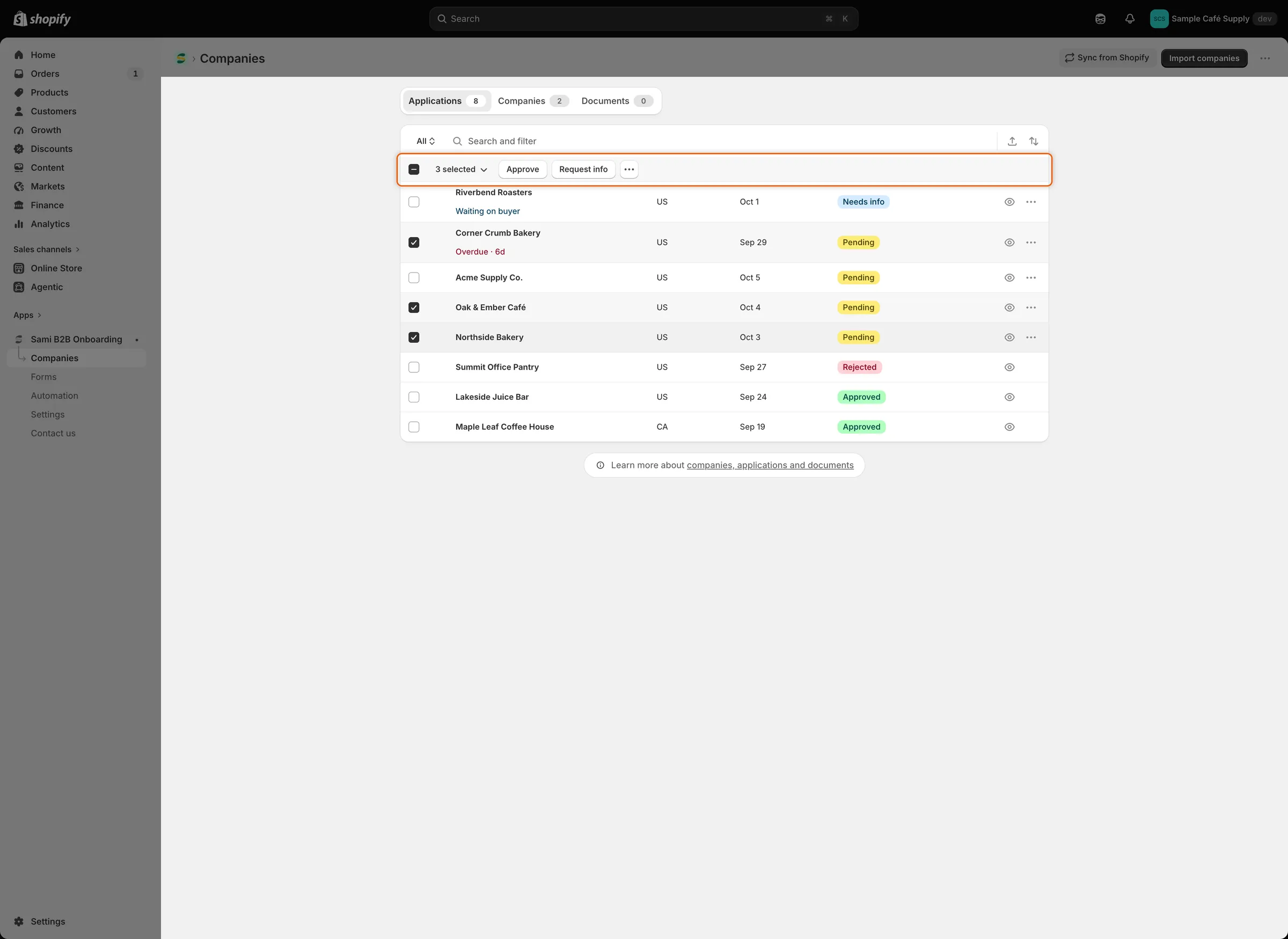
Door rijen aan te vinken verandert de kop in een balk met de acties voor de hele selectie.
Meerdere goedkeuren met één preset
Section titled “Meerdere goedkeuren met één preset”-
Open het dialoogvenster
Section titled “Open het dialoogvenster”Klik met de rijen aangevinkt in de selectiebalk op Approve. Het dialoogvenster Approve 3 applications toont de bedrijven en zegt: “Each application gets the preset you choose below. You can change any application individually afterwards.”
-
Kies de preset
Section titled “Kies de preset”Onder Apply a preset is je standaardpreset al gekozen. Kies een andere, of No preset. Bij No preset gebruikt elke aanvraag de voorwaarden die op haar eigen kaart Approval zijn opgeslagen, als die er zijn.
-
Keur goed
Section titled “Keur goed”Klik op Approve 3 applications en laat het dialoogvenster open terwijl de app werkt. “Approved 3 applications” bevestigt het.
Elke aanvraag krijgt alles wat een enkele goedkeuring doet: de Shopify-klant en het bedrijf, de voorwaarden, de markering voor goedgekeurd en de e-mail Account approved. Zie Een aanvraag goedkeuren.
Approve staat uit wanneer je Shopify-medewerkersaccount het recht Companies of Customers mist.
Meerdere afwijzen
Section titled “Meerdere afwijzen”-
Open het dialoogvenster
Section titled “Open het dialoogvenster”Klik met de rijen aangevinkt in de selectiebalk op … en kies Reject. Het dialoogvenster Reject 3 applications opent.
-
Vul het één keer in
Section titled “Vul het één keer in”Kies de Reason, voeg Details toe, kies onder After rejecting en beslis over Email the buyer about this decision. Je keuzes gelden voor elke aanvraag in de reeks. Zie Een aanvraag afwijzen voor wat elke optie doet.
-
Wijs af
Section titled “Wijs af”Klik op Reject 3 applications. “Rejected 3 applications” bevestigt het.
De e-mail Application declined staat standaard uit. Het bulkdialoogvenster kan niet zien of hij aanstaat, dus het e-mailvinkje staat in beide gevallen aangevinkt. Zet de e-mail eerst aan in de sectie Email van elk formulier in de formulierbouwer voordat je erop vertrouwt. Zie Een aanvraag afwijzen.
Informatie opvragen
Section titled “Informatie opvragen”Request info werkt voor één aanvraag tegelijk. Als meerdere rijen zijn aangevinkt, gaat het alleen naar de eerste aangevinkte rij en noemt het dialoogvenster die niet. Vink slechts één rij aan voordat je erop klikt, of gebruik het menu … van de rij. Zie Meer informatie opvragen.
Wanneer sommige worden geweigerd
Section titled “Wanneer sommige worden geweigerd”De app verstuurt de aanvragen na elkaar en een weigering stopt de rest niet. Veelvoorkomende redenen zijn antwoorden die het formulier vóór goedkeuring vereist, of een Shopify-recht dat je medewerkersaccount mist.
Wanneer sommige worden geweigerd:
- De aanvragen die zijn gelukt, worden opgeslagen en een bericht zegt hoeveel.
- Het dialoogvenster blijft open met een rode banner, bijvoorbeeld “Approved 2 of 3 applications. This one wasn’t approved:”, gevolgd door een regel per geweigerde aanvraag met de bedrijfsnaam en de reden.
- Alleen de geweigerde aanvragen blijven aangevinkt.
- Klik opnieuw op de knop van het dialoogvenster om alleen de geweigerde opnieuw te proberen, bijvoorbeeld nadat de winkeleigenaar een ontbrekend recht aan je Shopify-account heeft toegevoegd. Bij ontbrekende antwoorden sluit je het dialoogvenster, vul je ze in met Edit answers op de pagina van elke aanvraag, en keur je haar daar goed of vink je haar opnieuw aan in de lijst.
Als je het dialoogvenster sluit voordat de app klaar is, verschijnen de weigeringen in plaats daarvan in een banner op de pagina.
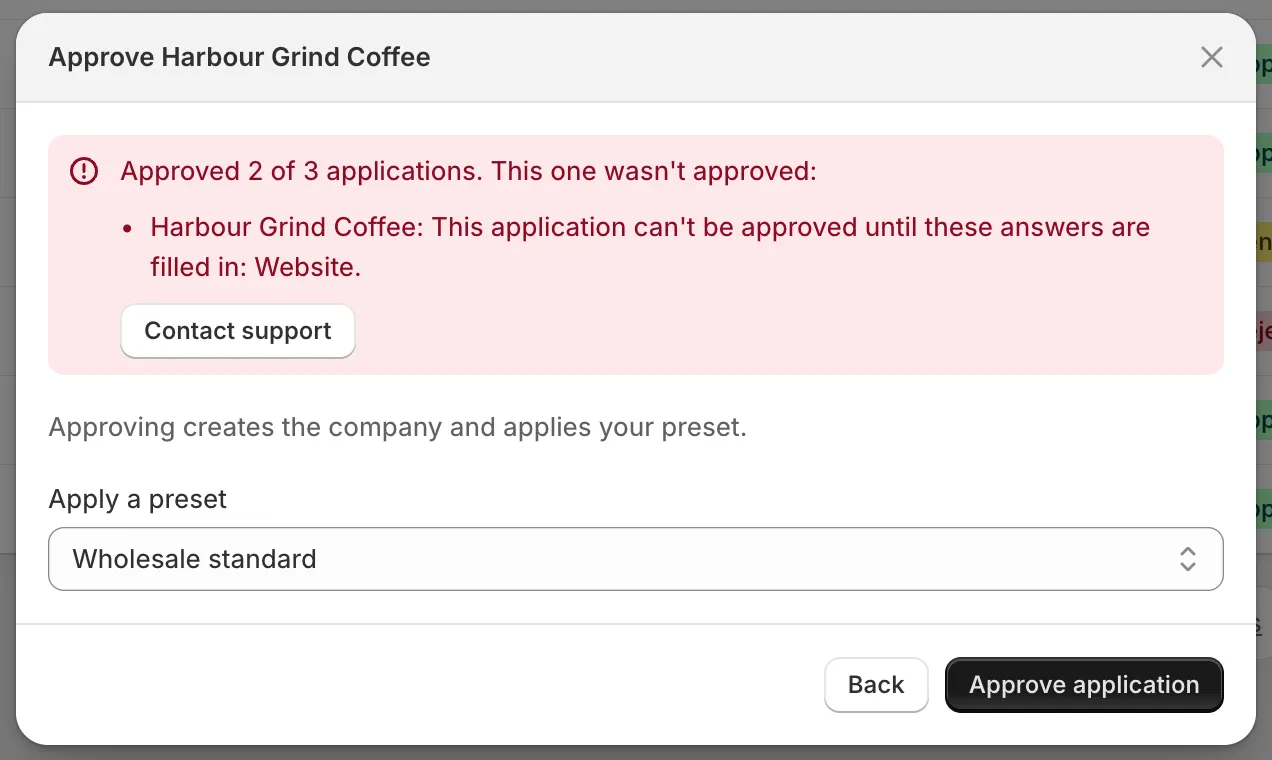
De banner noemt elke aanvraag die niet is goedgekeurd en zegt waarom, en alleen die blijven aangevinkt voor een nieuwe poging.
Aanvragen exporteren naar CSV
Section titled “Aanvragen exporteren naar CSV”-
Kies de rijen
Section titled “Kies de rijen”Vink rijen aan, of zoek, filter of kies een weergave om te bepalen wat je exporteert. Je kunt ook alles exporteren.
-
Open het exportdialoogvenster
Section titled “Open het exportdialoogvenster”Klik op het exportpictogram (Export) aan het einde van de zoekbalk, of op … › Export selected in de selectiebalk. Het dialoogvenster Export applications opent.
-
Kies het bereik en de indeling
Section titled “Kies het bereik en de indeling”Kies onder Export de optie Current page, All applications, Selected (met het aantal aangevinkte) of Matching your search (met het aantal gevonden). Kies onder File format de optie CSV for Excel, Numbers, or other spreadsheet programs of Plain CSV file.
-
Exporteer
Section titled “Exporteer”Klik op Export applications. Je browser downloadt een bestand met de naam applications.csv.
Selected is beschikbaar wanneer rijen zijn aangevinkt en Matching your search wanneer een zoekopdracht, een filter of een andere weergave dan All actief is. Het dialoogvenster begint op Selected wanneer rijen zijn aangevinkt, daarna op Matching your search wanneer de lijst is verkleind, en anders op All applications.
Het bestand heeft één rij per aanvraag, met deze kolommen:
| Kolom | Wat ze bevat |
|---|---|
| Reference | De referentie van de aanvraag. |
| Company | De bedrijfsnaam. |
| Contact | De naam van de contactpersoon. |
| Het e-mailadres van de contactpersoon. | |
| Country | Het land van de koper. |
| Status | De status van de aanvraag als korte code in kleine letters, bijvoorbeeld pending, info_requested (Needs info) of auto_applied (goedgekeurd door een regel). |
| Submitted at | Wanneer de koper de aanvraag verstuurde. |
| Assignee | De beoordelaar aan wie ze is toegewezen. |
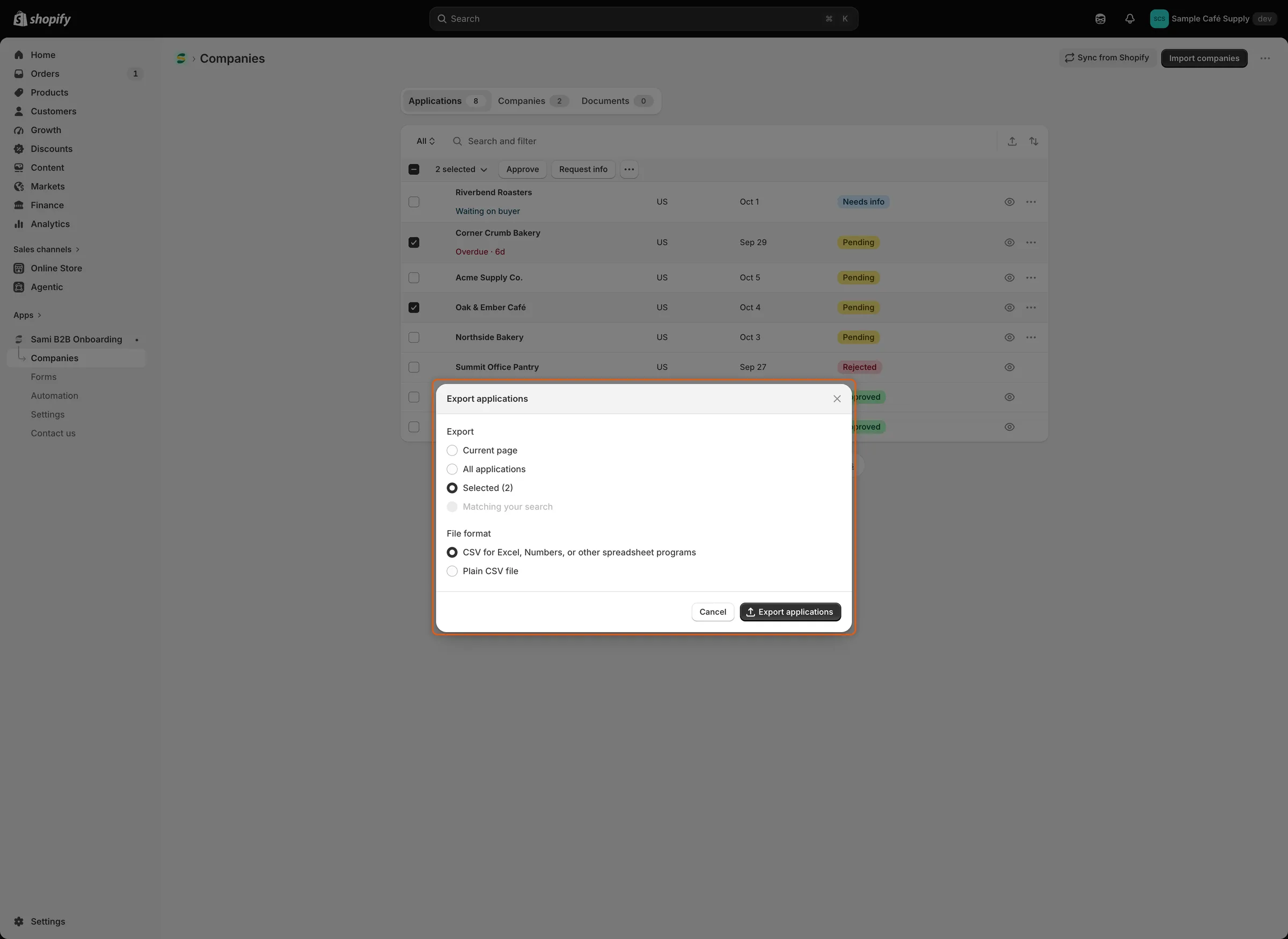
Wanneer rijen zijn aangevinkt, begint het dialoogvenster op Selected. Kies de CSV-indeling die bij je spreadsheetprogramma past.
Volgende stappen
Section titled “Volgende stappen”- Goedkeuringspresets — stel de preset in die je op een reeks toepast.
- Regels die over aanvragen beslissen — laat regels routineaanvragen voor je beslissen.
- Aanvragen — weergaven, statussen en filters om de lijst te verkleinen.