
Probleemoplossing
Vind de oorzaak van een probleem met het formulier, winkeltoegang, goedkeuringen, e-mails, klantaccounts of imports en los het op.
Deze pagina somt de problemen op waar winkeleigenaren het vaakst tegenaan lopen met Sami B2B Onboarding, gegroepeerd naar waar ze zich voordoen. Bij elk probleem staan de waarschijnlijke oorzaken in de volgorde waarin je ze controleert, en wat je eraan kunt doen.
Formulier in de webshop
Section titled “Formulier in de webshop”De formulierpagina toont alleen de titel
Section titled “De formulierpagina toont alleen de titel”| Oorzaak | Oplossing |
|---|---|
| De app-insluiting staat uit. De pagina die de app aanmaakt en de insluitcode hebben hem allebei nodig. | Klik op Home op de kaart Turn on the app embed op Activate embed. Of ga naar Online Store › Themes › Edit theme › App embeds, zet Sami B2B Onboarding aan en klik op Save. Zie De app-insluiting aanzetten. |
| Je hebt een ander thema gepubliceerd. Elk thema heeft een eigen instelling voor de app-insluiting. | Zet Sami B2B Onboarding aan in de App embeds van het nieuwe thema en klik op Save. Een blok B2B application form dat je aan de pagina’s van het oude thema hebt toegevoegd, moet je ook aan het nieuwe thema toevoegen. |
De link van het formulier toont “page not found”
Section titled “De link van het formulier toont “page not found””| Oorzaak | Oplossing |
|---|---|
| Het formulier is een Draft. Als je de publicatie van een formulier ongedaan maakt, wordt de pagina verborgen. | Klik in Forms op … (Meer acties) op de rij van het formulier en kies Publish. De pagina komt terug op hetzelfde adres. |
| Het formulier is verwijderd. De pagina is er samen mee verborgen. | Gebruik de link van een gepubliceerd formulier. Klik in Forms op Copy link op de rij ervan. |
| De pagina is verwijderd in Online Store › Pages. | Hernoem het formulier, of maak de publicatie ongedaan en publiceer het opnieuw. De app maakt een nieuwe pagina op hetzelfde adres. |
De pagina zegt “This form is not available right now.”
Section titled “De pagina zegt “This form is not available right now.””| Oorzaak | Oplossing |
|---|---|
| Het blok B2B application form of de geplakte code noemt een formulier dat een Draft is, verwijderd is of verkeerd gespeld is. | Publiceer het formulier in Forms. Of controleer de slug in het veld Form van het blok, of kopieer de insluitcode opnieuw. Zie Het formulierblok toevoegen in de thema-editor. |
| Het veld Form van het blok is leeg en er is geen aanvraagformulier gepubliceerd. | Publiceer een formulier in Forms. Een blok met een leeg veld Form toont je standaardformulier, of een ander gepubliceerd formulier als het standaardformulier een Draft is. |
| Je winkel kon de app even niet bereiken. | Laad de pagina opnieuw. Blijft het bericht staan, neem dan contact op met support met het adres van de pagina. |
Je kunt dit bericht aanpassen in Settings › Translate: klik op Edit naast je standaardtaal, open Storefront messages en wijzig de rij Form unavailable.
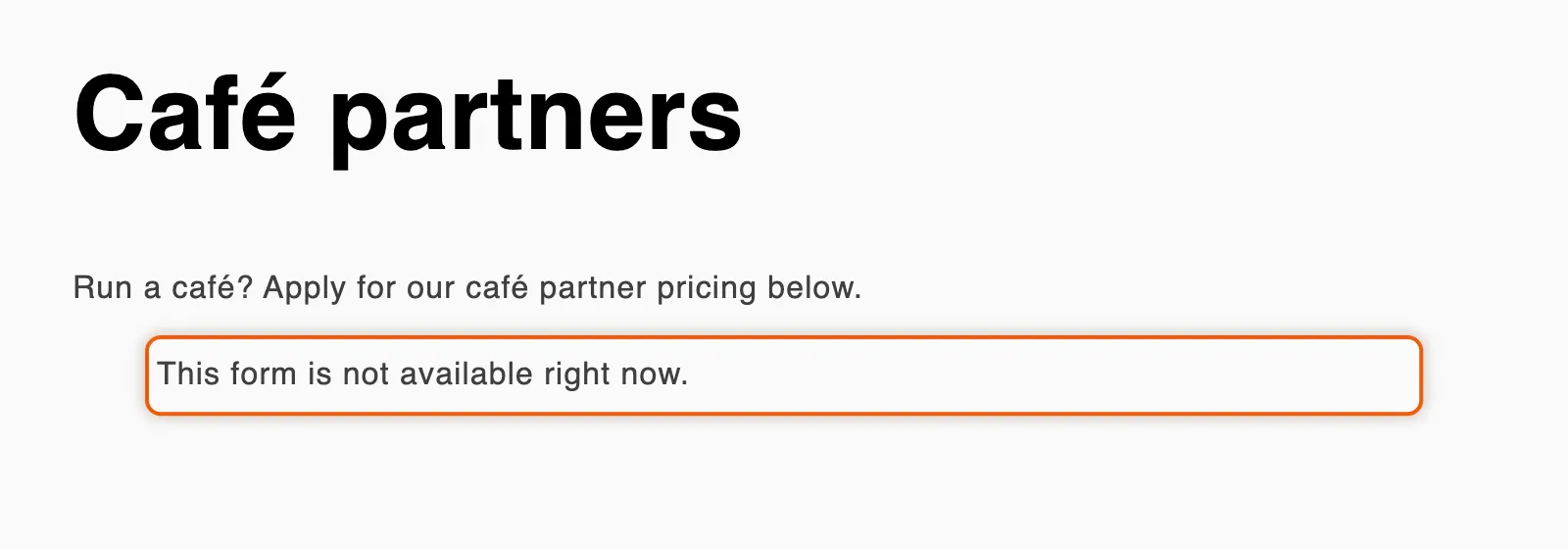
Als het formulier dat een blok of insluitcode noemt niet is gepubliceerd, zien kopers deze regel in plaats van het formulier.
Je ziet een bericht in plaats van het formulier wanneer je het test
Section titled “Je ziet een bericht in plaats van het formulier wanneer je het test”Wanneer je in je winkel bent ingelogd als klant die al een aanvraag heeft gedaan, of al voor een bedrijf koopt, toont de formulierpagina hoe het ervoor staat in plaats van een leeg formulier. Voorbeelden zijn Your application is being reviewed en You already have a business account. De app accepteert één aanvraag per klantaccount.
Om het formulier te testen, open je de pagina in een privévenster van je browser, waar je gast bent.
Kopers zien “Log in to apply” in plaats van het formulier
Section titled “Kopers zien “Log in to apply” in plaats van het formulier”Settings › Access › How buyers apply staat op Log in first, then apply. Gasten zien de inlogmelding totdat ze inloggen. Om iedereen een aanvraag te laten doen, kies je Anyone can apply, account created on approval en klik je op Save. Zie Kopers vragen in te loggen voordat ze een aanvraag doen.
Een koper krijgt een foutmelding bij het versturen
Section titled “Een koper krijgt een foutmelding bij het versturen”| Wat de koper ziet | Waarom | Wat je moet doen |
|---|---|---|
| “That captcha check failed. Please try again.” | De site key en secret key van de captcha horen niet bij elkaar, of de koper heeft de controle niet doorstaan. | Controleer beide sleutels. Zie Captcha. |
| “That tax ID doesn’t look valid for” gevolgd door het land | De controle van het btw-nummer staat op Block the submit and show the error en de notatie van het nummer klopt niet voor dat land. | De koper corrigeert het nummer. Om zulke aanvragen toe te laten en zelf te beslissen, wijzig je wat een mislukte controle doet. Zie Controles van btw-nummers. |
| “Your company already has an account with us. Contact us and we’ll add you to it.” | Duplicate companies staat op Block the submit and tell the buyer to contact sales en het bedrijf komt overeen met een bedrijf dat je al hebt. | Voeg de koper zelf toe aan dat bedrijf, of kies een andere optie in Aanvraagregels. |
| “You have already applied. Check your account for its status.” | De koper is ingelogd en heeft eerder een aanvraag gedaan. | Niets op te lossen: één aanvraag per klantaccount. Hun aanvraag staat in Companies › Applications. |
| “That file is larger than” een grootte, of “That file type isn’t accepted here.” | Het bestand overschrijdt de limieten van het veld File upload van het formulier. | Selecteer het veld in de builder. Verhoog Max size (tot 20 MB), of voeg het type toe onder File types, of zet Accepted op Any file type. Sla het formulier op. |
| “Too many attempts. Wait a moment and try again.” | Veel verzendingen van dezelfde bezoeker in korte tijd. | Wacht een minuut en verstuur opnieuw. |
De link in de e-mail “More information needed” werkt niet
Section titled “De link in de e-mail “More information needed” werkt niet”| Wat de koper ziet | Waarom | Wat je moet doen |
|---|---|---|
| “This link isn’t valid anymore. Please use the link in the store’s most recent email.” | De link hoort bij een aanvraag die niet meer bestaat. | Vraag de koper om opnieuw een aanvraag te doen. |
| “This application is not open for changes.” | De aanvraag wacht niet meer op de koper. Hij is al teruggestuurd, goedgekeurd, gesloten als Abandoned, of afgewezen zonder Let them update it and send it again. | Als de aanvraag Resubmitted is en je meer nodig hebt, vraag dan opnieuw om meer informatie. De koper krijgt een nieuwe e-mail. |
Winkeltoegang en afrekenen
Section titled “Winkeltoegang en afrekenen”Prijzen of In winkelwagen worden nog steeds getoond aan bezoekers die niet zijn goedgekeurd
Section titled “Prijzen of In winkelwagen worden nog steeds getoond aan bezoekers die niet zijn goedgekeurd”| Oorzaak | Oplossing |
|---|---|
| Je controleert in de thema-editor. Toegangsregels gelden daar nooit. | Controleer je live webshop in een privévenster van je browser. |
| Je bent ingelogd als goedgekeurde klant, of als klant die voor een bedrijf koopt. | Goedgekeurde kopers zien prijzen, dat is zo bedoeld. Controleer als gast. |
Test mode staat aan. De regels gelden alleen voor klanten met de tag sami-b2b-od-lock-test. |
Zet Test mode uit in Settings › Access en klik op Save. Zie Je toegangsregels testen. |
| Who can browse, who can buy staat op Public catalog, public purchasing. | Kies Public catalog, private purchasing of Private wholesale store en klik op Save. |
| De app-insluiting staat uit in je gepubliceerde thema. | Zet Sami B2B Onboarding aan onder App embeds en sla op. |
| Je thema toont een prijs of knop die de app niet herkent. | Neem contact op met support met het adres van de pagina. |
Prijzen in de winkelwagen en bij het afrekenen blijven altijd zichtbaar, zodat een winkelwagen klopt. Zie Prijzen en In winkelwagen verbergen.
Afrekenen wordt niet geblokkeerd
Section titled “Afrekenen wordt niet geblokkeerd”| Oorzaak | Oplossing |
|---|---|
| De badge onder Block checkout while pending zegt Not enforced. | De afrekenregel van de app is nog niet geïnstalleerd. Open Settings › Access later opnieuw. Als er nog steeds Not enforced staat, neem dan contact op met support. |
| Who can browse, who can buy staat op Public catalog, public purchasing. Dit laat iedereen kopen. | Kies een van de andere twee opties en klik op Save. |
| Test mode staat aan. | Alleen klanten met de tag sami-b2b-od-lock-test worden geblokkeerd. Zet hem uit om iedereen anders te blokkeren. |
| De koper is goedgekeurd, of koopt voor een bedrijf. | Goedgekeurde kopers worden nooit geblokkeerd. Controleer als gast. |
| De regel is uitgezet in Shopify. | Ga in het Shopify-beheer naar Settings › Checkout, zoek B2B checkout lock onder Checkout rules en zet hem aan. |
Een goedgekeurde koper kan niet afrekenen
Section titled “Een goedgekeurde koper kan niet afrekenen”| Oorzaak | Oplossing |
|---|---|
| De koper is niet ingelogd, of is ingelogd met een ander e-mailadres. | Vraag hen in te loggen met het e-mailadres waarmee ze de aanvraag deden. |
| B2B approved staat niet aan voor hun klant. Het item Shopify customer op de tijdlijn van de aanvraag zegt wanneer de vlag niet is geschreven. | Open in het Shopify-beheer Customers, klik op de klant en zet B2B approved aan. Zie Afrekenen blokkeren tot goedkeuring. |
| Hun bedrijf staat On hold of is Removed from B2B. Bij het afrekenen staat “Your company account is on hold. Contact us to place an order.” | Open het bedrijf. Zet bij On hold Can place orders weer aan. Klik bij Removed from B2B op Restore to B2B. Klik daarna op Save. Zie Een bedrijf in de wacht zetten of uit B2B verwijderen. |
| Test mode staat aan en de koper heeft de testtag. | Klanten met de tag krijgen de regels, ook als ze zijn goedgekeurd. Verwijder de tag. |
De winkelvergrendeling omvat een pagina die open moet blijven
Section titled “De winkelvergrendeling omvat een pagina die open moet blijven”Inlogpagina’s, pagina’s van het klantaccount en de pagina’s van je gepubliceerde aanvraagformulieren zijn altijd open. Om een andere pagina te openen, ga je naar Settings › Access, voeg je hem toe onder Always allow these pages en klik je op Save. Zie De winkel vergrendelen.
Goedkeuring en Shopify
Section titled “Goedkeuring en Shopify”Er is geen bedrijf aangemaakt in Shopify
Section titled “Er is geen bedrijf aangemaakt in Shopify”Open de aanvraag en klik op het item Shopify company op de tijdlijn. Het resultaat zegt wat er is gebeurd.
| Resultaat op de tijdlijn | Waarom | Oplossing |
|---|---|---|
| “Shopify didn’t create the company” en de reden van Shopify | Meestal bevat je Shopify-abonnement geen B2B. De klant wordt nog steeds aangemaakt en gemarkeerd als B2B approved, en het bedrijf blijft in de lijst Companies van de app staan. | Voor het aanmaken van bedrijven is een abonnement met B2B nodig. |
| “No company name is mapped to Company · Name, so no company could be created.” | Geen enkele vraag in het formulier vult de naam van het bedrijf in. | Open in de builder Integrations, klik op Manage bij Shopify en koppel een veld aan de Name van het bedrijf. Zie Antwoorden koppelen aan Shopify. |
| “Added the buyer to the existing Shopify company” | De koper is toegevoegd aan een bedrijf dat je al had. | Niets op te lossen: er wordt geen tweede bedrijf aangemaakt. |
De Shopify-stappen draaien op de achtergrond. Als er nog geen item is, wacht dan even en laad de pagina opnieuw. Een wijziging die je nu aanbrengt, geldt voor de volgende goedkeuringen. De app voert een goedkeuring niet opnieuw uit, dus voor een aanvraag die al is goedgekeurd, neem je contact op met support.
Je kunt een aanvraag niet goedkeuren
Section titled “Je kunt een aanvraag niet goedkeuren”| Wat je ziet | Oplossing |
|---|---|
| Approve application is uitgeschakeld, met “Your Shopify account needs the Companies and Customers permission to approve.” | De winkeleigenaar geeft je medewerkersaccount deze rechten in het Shopify-beheer, onder Settings › Users. Zie Team en rollen. |
| Required answers in de gereedheidscontroles, en “This application can’t be approved until these answers are filled in:” met een lijst wanneer je goedkeurt | Het formulier vereist deze antwoorden vóór goedkeuring. Vul ze in met Edit answers bij de aanvraag, of vraag om meer informatie. |
Een regel heeft niet over een aanvraag beslist
Section titled “Een regel heeft niet over een aanvraag beslist”Open de tijdlijn van de aanvraag en zoek het item van de regel.
| Item op de tijdlijn | Waarom |
|---|---|
| Geen item van een regel | Geen enkele regel met de status Live kwam overeen. Controleer of de regel Live is en of de antwoorden aan de voorwaarden voldoen. Een regel zonder voorwaarden komt nooit overeen. De regels worden ook niet uitgevoerd wanneer de controle van het btw-nummer de aanvraag al heeft afgewezen. |
| Een item van een andere regel | Een regel hoger in de lijst kwam eerst overeen. Alleen de eerste regel die overeenkomt, treedt in werking. Verplaats je regel omhoog, of beperk de voorwaarden van de regel erboven. |
| “Rule “…” couldn’t approve it” | Een antwoord dat het formulier voor goedkeuring vereist, is leeg. |
| “Looks like …, a company you already have”. Klik erop om “Automation rules left it for a person to decide” te lezen. | De aanvraag komt overeen met een bedrijf dat je al hebt, dus de regels worden niet uitgevoerd. |
| “Rule “…” matched”. Klik erop om te lezen dat een persoon om deze informatie heeft gevraagd, dus die beslist erover. | Een persoon in je team heeft de koper om meer gevraagd, dus het antwoord komt terug bij die persoon. |
Zie Regels die over aanvragen beslissen.
E-mails
Section titled “E-mails”Een koper heeft geen e-mail ontvangen
Section titled “Een koper heeft geen e-mail ontvangen”Open de aanvraag en zoek het item van de e-mail op de tijdlijn.
| Wat de tijdlijn toont | Oplossing |
|---|---|
| “Not sent — this email is turned off.” | Zet de e-mail aan in de builder van het formulier: open de sectie Email, zet Send this email for this form aan en sla het formulier op. |
| “Reviewer chose not to email the buyer” | De beoordelaar heeft Email the buyer about this decision uitgevinkt. Niets op te lossen. |
| Geen item voor de e-mail | De e-mail staat uit, of de gebeurtenis die hem verstuurt. Controleer de schakelaar van de e-mail in de sectie Email van het formulier en de schakelaar van de gebeurtenis onder Automation › Automations. Application declined staat standaard uit en wanneer je een aanvraag afwijst terwijl dit uitstaat, toont de tijdlijn geen e-mailitem. Zie Automatiseringen en Shopify Flow. |
| De e-mail is verstuurd | Vraag de koper de spammap te controleren. Versturen vanaf je eigen adres kan helpen. Zie Versturen vanaf je eigen adres (SMTP). |
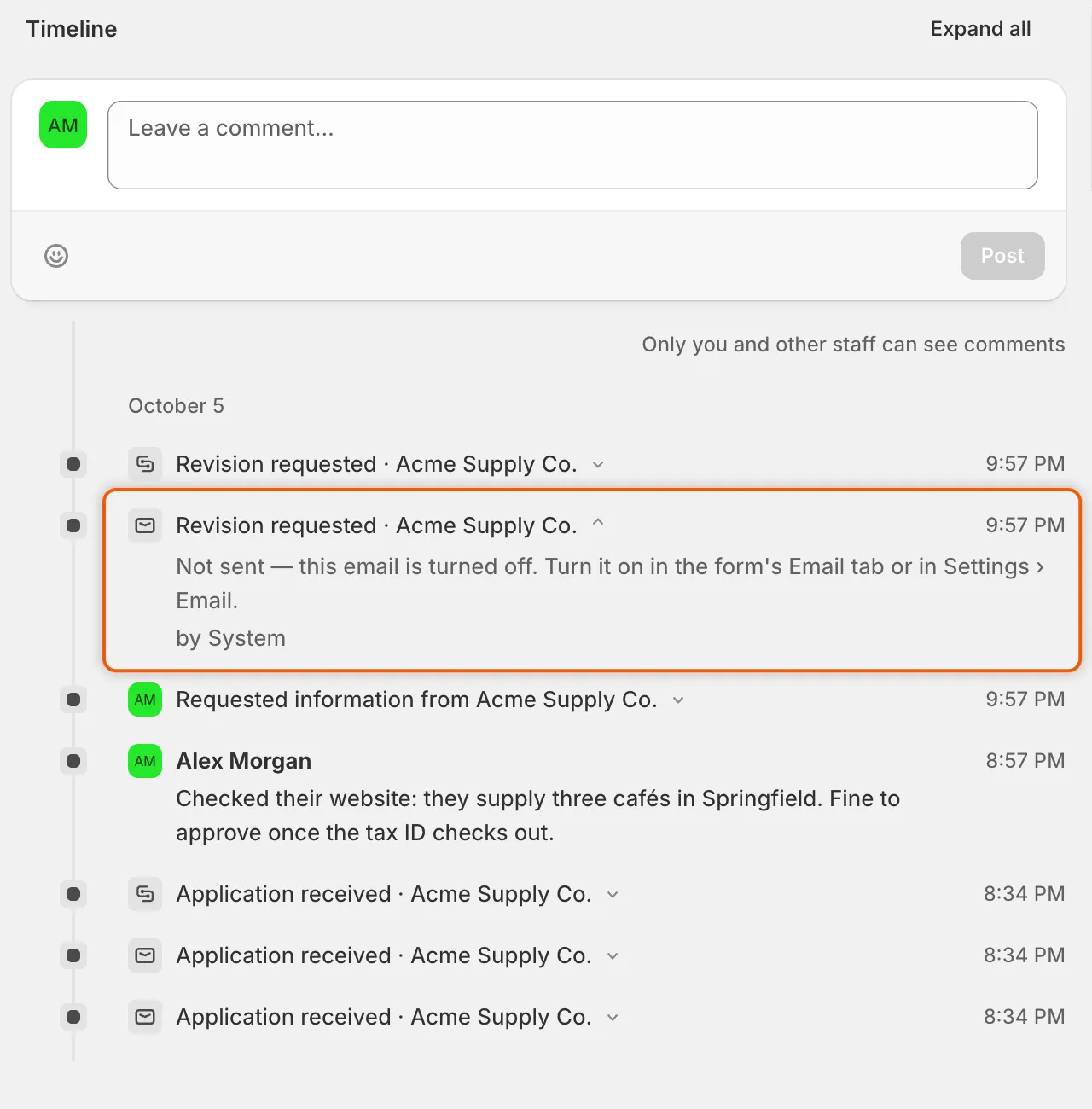
Klik op het item van een e-mail op de tijdlijn om te zien of hij is verstuurd en waarom niet.
Je team ontvangt geen e-mails over nieuwe aanvragen
Section titled “Je team ontvangt geen e-mails over nieuwe aanvragen”| Oorzaak | Oplossing |
|---|---|
| Het formulier heeft eigen ontvangers, die Default recipients vervangen. | Controleer de lijst in de sectie Email van het formulier in de builder. |
| Default recipients is leeg. E-mails gaan dan naar het ene adres dat onder de lijst staat, zoals dat van de winkeleigenaar. | Voeg mensen toe onder Settings › Email › Default recipients en klik op Save. Zie Kiezen wie een melding krijgt. |
| New application staat uit voor het formulier. | Zet het aan in de sectie Email van het formulier en sla het formulier op. |
Settings › Email toont een rode of gele banner
Section titled “Settings › Email toont een rode of gele banner”| Banner | Oplossing |
|---|---|
| These mail settings haven’t been tested | Typ onder Send a test je e-mailadres en klik op Send. |
| Emails are failing to send | Je mailserver heeft de laatste e-mails geweigerd. Controleer de host, poort, gebruikersnaam en het wachtwoord bij je provider en verstuur dan een test. |
| Your mail credentials can’t be read | Typ je SMTP-wachtwoord opnieuw en klik op Save. Tot die tijd gaan e-mails via de mailservice van de app. |
Als de test “That test email couldn’t be sent.” meldt, controleer dan dezelfde instellingen. Een Google-mailbox heeft een app-wachtwoord nodig, niet het wachtwoord van je account. Zie Versturen vanaf je eigen adres (SMTP).
Klantaccounts
Section titled “Klantaccounts”De accountpagina’s of banners worden niet getoond
Section titled “De accountpagina’s of banners worden niet getoond”| Oorzaak | Oplossing |
|---|---|
| De onderdelen zijn nog niet toegevoegd. Settings › Customer accounts toont Not added. | Klik op Add blocks in Customer accounts, voeg de blokken van de app toe in de editor van Shopify en sla op. Klik terug in de app op Refresh statuses. Zie Klantaccounts. |
| Je winkel gebruikt de oude klantaccounts. | De pagina’s werken alleen met de klantaccounts van Shopify. Schakel over in het Shopify-beheer onder Settings › Customer accounts. |
| De koper is geen contactpersoon van een Shopify-bedrijf. | De Company self-service page is alleen voor bedrijfskopers. Zie Selfservicepagina voor bedrijven. |
Imports
Section titled “Imports”Het CSV-bestand wordt niet geaccepteerd
Section titled “Het CSV-bestand wordt niet geaccepteerd”| Bericht | Oplossing |
|---|---|
| “That isn’t a CSV file. Save it as .csv and try again.” | Exporteer het werkblad als CSV vanuit je spreadsheetapp en upload het opnieuw. |
| “We couldn’t read that file. Check it’s a CSV and try again.” | Begin met Download template, behoud de koprij en sla op als CSV. |
| “That file is over 20 MB. Split it and import the parts one at a time.” | Splits het bestand. Elke import leest ook maximaal 50.000 rijen. |
Sommige rijen zijn overgeslagen
Section titled “Sommige rijen zijn overgeslagen”Zoek in Companies › Import companies de run in Import history en klik op View skipped rows. Elke rij toont zijn regel en de reden. Klik op Download skipped rows, herstel ze in het bestand en importeer het opnieuw. Overeenkomende bedrijven worden bijgewerkt, niet gedupliceerd. Zie Bedrijven importeren uit een CSV-bestand.
Geïmporteerde bedrijven staan niet in Shopify
Section titled “Geïmporteerde bedrijven staan niet in Shopify”Dat is normaal. Bedrijven uit een CSV-bestand bestaan alleen in de app. Om bedrijven binnen te halen die al in Shopify bestaan, gebruik je Sync from Shopify.
Je toegang tot de app
Section titled “Je toegang tot de app”| Wat je ziet | Oplossing |
|---|---|
| Only admins can open this page, of “Only an admin can create or change forms.” | Je bent beoordelaar. Vraag een beheerder je rol te wijzigen in Settings › Reviewers. Zie Team en rollen. |
| We couldn’t confirm your account | Laad de app opnieuw. Blijft het gebeuren, neem dan contact op met support. |
| Een collega staat niet in je teamlijst | Mensen verschijnen nadat ze de app één keer hebben geopend. Geef hen toegang tot de app in Shopify onder Settings › Users en vraag hen de app te openen. |
Nog steeds vast
Section titled “Nog steeds vast”Wanneer er iets in de app mislukt, heeft de rode banner die het meldt een knop Contact support. Die opent de supportchat met de foutmelding al ingevuld. Zie Contact opnemen met support.
Volgende stappen
Section titled “Volgende stappen”- Contact opnemen met support — stuur ons je probleem met screenshots.
- Veelgestelde vragen — korte antwoorden op veelgestelde vragen.
- Hoe het werkt — wat er stap voor stap met een aanvraag gebeurt.
- Activiteitenlogboek — bekijk alles wat de app in je winkel heeft gedaan.