
Wijzigingsverzoeken voor accounts
Keur de bedrijfswijzigingen en nieuwe locaties die kopers vanuit hun klantaccount versturen goed of af.
Wanneer een koper zijn bedrijf bewerkt op de Selfservicepagina voor bedrijven, wachten sommige wijzigingen op jou in plaats van direct naar Shopify te gaan. Sami B2B Onboarding bewaart ze op de pagina Change requests, waar een beoordelaar elk verzoek goedkeurt of afwijst. Bij goedkeuring wordt de wijziging naar Shopify geschreven. Bij afwijzing blijft Shopify zoals het was.
| Wat hier wacht | Wanneer |
|---|---|
| Een wijziging in een veld van Company profile, Company location of Contact profile | Bij het veld staat Changes need approval aan. Dit staat standaard aan voor elk veld van Company profile en Company location, en uit voor Contact profile. Zie Accountformulieren. |
| Een nieuwe locatie die een koper toevoegt | New locations need approval staat aan in het formulier Company location, of Needs merchant approval onder Settings › Application rules › New locations. Beide zijn dezelfde instelling, standaard aan. |
Eén keer opslaan door de koper levert één verzoek op, met alle velden die goedkeuring nodig hebben. Velden zonder goedkeuring in dezelfde opslagactie gaan meteen naar Shopify.
Een verzoek beoordelen
Section titled “Een verzoek beoordelen”-
Open Change requests
Section titled “Open Change requests”Ga in de app naar Forms. Wanneer er verzoeken wachten, toont de kaart Account forms een knop met het aantal, bijvoorbeeld 2 waiting. Klik erop.
De pagina opent op Waiting. Gebruik Approved en Rejected om verzoeken te zien waarover al is beslist.
-
Lees het verzoek
Section titled “Lees het verzoek”Elke rij toont:
- De naam van het bedrijf, een badge New location voor een nieuwe locatie en de status (Waiting, Approved of Rejected).
- Het formulier, het e-mailadres van de koper en hoe lang geleden het is verstuurd.
- Elke wijziging als “Label: voor → na”, bijvoorbeeld “City: Springfield → Chicago”. Empty staat voor een veld waar niets in stond. Een nieuwe locatie toont alleen wat de koper heeft ingevuld.
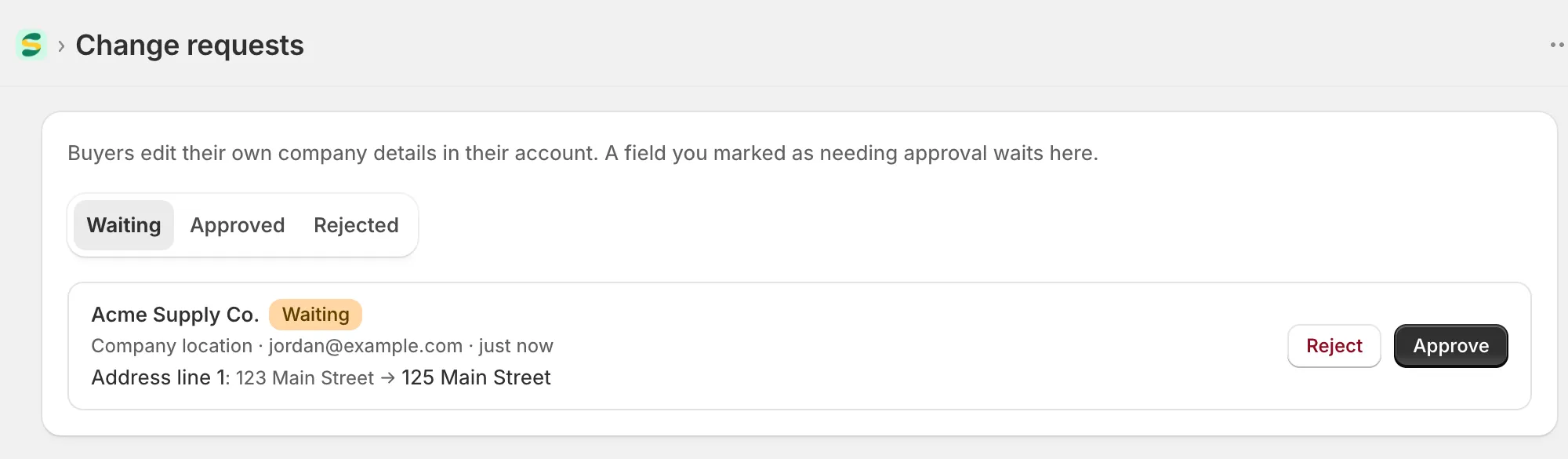
Elk verzoek toont wat de koper heeft gewijzigd, van de waarde die Shopify heeft naar de waarde die de koper vraagt.
-
Keur het goed of wijs het af
Section titled “Keur het goed of wijs het af”- Klik op Approve om de wijziging naar Shopify te schrijven. “Change applied” bevestigt een wijziging en “Location created” een nieuwe locatie.
- Klik op Reject om het af te wijzen. “Change request rejected” bevestigt dit. Er verandert niets in Shopify.
Het verzoek gaat naar Approved of Rejected en blijft daar staan voor je administratie.
Wat goedkeuren doet in Shopify
Section titled “Wat goedkeuren doet in Shopify”| Verzoek | Wat de app doet |
|---|---|
| Een wijziging | Schrijft elke wijziging in het verzoek naar het bedrijf, de bedrijfslocatie of het klantrecord van de koper, voor het bedrijf waarvoor het verzoek is verstuurd. |
| Een nieuwe locatie | Maakt de locatie aan in dat bedrijf. De catalogi, betalingsvoorwaarden en instellingen voor afrekenen en belasting van de eerste locatie van het bedrijf worden gekopieerd en de koper wordt Location admin, zolang die nog contactpersoon van het bedrijf is. |
Als Shopify een wijziging weigert, bijvoorbeeld een telefoonnummer in een notatie die niet wordt geaccepteerd, toont de app de reden van Shopify en blijft het verzoek op Waiting staan. Als Shopify niet bereikbaar is, verandert er niets en blijft het verzoek op je wachten om het opnieuw te proberen.
Wanneer een locatie met een lacune wordt aangemaakt
Section titled “Wanneer een locatie met een lacune wordt aangemaakt”Zodra een nieuwe locatie bestaat, rondt de app die stap voor stap af. Als een latere stap niet lukt, zoals het toevoegen van een catalogus of het toekennen van de rol aan de koper, meldt een banner “The location was created, with a gap” en staat erin wat er ontbreekt. De locatie bestaat en het verzoek telt als goedgekeurd. Rond de rest af op de pagina van het bedrijf in het Shopify-beheer, onder Customers › Companies. Heb je hulp nodig, gebruik dan de knop Contact support in de banner.
Wat de koper ziet
Section titled “Wat de koper ziet”- Zolang het wacht. Na het opslaan leest de koper “Sent for approval. We’ll email you when it’s decided.” De kaart van dat formulier toont daarna “We’re reviewing your change to …” met de namen van de velden en toont nog steeds wat Shopify heeft vastgelegd.
- Nadat je goedkeurt. De kaart toont de nieuwe waarden en de melding is verdwenen.
- Nadat je afwijst. De kaart behoudt de oude waarden en de melding is verdwenen. Vertel de koper zelf waarom, als die dat moet weten.
Zodra je een nieuwe locatie goedkeurt, wordt de koper die erom vroeg de beheerder ervan en kan die de locatie op de pagina kiezen.
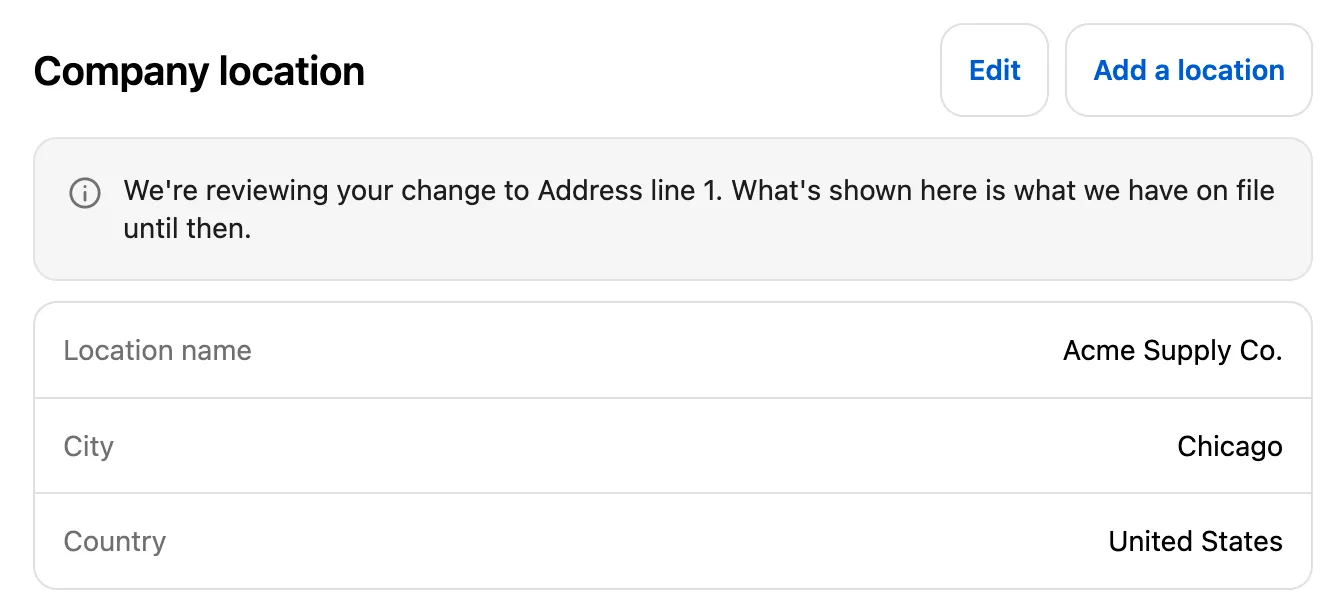
Tot je beslist, ziet de koper dat de wijziging wacht en wat jij nog vastgelegd hebt.
Wie kan beslissen
Section titled “Wie kan beslissen”Medewerkers met de rol beheerder of beoordelaar kunnen verzoeken goedkeuren en afwijzen. Zie Team en rollen.
Om goed te keuren heeft je eigen Shopify-account ook de rechten Companies en Customers nodig, omdat de wijziging naar Shopify wordt geschreven. Zonder die rechten is Approve uitgeschakeld en staat op de pagina “Your Shopify account needs the Companies and Customers permission to approve. Ask the store owner to add it in Shopify under Settings > Users.” Afwijzen kan nog steeds.
Als twee mensen tegelijk over hetzelfde verzoek beslissen, ziet de tweede “That request has already been decided.”
Volgende stappen
Section titled “Volgende stappen”- Accountformulieren — kies welke velden jouw goedkeuring nodig hebben.
- Aanvraagregels — kies of nieuwe locaties op jou wachten.
- Selfservicepagina voor bedrijven — bekijk waar kopers deze wijzigingen aanbrengen.