
Een formulier maken en publiceren
Maak een nieuw aanvraagformulier, publiceer het, zet het in je webshop en controleer of het werkt.
Maak een nieuw aanvraagformulier als de Wholesale application die Sami B2B Onboarding bij de installatie heeft gemaakt niet past, of als je een tweede formulier nodig hebt, bijvoorbeeld één voor caféeigenaren en één voor wederverkopers. Deze pagina leidt je van een leeg formulier naar een formulier dat kopers in je webshop kunnen invullen.
Het formulier maken
Section titled “Het formulier maken”-
De bouwer openen
Section titled “De bouwer openen”Ga in de app naar Forms en klik op Create form.
De bouwer opent in een venster op volledig scherm met de titel New form en een badge Draft. Het formulier bevat al één pagina, Page 1, met twee verplichte velden: Email en Company name. De kop is Apply for a business account en Tell us about your company.
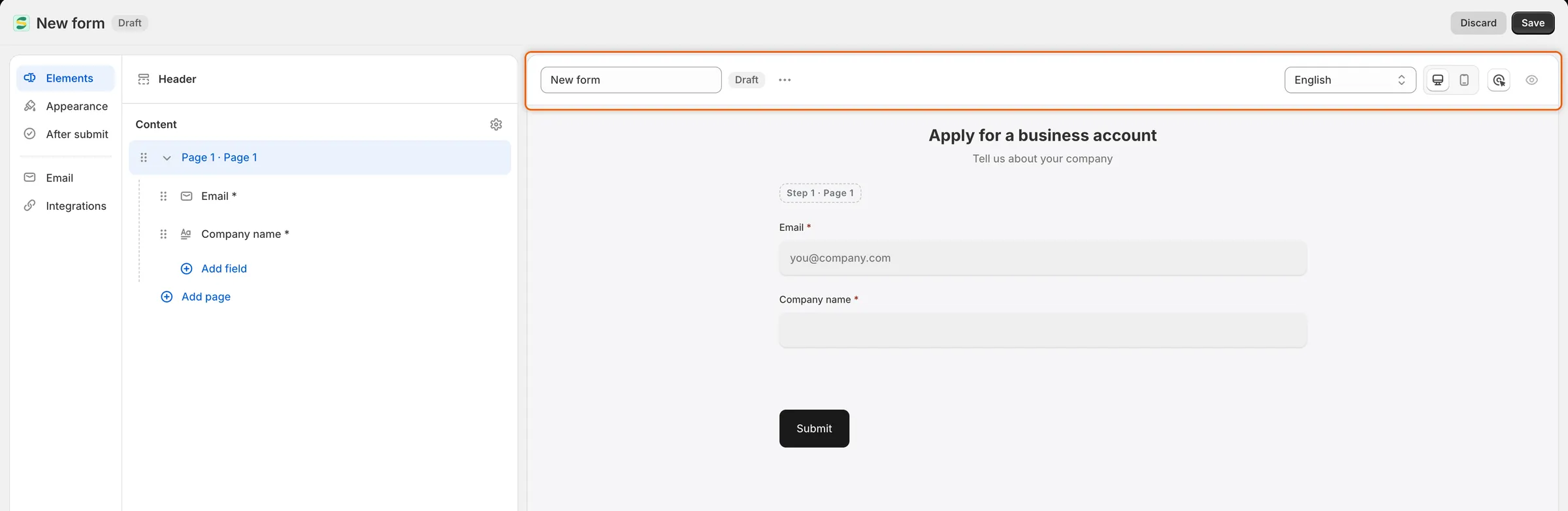
Een nieuw formulier opent als Draft met de naam New form, met Email en Company name al op Page 1.
-
Het formulier een naam geven
Section titled “Het formulier een naam geven”Klik op het vak Form name bovenaan het voorbeeld, verwijder New form en typ een naam, bijvoorbeeld
Café wholesale application.De naam zie je op de pagina Forms. Het is ook de titel van de pagina van het formulier in je webshop.
-
Je vragen toevoegen
Section titled “Je vragen toevoegen”Klik op Add field onder Page 1 in het paneel Elements links, of op Add a field aan het eind van de pagina in het voorbeeld. Kies een veld uit de lijst, bijvoorbeeld Phone of Tax ID. Het veld wordt aan de pagina toegevoegd en de instellingen ervan openen rechts, waar je het label kunt wijzigen en Required kunt aanzetten.
Herhaal dit voor elke vraag die je wilt stellen. Voor alle veldtypen en instellingen, zie Je formulier bouwen.
-
Opslaan
Section titled “Opslaan”Klik in de opslagbalk op Save.
De app slaat het formulier op en publiceert het. De badge verandert in Active, er verschijnt een melding Form saved en het dialoogvenster Your form is ready opent met twee dingen die je kunt kopiëren:
- Public link: het adres van de pagina die de app voor dit formulier in je webshop heeft gemaakt. Klik ernaast op Copy om het te kopiëren.
- Embed code: een fragment dat het formulier in een andere pagina toont. Klik ernaast op Copy om het te kopiëren.
Klik op Done om het dialoogvenster te sluiten.
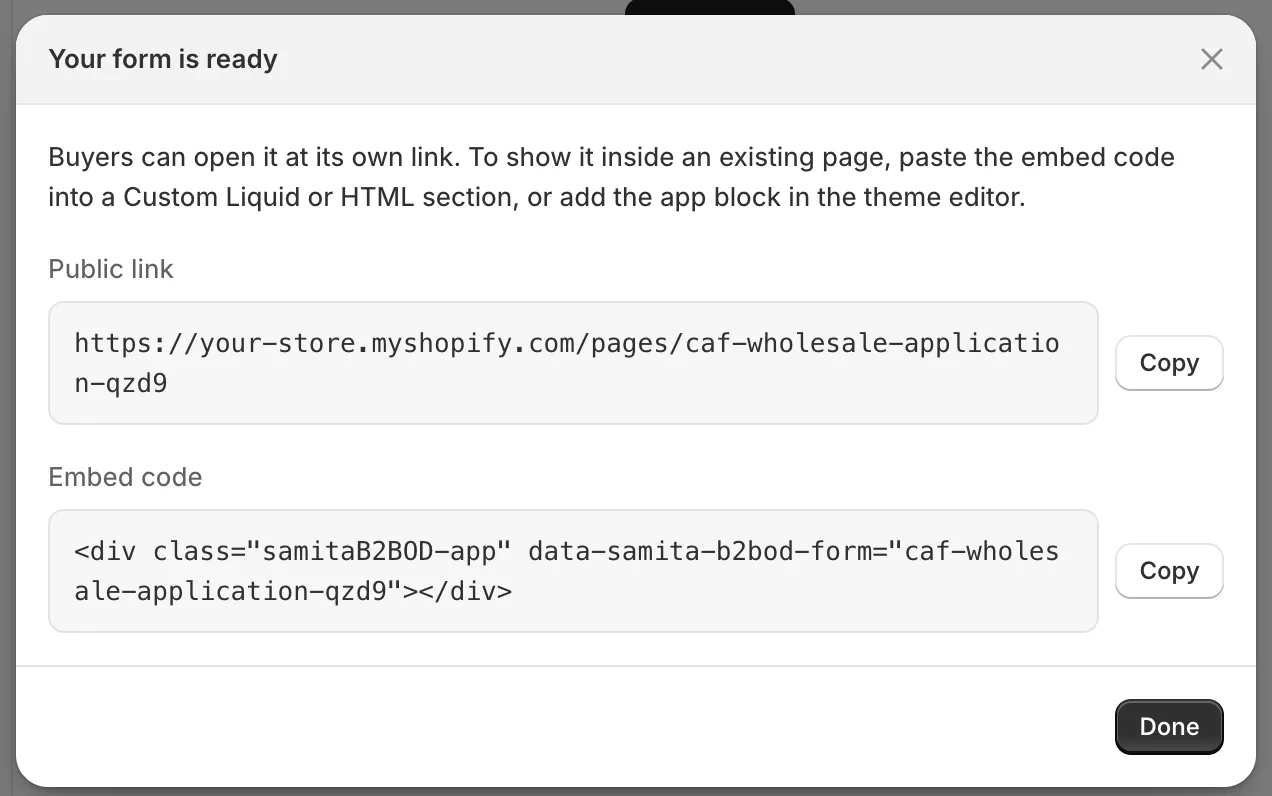
Na de eerste keer opslaan geeft het dialoogvenster je de eigen link en een insluitcode van het formulier.
-
De standaard maken (optioneel)
Section titled “De standaard maken (optioneel)”Sluit het venster van de bouwer om terug te gaan naar de pagina Forms. Klik op de rij van het formulier op … (More actions) en kies Set as default.
Er verschijnt een melding Default form set en het formulier krijgt een badge Default. De badge verdwijnt bij het formulier dat hem had. Alleen een formulier met de status Active kan de standaard worden.
Het standaardformulier is het formulier dat de app gebruikt overal waar je geen specifiek formulier hebt gekozen, zoals het formulierblok van de thema-editor met de instelling Form leeg en de knop Apply for an account in een vergrendelde winkel.
-
Het formulier in je webshop zetten
Section titled “Het formulier in je webshop zetten”De snelste manier is de pagina die de app al heeft gemaakt. Op de pagina Forms staat het adres van de pagina, beginnend met
/pages/, onder de naam van het formulier. Klik ernaast op Copy link en voeg die link toe aan het menu van je winkel of stuur hem naar kopers.Wil je het formulier in plaats daarvan in een eigen pagina tonen, gebruik dan het blok in de thema-editor of de insluitcode. Zie Een formulier aan je webshop toevoegen.
-
Controleren in je webshop
Section titled “Controleren in je webshop”Open de gekopieerde link in een privévenster van je browser, zodat je het formulier ziet zoals een nieuwe koper.
- Klik op Submit zonder iets in te vullen. Onder elk verplicht veld verschijnt een foutmelding, bijvoorbeeld Company name is required.
- Vul het formulier in en klik op Submit. Het bedankbericht vervangt het formulier.
- Ga in de app naar Forms. De rij van het formulier toont nu 1 submission. Klik erop om de aanvraag te zien in Companies › Applications.
Toont de pagina geen formulier, controleer dan of de app-insluiting aanstaat en of de badge van het formulier Active zegt. Toont hij in plaats daarvan Log in to apply, dan vraagt je winkel kopers eerst in te loggen. Zie Kopers laten inloggen voordat ze zich aanmelden.
Een formulier dupliceren
Section titled “Een formulier dupliceren”Kopieer een formulier als je een tweede wilt met grotendeels dezelfde vragen.
-
De kopie maken
Section titled “De kopie maken”Klik op de pagina Forms op … (More actions) bij het formulier dat je wilt kopiëren en kies Duplicate form.
-
De kopie bewerken
Section titled “De kopie bewerken”De app maakt een kopie met de naam van het origineel en copy aan het eind, bijvoorbeeld Wholesale application copy, en opent die in de bouwer. De kopie is een Draft, dus kopers kunnen hem nog niet zien. Geef hem een andere naam, wijzig wat je nodig hebt en klik op Save.
-
De kopie publiceren
Section titled “De kopie publiceren”Sluit de bouwer. Klik op de rij van de kopie op … (More actions) en kies Publish. Er verschijnt een melding Form published en de badge verandert in Active.
Een formulier depubliceren of publiceren
Section titled “Een formulier depubliceren of publiceren”Depubliceer een formulier om nieuwe aanvragen ermee te stoppen zonder iets te verliezen.
- Vanaf de pagina Forms: klik op … (More actions) bij het formulier en kies Unpublish of Publish. De wijziging werkt direct en er verschijnt een melding Form unpublished of Form published.
- Vanuit de bouwer: klik in de werkbalk op … (More actions), kies Unpublish of Publish en klik daarna op Save.
Als een formulier is gedepubliceerd, zegt de badge Draft en is de pagina uit je webshop gehaald. Is het formulier in een andere pagina ingesloten, dan zien kopers This form is not available right now. Aanvragen die je al hebt ontvangen blijven waar ze zijn.
Als je het standaardformulier depubliceert, gebruikt de app in plaats daarvan je oudste gepubliceerde formulier totdat je de standaard opnieuw publiceert of een ander formulier kiest.
Een formulier verwijderen
Section titled “Een formulier verwijderen”-
Delete form kiezen
Section titled “Delete form kiezen”Klik op de pagina Forms op … (More actions) bij het formulier en kies Delete form. Je kunt ook Delete form kiezen via … (More actions) in de werkbalk van de bouwer.
-
Bevestigen
Section titled “Bevestigen”Een dialoogvenster vraagt je om te bevestigen en herinnert je eraan dat kopers die de link van het formulier openen zich niet meer kunnen aanmelden. Klik op Delete form. Er verschijnt een melding Form deleted en het formulier verdwijnt uit de lijst.
Wat er daarna gebeurt:
- Aanvragen die al via het formulier zijn verstuurd, blijven bewaard in Companies › Applications.
- De pagina van het formulier wordt gedepubliceerd, niet verwijderd, dus alle tekst die je eraan hebt toegevoegd is veilig. Je kunt de pagina zelf verwijderen in Shopify onder Webshop › Pagina’s.
- Als je het standaardformulier hebt verwijderd, wordt je oudste resterende formulier de standaard.
- Je kunt je enige aanvraagformulier niet verwijderen. Maak eerst een ander formulier.
Volgende stappen
Section titled “Volgende stappen”- Je formulier bouwen: voeg velden, rijen en pagina’s toe en stel elk veld in.
- Velden tonen, verplichten of uitschakelen met regels: stel sommige vragen alleen als ze van toepassing zijn.
- Antwoorden koppelen aan Shopify: bepaal waar elk antwoord naartoe gaat bij goedkeuring.
- Een formulier aan je webshop toevoegen: toon het formulier in je eigen pagina’s.