
Automatiseringen en Shopify Flow
Kies welke aanvraaggebeurtenissen e-mails en Shopify Flow-triggers versturen, en bouw Flow-workflows die aanvragen goedkeuren, afwijzen of er vragen over stellen.
Telkens wanneer een aanvraag een stap verder gaat, activeert Sami B2B Onboarding een gebeurtenis: ontvangen, herzien, goedgekeurd, afgewezen, enzovoort. Op het tabblad Automations heeft elke gebeurtenis één schakelaar. De schakelaar bepaalt de e-mails die de app voor die gebeurtenis verstuurt en de Shopify Flow-trigger die ze publiceert. In Shopify Flow kun je vanuit die triggers je eigen workflows starten en de acties van de app gebruiken om goed te keuren, af te wijzen of om meer informatie te vragen.
De gebeurtenissen
Section titled “De gebeurtenissen”| Gebeurtenis | Wanneer die wordt geactiveerd | E-mails die worden verstuurd |
|---|---|---|
| Application received | Wanneer een koper een aanvraag indient | Application received (aan de koper), New application (aan je team) |
| Application revised | Wanneer een koper een verzoek om informatie beantwoordt | Buyer resubmitted (aan je team) |
| Application approved | Wanneer een aanvraag wordt goedgekeurd, door een persoon, een regel of een Flow-actie | Account approved (aan de koper) |
| Revision requested | Wanneer je een koper om meer informatie vraagt | More information needed (aan de koper) |
| Application rejected | Wanneer een aanvraag wordt afgewezen | Application declined (aan de koper) |
| Company created | Wanneer een goedkeuring het Shopify-bedrijf aanmaakt | Geen. Er wordt alleen een Shopify Flow-trigger gepubliceerd. |
Alle zes de gebeurtenissen staan aan wanneer je de app installeert.
Een gebeurtenis aan- of uitzetten
Section titled “Een gebeurtenis aan- of uitzetten”-
Het tabblad Automations openen
Section titled “Het tabblad Automations openen”Open in Shopify-beheer Sami B2B Onboarding, klik in het appmenu op Automation en klik daarna op het tabblad Automations.
De kaart Triggers toont de zes gebeurtenissen. Elke rij toont:
- De naam van de gebeurtenis en wanneer die wordt geactiveerd.
- Wat de gebeurtenis doet, bijvoorbeeld “Emails: Application received (to the buyer), New application (to your team) · Publishes a Shopify Flow trigger”.
- Hoe vaak die deze maand is uitgevoerd: No runs, 1 run this month of “12 runs this month”. Elke e-mail en elke Flow-trigger die de gebeurtenis heeft verstuurd, of probeerde te versturen, telt als een uitvoering.
-
De schakelaar omzetten
Section titled “De schakelaar omzetten”Zet de schakelaar aan het einde van de rij uit of aan. Het aantal op het tabblad toont hoeveel gebeurtenissen aan staan.
-
Opslaan
Section titled “Opslaan”Klik op Save in de opslagbalk. Je ziet Automation saved.
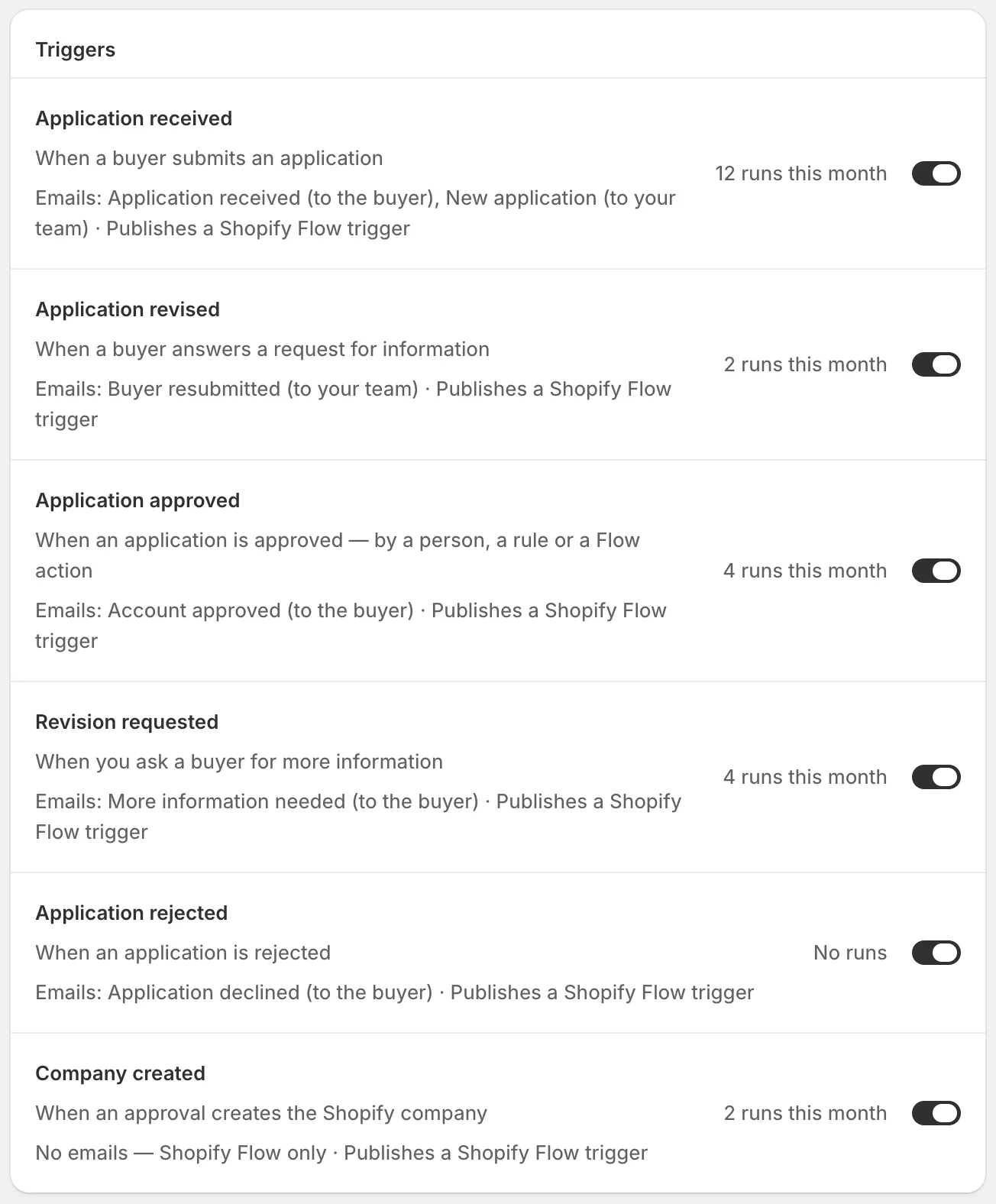
Elke rij vertelt welke e-mails de gebeurtenis verstuurt en hoe vaak die deze maand is uitgevoerd.
Een e-mail wordt alleen verstuurd wanneer de gebeurtenis aan staat en de e-mail zelf is ingeschakeld. Elke aanvraag-e-mail heeft een eigen schakelaar in de sectie Email van de formulierbuilder, dus je zet die per formulier aan of uit. De e-mail Application declined staat in het begin uit, zodat kopers pas over een afwijzing worden geïnformeerd wanneer je die aanzet. Zie E-mailsjablonen bewerken. De e-mails “aan je team” gaan naar de mensen in Kiezen wie meldingen krijgt.
Zien wat er is uitgevoerd
Section titled “Zien wat er is uitgevoerd”De kaart Recent runs rechts op het tabblad Automations toont de laatste vijf dingen die de app heeft verstuurd of geschreven, de nieuwste eerst: e-mails, Shopify Flow-triggers en updates van de Shopify-klant en het bedrijf van de koper. Elke regel geeft de gebeurtenis en het bedrijf, daarna het resultaat en het tijdstip, bijvoorbeeld “Application received · Acme Supply Co.” en “Email sent”. Het bolletje is groen wanneer het is gelukt en rood wanneer het is mislukt.
Klik op View all om Settings › Activity log te openen in de weergave Emails, met de volledige geschiedenis. Zie Activiteitenlogboek.
De kaart Shopify Flow
Section titled “De kaart Shopify Flow”De kaart Shopify Flow staat boven Recent runs. De badge vertelt je hoe de laatste trigger is verlopen:
| Badge | Wat het betekent |
|---|---|
| Triggers available | De triggers zijn klaar en er is nog niets gepubliceerd. De eerste aanvraaggebeurtenis verstuurt er een. |
| Published en een tijdstip, bijvoorbeeld “Published 2 hours ago” | De laatste trigger heeft Shopify Flow bereikt. De kaart noemt die en het bedrijf, bijvoorbeeld “Last trigger: Application received · Acme Supply Co.” |
| Publish failed en een tijdstip | Shopify Flow heeft de laatste trigger niet geaccepteerd. De kaart toont de reden. |
| Not connected | Shopify Flow-triggers zijn nog niet gekoppeld aan deze winkel. De schakelaars bepalen alleen e-mails. |
Tenzij de badge Not connected toont, bevat de kaart ook de acties die een workflow kan uitvoeren en een knop Open Shopify Flow die Shopify Flow in een nieuw tabblad opent.
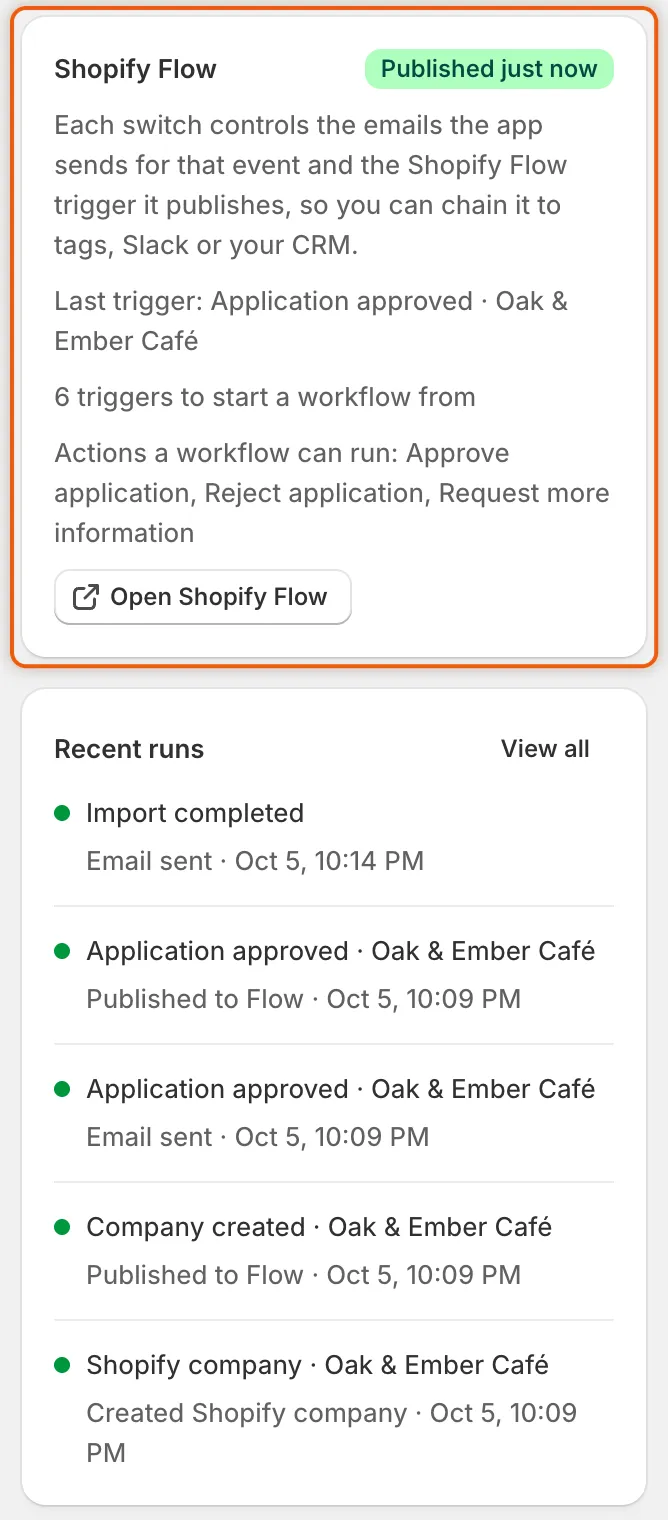
De badge toont hoe de laatste trigger is verlopen en Open Shopify Flow brengt je direct naar Flow.
Wat de app aan Shopify Flow geeft
Section titled “Wat de app aan Shopify Flow geeft”In Shopify Flow staan de triggers en acties van de app onder Sami B2B Onboarding.
Triggers. Er is één trigger voor elke bovenstaande gebeurtenis, met dezelfde naam. Elke trigger bevat deze gegevens over de aanvraag:
| Gegeven | Wat het bevat |
|---|---|
| Application ID | Het nummer van de aanvraag in de app. Gebruik het in de Flow-acties van de app. |
| Reference | De aanvraagreferentie die je team bij de aanvraag ziet. |
| Company name, Contact name, Contact email | Uit de antwoorden van de koper. |
| Country | De landcode van twee letters van de koper, bijvoorbeeld US. |
| Status | De status van de aanvraag. |
| Admin URL | Een link naar de aanvraag in de app, voor berichten aan je team. |
De trigger Company created bevat ook het Shopify-bedrijf, zodat een workflow dat kan lezen en er de eigen bedrijfsacties van Shopify Flow op kan gebruiken. Die wordt alleen gepubliceerd wanneer de goedkeuring een bedrijf in Shopify heeft aangemaakt.
Acties. Een workflow kan over een aanvraag beslissen zoals een beoordelaar dat doet. Dezelfde e-mails en gebeurtenissen volgen.
| Actie | Velden | Wat het doet |
|---|---|---|
| Approve application | Application (verplicht), Preset name | Keurt de aanvraag goed, maakt het Shopify-bedrijf aan met de voorwaarden van de voorinstelling en e-mailt de koper. |
| Reject application | Application (verplicht), Reason | Wijst de aanvraag af. De reden wordt aan de koper getoond in de afwijzingsmail. |
| Request more information | Application (verplicht), Message to the buyer | Vraagt de koper om meer informatie, met je bericht in de e-mail. De aanvraag wacht totdat de koper antwoordt. |
Gebruik in Application de Application ID van de trigger (de variabele applicationId), of plak de referentie die bij de aanvraag staat. Typ Preset name precies zoals de voorinstelling in de app heet. Laat je het leeg, dan wordt de aanvraag goedgekeurd zonder de voorwaarden van een voorinstelling. De standaardvoorinstelling wordt niet gebruikt.
Een workflow bouwen: Amerikaanse aanvragen goedkeuren
Section titled “Een workflow bouwen: Amerikaanse aanvragen goedkeuren”Deze workflow keurt elke aanvraag uit de Verenigde Staten goed met de voorinstelling Wholesale standard.
-
Controleren of de gebeurtenis aan staat
Section titled “Controleren of de gebeurtenis aan staat”Controleer op Automation › Automations of Application received aan staat. De badge van de kaart Shopify Flow mag niet Not connected tonen. Heb je Shopify Flow nog niet, installeer het dan eerst vanuit Shopify. Zie Shopify Flow in het Shopify Help Center.
-
Een workflow starten vanuit de trigger van de app
Section titled “Een workflow starten vanuit de trigger van de app”Klik op de kaart op Open Shopify Flow. Klik in Shopify Flow op Create workflow en daarna op Select a trigger. Zoek
Application receiveden kies die van Sami B2B Onboarding. -
Een voorwaarde toevoegen
Section titled “Een voorwaarde toevoegen”Voeg na de trigger een voorwaarde toe. Klik op Add a variable en kies
country, laat Equal to staan en typUS. Shopify Flow slaat de workflow tussendoor op. -
De actie Approve application toevoegen
Section titled “De actie Approve application toevoegen”Voeg op de ware tak van de voorwaarde een actie toe. Zoek
Approve applicationen kies die van Sami B2B Onboarding. Vul daarna de velden in:- Application: klik onder het veld op Add variable en kies
applicationId. Het veld toont dan{{applicationId}}. - Preset name: typ
Wholesale standard.
- Application: klik onder het veld op Add variable en kies
-
De workflow aanzetten
Section titled “De workflow aanzetten”Klik op Turn on workflow. Shopify Flow voert de workflow nu uit voor elke nieuwe aanvraag.
-
Testen
Section titled “Testen”Dien vanuit je winkel een aanvraag in als Acme Supply Co., met United States als land. Zodra de workflow is uitgevoerd, staat de status van de aanvraag op Companies › Applications op Approved en ontvangt Jordan Lee de e-mail Account approved. De uitvoering van de workflow verschijnt in de uitvoeringsgeschiedenis van Shopify Flow.
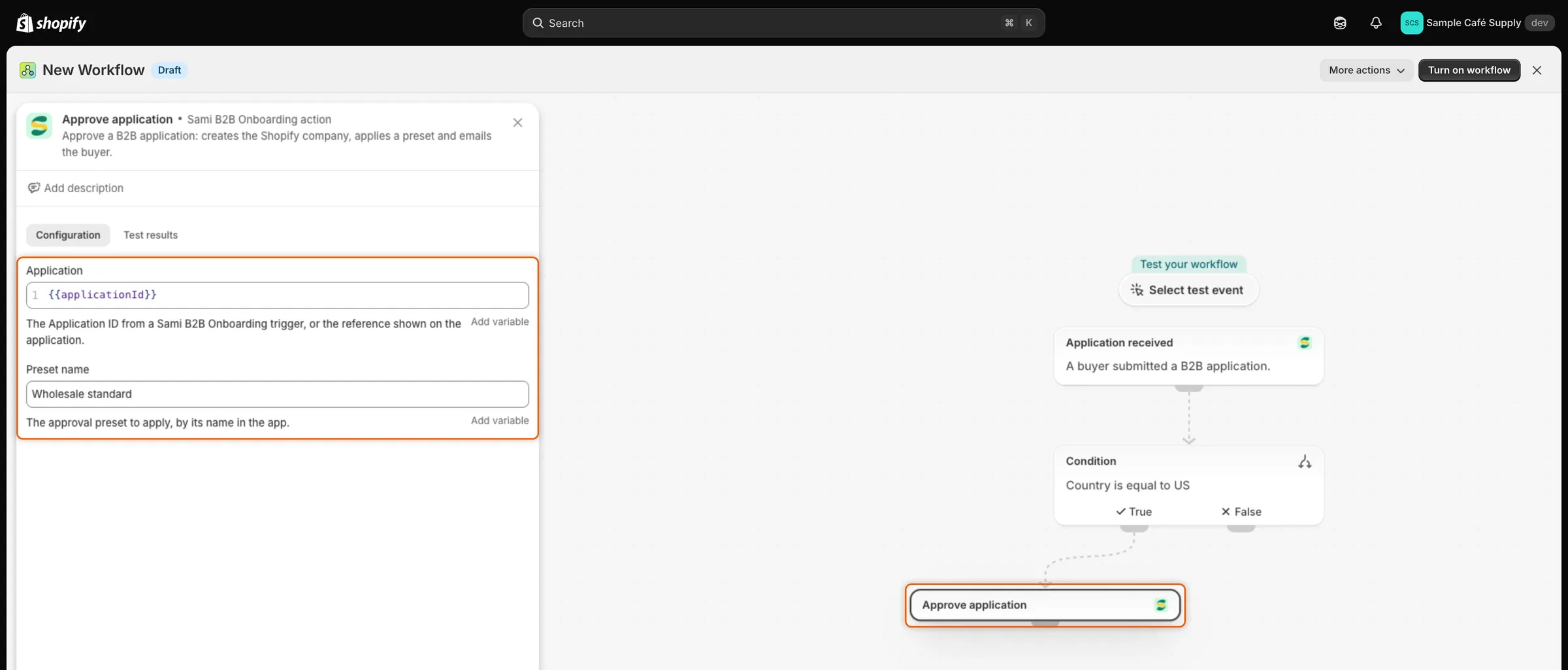
De workflow geeft de Application ID van de trigger door aan de actie Approve application.
Wanneer een Flow-actie niet kan worden uitgevoerd
Section titled “Wanneer een Flow-actie niet kan worden uitgevoerd”Een stap die niet kan worden uitgevoerd, mislukt in de uitvoering van de workflow in Shopify Flow, met een van deze meldingen:
| Melding | Reden | Wat je moet doen |
|---|---|---|
| No application matches that ID or reference. | Het veld Application is leeg of onjuist. | Gebruik de variabele applicationId van de trigger. |
| This application was already decided (…). | De aanvraag was goedgekeurd, afgewezen of gesloten voordat de stap werd uitgevoerd. | Niets, of controleer welke regel erover heeft beslist. |
| Can’t approve until these answers are filled in: … | Een verplicht antwoord dat aan Shopify is gekoppeld, is leeg. | Vraag het de koper, of vul het in bij de aanvraag. |
| No preset is named “…”. | Preset name komt niet overeen met een voorinstelling. | Corrigeer de naam, of hernoem de voorinstelling. |
Als de stap om de beslissing vraagt die de aanvraag al heeft, bijvoorbeeld het goedkeuren van een goedgekeurde aanvraag, meldt die Already done. en mislukt niet.
Volgende stappen
Section titled “Volgende stappen”- E-mailsjablonen bewerken — zet e-mails aan en wijzig wat ze zeggen.
- Regels die over aanvragen beslissen — beslis over aanvragen in de app, zonder Flow.
- Webhooks (Zapier, Make, n8n) — stuur aanvraaggebeurtenissen naar andere tools.
- Activiteitenlogboek — bekijk elke e-mail en trigger die de app heeft verstuurd.