
Een aanvraag afwijzen
Wijs een aanvraag af met een reden, kies of de koper het opnieuw mag proberen en bepaal of je de koper een e-mail stuurt.
Wijs een aanvraag af wanneer je geen B2B-account voor de koper opent. Sami B2B Onboarding legt je reden vast, kan de koper een e-mail sturen en laat je kiezen of de koper de aanvraag mag bijwerken en opnieuw mag versturen. Er wordt niets aangemaakt in Shopify.
Als er alleen iets ontbreekt, vraag dan meer informatie op.
Een aanvraag afwijzen
Section titled “Een aanvraag afwijzen”-
Open het afwijzingsdialoogvenster
Section titled “Open het afwijzingsdialoogvenster”Gebruik een van deze mogelijkheden:
- Klik op het tabblad Applications op … aan het einde van de rij en kies Reject.
- Klik in de snelle beoordelingslade op Reject, of druk op
R. - Klik op de volledige aanvraagpagina op More actions › Reject.
Het dialoogvenster Reject application opent.
-
Kies een reden
Section titled “Kies een reden”Kies onder Reason de optie Doesn’t meet requirements, Information doesn’t check out, Duplicate application of Other.
-
Voeg details toe
Section titled “Voeg details toe”Schrijf onder Details wat de koper moet weten. Deze tekst en de reden worden geciteerd in de e-mail over de afwijzing.
-
Kies wat er daarna gebeurt
Section titled “Kies wat er daarna gebeurt”Kies onder After rejecting een van deze opties:
- Let them update it and send it again (de standaardinstelling): “Their account shows your reason and reopens the application for them to change.”
- Close the application: “They can’t change it or apply again from their account.”
-
Kies of je de koper een e-mail stuurt
Section titled “Kies of je de koper een e-mail stuurt”Laat Email the buyer about this decision aangevinkt om de e-mail Application declined te versturen, of vink het uit om stil af te wijzen.
-
Wijs af
Section titled “Wijs af”Klik op Reject application. “Application rejected” bevestigt het. De status verandert in Rejected, de aanvraag gaat naar de weergave Decided en de tijdlijn toont “Rejected Acme Supply Co.” met de reden.
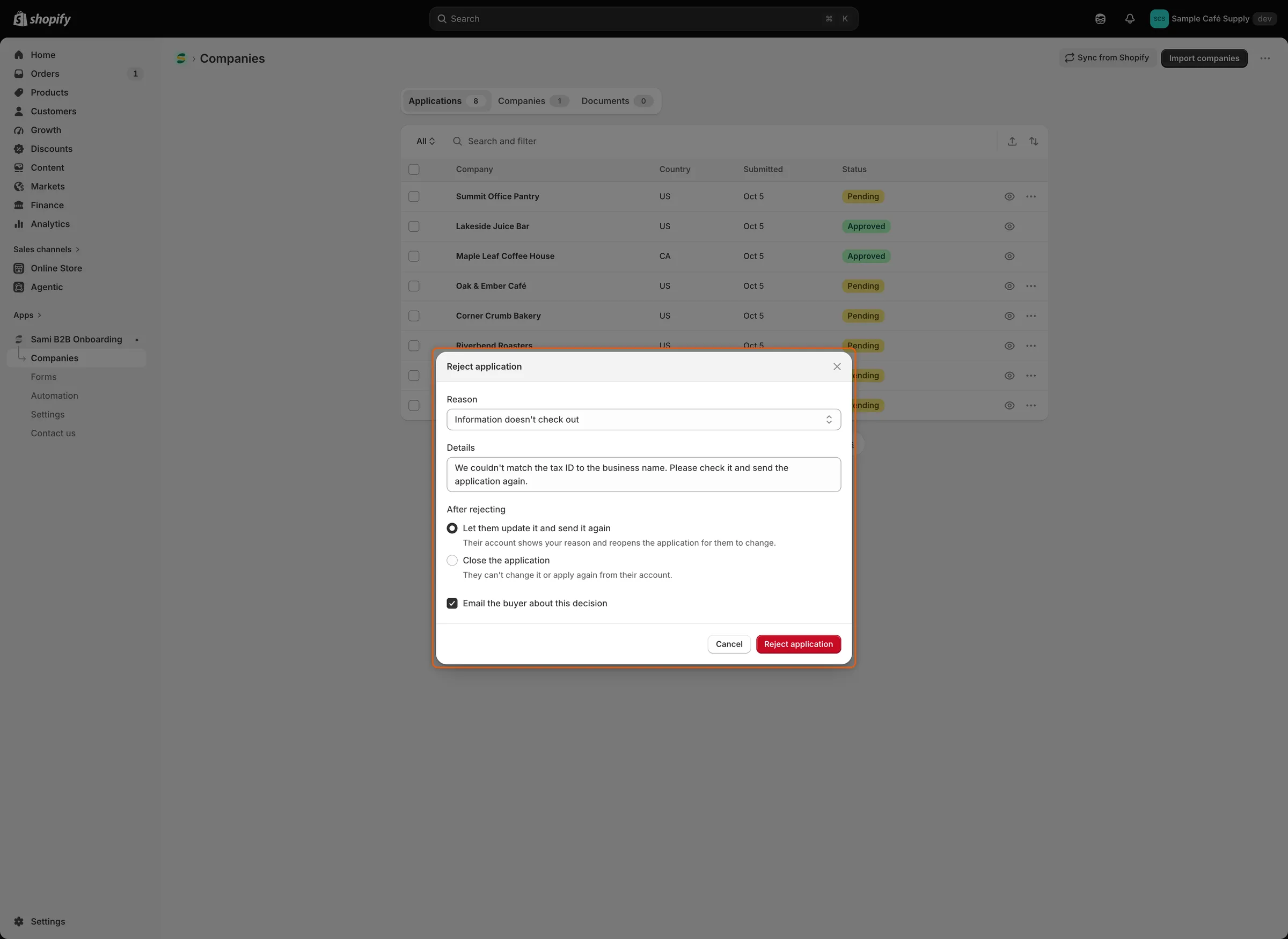
De reden en de details gaan naar de koper. After rejecting bepaalt of de koper de aanvraag opnieuw mag versturen.
De e-mail over afwijzing aanzetten
Section titled “De e-mail over afwijzing aanzetten”Elk aanvraagformulier heeft een eigen schakelaar voor deze e-mail.
-
Open de e-mails van het formulier
Section titled “Open de e-mails van het formulier”Ga naar Forms en klik naast het formulier op Edit, bijvoorbeeld Wholesale application. Klik in de balk links in de bouwer op Email. Application declined staat onder Sent to buyers.
-
Zet hem aan
Section titled “Zet hem aan”Zet de schakelaar naast Application declined aan en klik daarna op Save in de opslagbalk van de bouwer.
Doe dit voor elk formulier waarvan afgewezen kopers van je moeten horen. Application rejected moet ook aanstaan onder Automation › Automations. Dat staat standaard aan. Zolang het uitstaat, zegt de rij van de e-mail in de bouwer “Its automation trigger is off, so this won’t send.”
De e-mail, “About your application”, bedankt de koper, zegt dat je de aanvraag op dit moment niet kunt goedkeuren en citeert je reden en details. Hij vertelt de koper dat die nog steeds tegen reguliere prijzen kan kopen en opnieuw een aanvraag kan doen als de gegevens veranderen, en heeft een knop Visit the store. Om de tekst aan te passen, zie E-mailsjablonen bewerken.
Wat de koper ziet
Section titled “Wat de koper ziet”Wanneer de koper is ingelogd, tonen het klantaccount en de formulierpagina “Your application wasn’t approved”. In het account is de regel eronder je reden en details. Op je formulierpagina:
- Als je Let them update it and send it again hebt gekozen, leest de koper “You can update your application and send it again.” en krijgt de koper een knop Update your application, die ook in het account staat. Wanneer de koper de aanvraag verstuurt, komt ze als Resubmitted terug bij jou, waarbij de beslissing bij je team blijft. Zie Meer informatie opvragen.
- Als je Close the application hebt gekozen, leest de koper “Get in touch if you think this was a mistake.” en is er geen knop.
Zie Pagina voor bedrijfsaanvragen.
Wat er met de aanvraag gebeurt
Section titled “Wat er met de aanvraag gebeurt”Een afgewezen aanvraag blijft in de weergave Decided. De trigger Application rejected van Shopify Flow wordt uitgevoerd zolang hij aanstaat onder Automation › Automations, en integraties die je instelt om afwijzingen te versturen, krijgen hem.
Afgewezen aanvragen worden definitief verwijderd, met hun bestanden en tijdlijn, na de tijd die is ingesteld bij Settings › Application rules › Data retention › Rejected applications: Keep for 1 year (de standaardinstelling), Keep for 90 days of Keep indefinitely. Zie Aanvraagregels.
Bedenk je je?
Section titled “Bedenk je je?”Je kunt een afgewezen aanvraag nog steeds goedkeuren. Open haar vanuit de lijst. De volledige pagina behoudt de knop Approve application. Controleer eerst de kaart Approval: een afgewezen aanvraag begint niet met je standaardpreset, dus stel de voorwaarden in met het potlood en klik op Save. Klik daarna op Approve application. Wanneer de samenvatting Ready to approve meldt, wordt ze direct goedgekeurd, zonder dialoogvenster. Zie Een aanvraag goedkeuren.
De aanvraagpagina, de lade en het menu … van de rij bieden Reject alleen aan zolang over een aanvraag nog niet is beslist.
Volgende stappen
Section titled “Volgende stappen”- E-mailsjablonen bewerken — pas de tekst van de e-mail Application declined aan.
- Regels die over aanvragen beslissen — wijs aanvragen die aan je voorwaarden voldoen automatisch af.
- Aanvraagregels — stel in hoe lang afgewezen aanvragen worden bewaard.