
Klaviyo
Koppel Klaviyo zodat kopers die een aanvraag doen via een formulier, of die je goedkeurt, lid worden van een Klaviyo-lijst met hun antwoorden in hun profiel.
Sami B2B Onboarding kan elke koper die een aanvraag doet, of elke koper die je goedkeurt, toevoegen aan een Klaviyo-lijst. De app maakt het Klaviyo-profiel van de koper aan of werkt het bij met de antwoorden die je kiest en schrijft de koper daarna in op de lijst. Je voegt je Klaviyo-sleutel één keer toe voor de winkel en elk formulier kiest zijn eigen lijst.
De app stuurt Klaviyo een profiel en een lijstinschrijving. Ze stuurt geen gebeurtenissen naar Klaviyo.
Een privé-API-sleutel maken in Klaviyo
Section titled “Een privé-API-sleutel maken in Klaviyo”-
Open je API-sleutels
Section titled “Open je API-sleutels”Open in Klaviyo Settings › API keys.
-
Maak een privésleutel
Section titled “Maak een privésleutel”Klik op Create Private API Key en geef de sleutel een naam die je herkent, zoals “Sami B2B Onboarding”.
De app leest je lijsten, maakt profielen aan en werkt ze bij, en schrijft ze in op een lijst. Kies Full Access Key, of een Custom Key met volledige toegang tot Lists, Profiles en Subscriptions.
-
Kopieer de sleutel
Section titled “Kopieer de sleutel”Maak de sleutel aan en kopieer hem. Een privésleutel begint met
pk_.
De sleutel toevoegen aan de app
Section titled “De sleutel toevoegen aan de app”-
Open het paneel Klaviyo
Section titled “Open het paneel Klaviyo”Ga naar Forms en klik naast het formulier op Edit. Klik in de balk links op Integrations. Klik onder Connected apps op Connect in de rij Klaviyo.
Het paneel Klaviyo opent met drie secties: Account, This form en Field mapping.
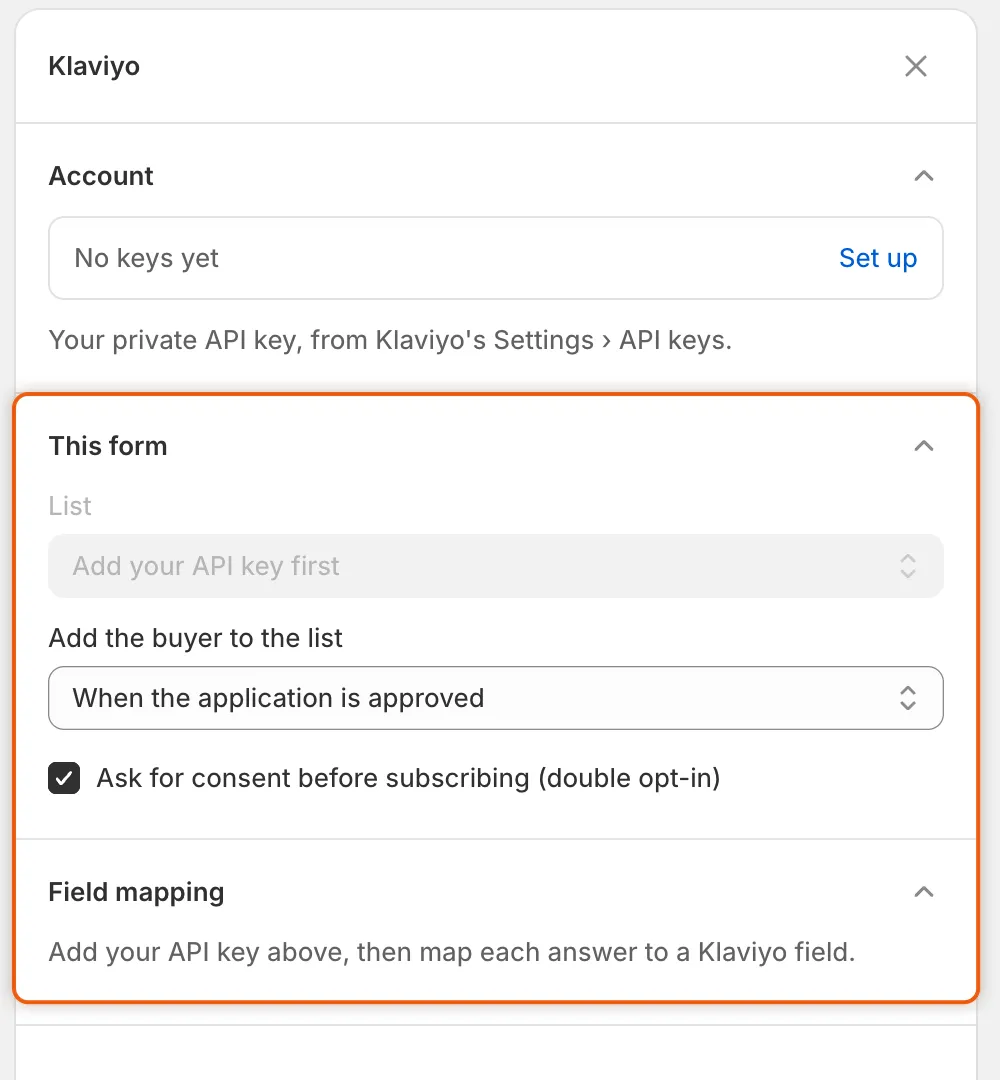
Totdat je onder Account je API-sleutel toevoegt, kun je geen lijst kiezen en geen antwoorden koppelen, maar je kunt wel al kiezen wanneer kopers lid worden en de instelling voor double opt-in.
-
Plak de sleutel
Section titled “Plak de sleutel”Klik onder Account op Set up. Plak in het dialoogvenster Klaviyo de sleutel in Private API key en klik op Save.
Je ziet Keys saved. De rij Account toont nu het begin en einde van de sleutel en de regel eronder luidt Used by every form in this store.
Kies de lijst en wanneer kopers lid worden
Section titled “Kies de lijst en wanneer kopers lid worden”Dit alles staat onder This form.
- Kies bij List de Klaviyo-lijst. Terwijl de app je lijsten leest, staat in het veld Checking your keys….
- Kies bij Add the buyer to the list de optie When the application is submitted (de standaardinstelling) of When the application is approved. Kies goedkeuring als je alleen kopers op de lijst wilt die je hebt geaccepteerd.
- Laat Ask for consent before subscribing (double opt-in) aangevinkt of vink het uit. Zie de tabel hieronder.
| Ask for consent before subscribing (double opt-in) | Wat de app doet |
|---|---|
| Aangevinkt (standaard) | Vraagt Klaviyo om de koper op de lijst in te schrijven. Als de lijst in Klaviyo double opt-in gebruikt, stuurt Klaviyo de koper eerst een e-mail ter bevestiging. |
| Uitgevinkt | Voegt het profiel van de koper meteen toe aan de lijst, zonder toestemmingsverzoek. |
Als List niet kan worden gevuld, zegt het paneel waarom:
| Bericht | Wat je moet doen |
|---|---|
| Klaviyo would not accept that API key. Change it above and try again. | De sleutel is onjuist, is verwijderd in Klaviyo of kan geen lijsten lezen. Maak een nieuwe sleutel aan en plak hem met Change. |
| Klaviyo didn’t answer. Close this panel and open it again to retry. | Klaviyo was niet bereikbaar. Sluit het paneel en open het opnieuw. |
| This Klaviyo account has no lists yet. Create one in Klaviyo, then reopen this panel. | Maak een lijst aan in Klaviyo en open het paneel daarna opnieuw. |
Antwoorden koppelen aan Klaviyo-velden
Section titled “Antwoorden koppelen aan Klaviyo-velden”Zodra een lijst is gekozen, toont Field mapping de vragen van je formulier. Bij elke vraag hoort een keuzelijst die begint bij Don’t send. Kies het Klaviyo-veld dat de vraag invult: Email, Phone, First name, Last name, Title, Organization, Address line 1, Address line 2, City, Region, Postal code of Country.
Voor het formulier Wholesale application is dit een goed begin:
| Vraag op het formulier | Klaviyo-veld |
|---|---|
| Company name | Organization |
| First name | First name |
| Last name | Last name |
| Job title | Title |
| Address line 1, City, State or province, ZIP or postal code, Country | Address line 1, City, Region, Postal code, Country |
Het formulier heeft een verzendadres en een factuuradres met dezelfde vraagnamen. Koppel er één, niet beide. De lijst toont ook de koppen van het formulier, zoals Company information. Die bevatten geen antwoord, dus laat ze op Don’t send staan.
Zoals het paneel zegt: An answer with no Klaviyo field is not sent. Email is what Klaviyo keys a profile by. Als er geen vraag is gekoppeld aan Email, gebruikt de app het e-mailadres van de aanvraag. Een koper die twee keer een aanvraag doet, werkt hetzelfde profiel bij.
Verbinden en opslaan
Section titled “Verbinden en opslaan”-
Verbind het formulier
Section titled “Verbind het formulier”Klik onderaan het paneel op Connect. De knop verandert in Disconnect en de rij Klaviyo onder Connected apps toont Connected.
Als de sleutel nog niet is opgeslagen, staat er een banner met Add your Klaviyo private API key first.
-
Sla het formulier op
Section titled “Sla het formulier op”Klik op Save in de opslagbalk. Je ziet Form saved. Er wordt niets naar Klaviyo gestuurd totdat je opslaat.
Controleer of het werkt
Section titled “Controleer of het werkt”-
Stuur een testaanvraag
Section titled “Stuur een testaanvraag”Ga naar Forms en klik naast het formulier op Copy link. Open de link in een privévenster van je browser en verstuur een aanvraag met een e-mailadres dat je kunt openen, bijvoorbeeld als Acme Supply Co. Als je When the application is approved hebt gekozen, keur je de aanvraag goed in Companies › Applications.
-
Lees het resultaat in de app
Section titled “Lees het resultaat in de app”Open de aanvraag. Klik op de Timeline op het item Klaviyo · Acme Supply Co. Het opent en toont Added to the Klaviyo list. Hetzelfde item staat onder Recent runs op het tabblad Automations van Automation, en in Settings › Activity log in de weergave Emails.
-
Controleer de lijst in Klaviyo
Section titled “Controleer de lijst in Klaviyo”Open in Klaviyo de lijst. Het profiel van de koper staat erop. Bij double opt-in op de lijst wordt de koper lid nadat die de e-mail van Klaviyo heeft bevestigd.
Als het item iets anders zegt:
| Resultaat | Wat het betekent |
|---|---|
| Skipped — the answers have no email to subscribe | Geen enkel antwoord dat aan Email is gekoppeld had een waarde en de aanvraag had ook geen e-mailadres. Controleer of het formulier nog zijn e-mailveld heeft. |
| Klaviyo refused the profile, met een nummer zoals (400) | Bij 401 of 403 heeft Klaviyo de sleutel geweigerd: plak een werkende sleutel met Change onder Account. Bij een ander nummer heeft Klaviyo een van de gekoppelde antwoorden niet geaccepteerd. Controleer wat je koppelt, zoals Phone. |
| Klaviyo didn’t answer | Klaviyo was niet bereikbaar of heeft de inschrijving geweigerd. Controleer de sleutel en de lijst in het paneel. |
Een formulier loskoppelen of de sleutel verwijderen
Section titled “Een formulier loskoppelen of de sleutel verwijderen”- Eén formulier stoppen: open het paneel Klaviyo ervan, klik op Disconnect en daarna op Save. De lijst en de koppeling blijven staan, dus je kunt later opnieuw verbinden.
- De sleutel wijzigen: klik onder Account op Change, plak de nieuwe sleutel en klik op Save. Laat het veld leeg om de sleutel te behouden die je al hebt opgeslagen.
- De sleutel voor alle formulieren verwijderen: klik onder Account op Change en daarna op Remove keys. Het dialoogvenster waarschuwt: Every form in this store stops using Klaviyo until you add keys again. Klik op Remove keys om te bevestigen, of op Keep keys. Je ziet Keys removed. Dit gaat direct in, opslaan is niet nodig.
Volgende stappen
Section titled “Volgende stappen”- Webhooks (Zapier, Make, n8n) — stuur aanvraaggebeurtenissen naar andere tools.
- Antwoorden koppelen aan Shopify — kies welke antwoorden de Shopify-klant en het bedrijf invullen.
- Activiteitenlogboek — bekijk elke verzending die de app heeft gedaan.