
Een aanvraag beoordelen
Open een aanvraag, controleer wat de koper heeft ingestuurd en maak de aanvraag klaar voor een beslissing.
Sami B2B Onboarding biedt twee manieren om een aanvraag te bekijken. Met het snelle beoordelingspaneel werk je snel door de lijst heen. De volledige aanvraagpagina toont alles wat de koper heeft ingestuurd en laat je de aanvraag bewerken, toewijzen en van opmerkingen voorzien.
Snel beoordelen vanuit de lijst
Section titled “Snel beoordelen vanuit de lijst”-
Open de lijst
Section titled “Open de lijst”Open in Shopify-beheer Sami B2B Onboarding en klik in het app-menu op Companies. Het tabblad Applications wordt geopend. Om alleen de aanvragen te zien die op jou wachten, klik je aan het begin van de zoekbalk op All en kies je Needs your action.
-
Open het paneel
Section titled “Open het paneel”Klik op het oogpictogram (Quick review) aan het einde van een rij. Rechts opent een paneel met de bedrijfsnaam, de status, de datum van indiening en de plek in de lijst, bijvoorbeeld “Submitted Oct 3, 2026 · 2 of 14”.
-
Controleer de aanvraag
Section titled “Controleer de aanvraag”Het paneel toont:
- Contact, Email, Country en Form.
- Readiness: de controles die worden beschreven in Controles op gereedheid, met een samenvattende regel zoals Ready to approve.
- Een opmerking over wat je automatiseringsregels hebben gedaan, bijvoorbeeld “No rule matches this application, so it needs a person.”
- Open the full application, een link naar de volledige pagina.
-
Beslis of ga verder
Section titled “Beslis of ga verder”Klik onderaan op Reject, Request info of Approve. Gebruik de pijlen omhoog en omlaag bovenaan het paneel om naar de vorige of volgende aanvraag te gaan, of het kruisje om het paneel te sluiten. Bij een aanvraag waarover al is beslist staat “Already decided. Open the full application to change it.” in plaats van de knoppen.
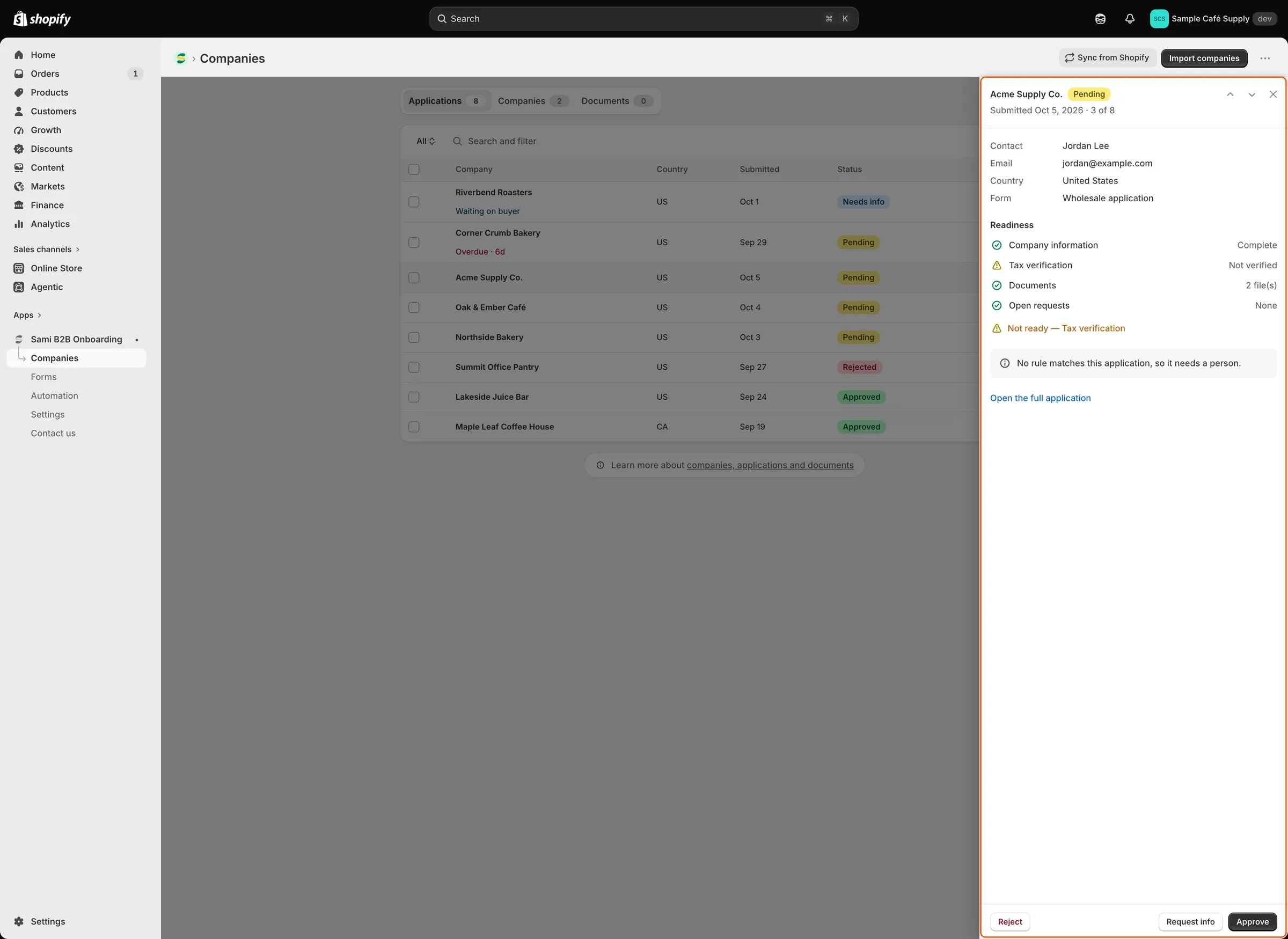
Het paneel toont wie de aanvraag heeft ingediend, de controles en de beslissingsknoppen, zodat je door de lijst kunt werken zonder die te verlaten.
Sneltoetsen
Section titled “Sneltoetsen”| Toets | Wat het doet |
|---|---|
J of ↓ |
Volgende aanvraag. |
K of ↑ |
Vorige aanvraag. |
A |
Approve, hetzelfde als de knop in het paneel. |
E |
Request info. |
R |
Reject. |
Esc |
Sluit het paneel. |
Als het paneel gesloten is, opent J of K het op de eerste rij. De pijltoetsen, A, E en R werken pas als het paneel open is; tot die tijd scrollen de pijltoetsen door de pagina. A, E en R werken alleen bij een aanvraag waarover nog niet is beslist. Sneltoetsen doen niets terwijl je in een veld typt, terwijl een dialoogvenster of menu open is of terwijl je Cmd, Ctrl of Alt ingedrukt houdt.
De volledige aanvraag openen
Section titled “De volledige aanvraag openen”Klik op de rij of op Open the full application in het paneel. Bovenaan zie je:
- De bedrijfsnaam en de status, met een regel die zegt wie de aanvraag het laatst heeft gewijzigd en wanneer.
- Approve application, totdat de aanvraag is goedgekeurd.
- More actions, met Request info en Reject zolang er nog niet over de aanvraag is beslist, en View customer zodra de koper een klant in Shopify heeft.
- Pijlen omhoog en omlaag om de vorige of volgende aanvraag te openen.
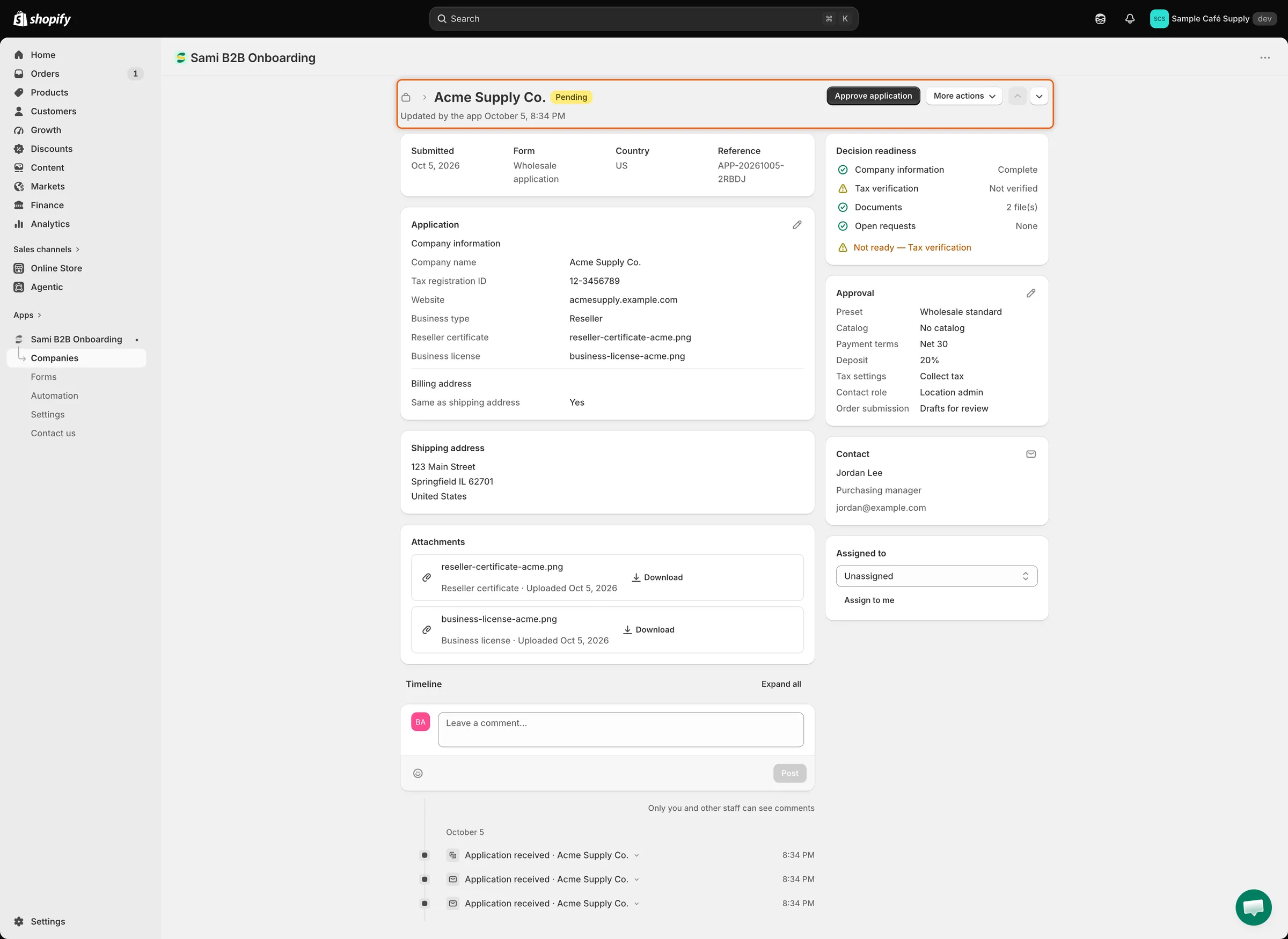
De volledige pagina toont links de antwoorden, bestanden en tijdlijn, en rechts wat je nodig hebt om te beslissen.
Wat elke kaart toont
Section titled “Wat elke kaart toont”| Kaart | Wat de kaart toont |
|---|---|
| Possible duplicate | Alleen zolang er nog niet over de aanvraag is beslist en de duplicatencontrole in Settings › Application rules een overeenkomst vindt. Vergelijkt Company name, Contact email, Tax ID en Status met het bestaande bedrijf of de bestaande aanvraag en markeert de rij die overeenkwam. |
| Rij met gegevens | Submitted, Form, Country en Reference. |
| Antwoorden | Eén kaart per pagina van je formulier, met de eigen koppen van het formulier. Antwoorden die op de kaarten Contact en adres staan, worden hier niet herhaald. Lege antwoorden tonen Not provided. Zolang je op de koper wacht, wordt een verplicht leeg antwoord gemarkeerd met Not submitted yet. Antwoorden op vragen die je inmiddels uit het formulier hebt verwijderd, staan in een laatste kaart, No longer on the form. |
| Shipping address en Billing address | De adressen die de koper heeft ingevoerd. |
| Attachments | Elk geüpload bestand met het type, de uploaddatum, de vervaldatum als die er is en een knop Download. |
| Timeline | Alles wat er met de aanvraag is gebeurd, de nieuwste bovenaan, en de opmerkingen van je team. |
| Decision readiness | De controles en hun samenvatting. |
| Approval | De voorwaarden die bij een goedkeuring worden toegepast. Zie Een aanvraag goedkeuren. |
| Contact | De naam, functie, e-mailadres en telefoonnummer van de contactpersoon. De naam linkt naar de Shopify-klant zodra die er is. Het enveloppictogram start een e-mail naar de contactpersoon. |
| Assigned to | De beoordelaar die de aanvraag beheert. |
Controles op gereedheid
Section titled “Controles op gereedheid”| Controle | Wat de controle je vertelt |
|---|---|
| Company information | Complete, of Missing company name. |
| Tax verification | Verschijnt wanneer de koper een btw-nummer heeft opgegeven. Toont het resultaat van de controle van het btw-nummer, zoals Format looks right, “Verified with” het register dat de controle heeft uitgevoerd, Not valid, Registry unavailable, “Registered to” een andere bedrijfsnaam, of Not verified als er geen controle is uitgevoerd. Zie Controles van het btw-nummer. |
| Documents | Hoeveel bestanden er zijn geüpload, of None uploaded. |
| Required answers | Verschijnt wanneer antwoorden die volgens je formulier vóór goedkeuring moeten zijn ingevuld, leeg zijn; ze staan na “Missing:”. Je kunt pas goedkeuren als ze zijn ingevuld. |
| Duplicate check | Het bedrijf of de aanvraag waar deze aanvraag op lijkt. |
| Open requests | Waiting on buyer zolang een verzoek om informatie openstaat, anders None. |
De samenvatting luidt Ready to approve, of Not ready — gevolgd door de controles die zijn mislukt. Alleen Required answers houdt een goedkeuring tegen; de andere controles helpen je om te oordelen.
De antwoorden van de koper bewerken
Section titled “De antwoorden van de koper bewerken”-
Open de editor
Section titled “Open de editor”Klik op de eerste antwoordkaart op het potlood (Edit answers). Het dialoogvenster Edit answers toont de vragen met hun huidige antwoorden.
-
Wijzig de antwoorden
Section titled “Wijzig de antwoorden”Pas aan wat nodig is en klik op Done. De opslagbalk verschijnt bovenaan de pagina.
-
Sla op
Section titled “Sla op”Klik in de opslagbalk op Save. De melding “Answers saved” bevestigt het. Een nieuwe bedrijfsnaam, contactnaam, e-mailadres of land verschijnt ook in de lijst.
Geüploade bestanden kun je hier niet wijzigen; ze blijven zoals de koper ze heeft ingestuurd. Antwoorden in No longer on the form kun je niet bewerken. Zolang de opslagbalk zichtbaar is, zijn Approve application, Request info en Reject uitgeschakeld, dus sla eerst op of maak de wijzigingen ongedaan.
Voor het bewerken van antwoorden bij een goedgekeurde aanvraag heb je het recht Companies nodig op je Shopify-medewerkersaccount. Hiermee worden de gegevens van het bedrijf in de app bijgewerkt. Van die antwoorden wordt alleen een gewijzigd btw-nummer naar de Shopify-bedrijfslocatie gestuurd.
Een beoordelaar toewijzen
Section titled “Een beoordelaar toewijzen”-
Kies de persoon
Section titled “Kies de persoon”Kies in de kaart Assigned to iemand uit de lijst of klik op Assign to me. Als er al iemand is toegewezen, klik je eerst op het potlood (Change assignee). Kies Unassigned om de toewijzing te wissen.
-
Sla op
Section titled “Sla op”Klik in de opslagbalk op Save. “Assignee updated” bevestigt het en de tijdlijn legt de wijziging vast.
Wanneer de aanvraag wordt goedgekeurd, wordt de toegewezen persoon de accountmanager van het nieuwe bedrijf. Regels kunnen aanvragen ook automatisch toewijzen; zie Regels die over aanvragen beslissen.
Een interne opmerking plaatsen
Section titled “Een interne opmerking plaatsen”-
Schrijf de opmerking
Section titled “Schrijf de opmerking”Typ in de kaart Timeline in Leave a comment…. Met de smileyknop voeg je een emoji toe.
-
Plaats de opmerking
Section titled “Plaats de opmerking”Klik op Post. De opmerking verschijnt bovenaan de tijdlijn met je naam en de tijd.
Opmerkingen zijn intern: “Only you and other staff can see comments”. De koper ziet ze nooit. Klik op een gebeurtenis in de tijdlijn om de details te zien, zoals wie het deed, de e-mail die is verstuurd of wat Shopify antwoordde. Met Expand all open je alle gebeurtenissen tegelijk.
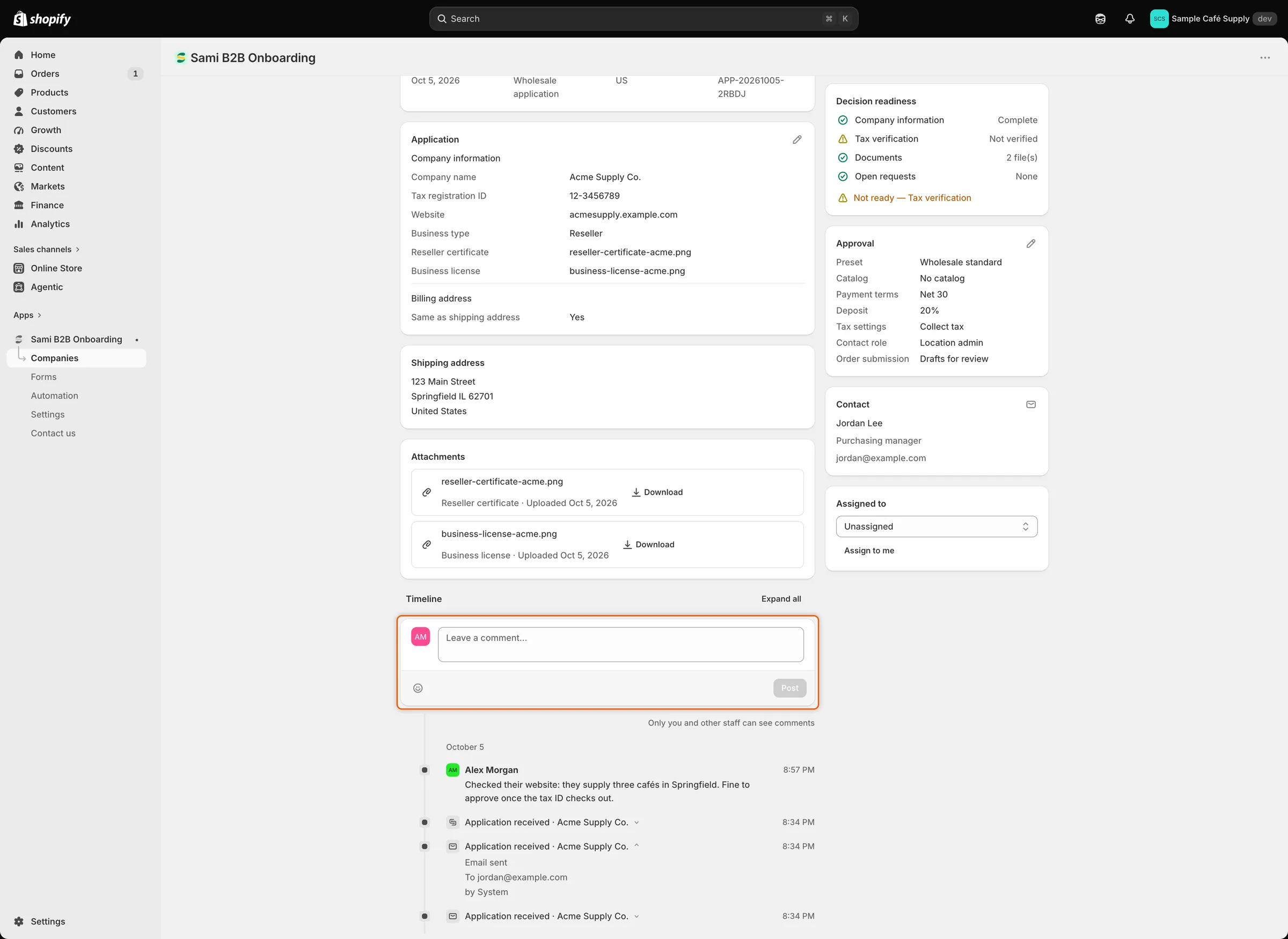
Opmerkingen staan in de tijdlijn naast de gebeurtenissen en alleen je medewerkers kunnen ze zien.
De beslissing nemen
Section titled “De beslissing nemen”Als je de aanvraag hebt gecontroleerd, gebruik je de knoppen bovenaan de pagina:
- Approve application maakt het bedrijf en de klant aan in Shopify. Zie Een aanvraag goedkeuren.
- More actions › Request info vraagt de koper om een ontbrekend document of ontbrekende gegevens. Zie Meer informatie opvragen.
- More actions › Reject wijst de aanvraag af. Zie Een aanvraag afwijzen.
Volgende stappen
Section titled “Volgende stappen”- Een aanvraag goedkeuren — stel de voorwaarden in en keur goed.
- Meer informatie opvragen — vraag de koper om wat er ontbreekt.
- Meerdere aanvragen tegelijk afhandelen — werk een reeks aanvragen vanuit de lijst af.