
Antwoorden koppelen aan Shopify
Kies welk Shopify-klant-, bedrijfs-, adres- en metaveld elk antwoord invult wanneer je een aanvraag goedkeurt.
Met koppelen vertel je Sami B2B Onboarding waar elk antwoord op je formulier thuishoort. Wanneer je een aanvraag goedkeurt, gebruikt de app dit om de Shopify-klant en het bedrijf aan te maken met de gegevens van de koper al ingevuld, zodat niemand iets opnieuw hoeft te typen.
Wat koppelen doet
Section titled “Wat koppelen doet”- Het vult de aanvraag in. De velden die zijn gekoppeld aan de bedrijfsnaam, de voor- en achternaam van de koper en het e-mailadres geven elke aanvraag een bedrijfsnaam, contactnaam en e-mailadres in Companies › Applications. De e-mails van de app aan de koper gaan naar dat e-mailadres.
- Het vult Shopify in wanneer je goedkeurt. Er wordt niets naar Shopify geschreven wanneer een koper verzendt. Wanneer jij of een regel de aanvraag goedkeurt, maakt de app de klant aan (of zoekt de klant met hetzelfde e-mailadres) en maakt daarna het bedrijf en de eerste locatie aan op basis van de gekoppelde antwoorden.
- Het archiveert documenten. Uploads uit documentvelden worden per documenttype opgeslagen. Zie Bestanden als documenten.
De catalogus, betalingsvoorwaarden en contactrol komen niet uit het formulier. Ze komen uit de goedkeuringsvoorinstelling die je kiest wanneer je goedkeurt. Zie Goedkeuringsvoorinstellingen.
Het Shopify-paneel openen
Section titled “Het Shopify-paneel openen”-
Het formulier openen
Section titled “Het formulier openen”Ga naar Forms en klik op Edit naast het formulier. De builder opent.
-
Integrations openen
Section titled “Integrations openen”Klik in de balk links op Integrations. Klik onder Connected apps op Manage in de rij Shopify.
Het paneel Shopify opent met vier secties: Customer, Company, Company location en Metafields. De badge naast de titel van elke sectie telt hoeveel van de Shopify-velden een gekoppeld antwoord hebben, bijvoorbeeld 4/5. De badge wordt groen wanneer dat voor alle velden geldt.
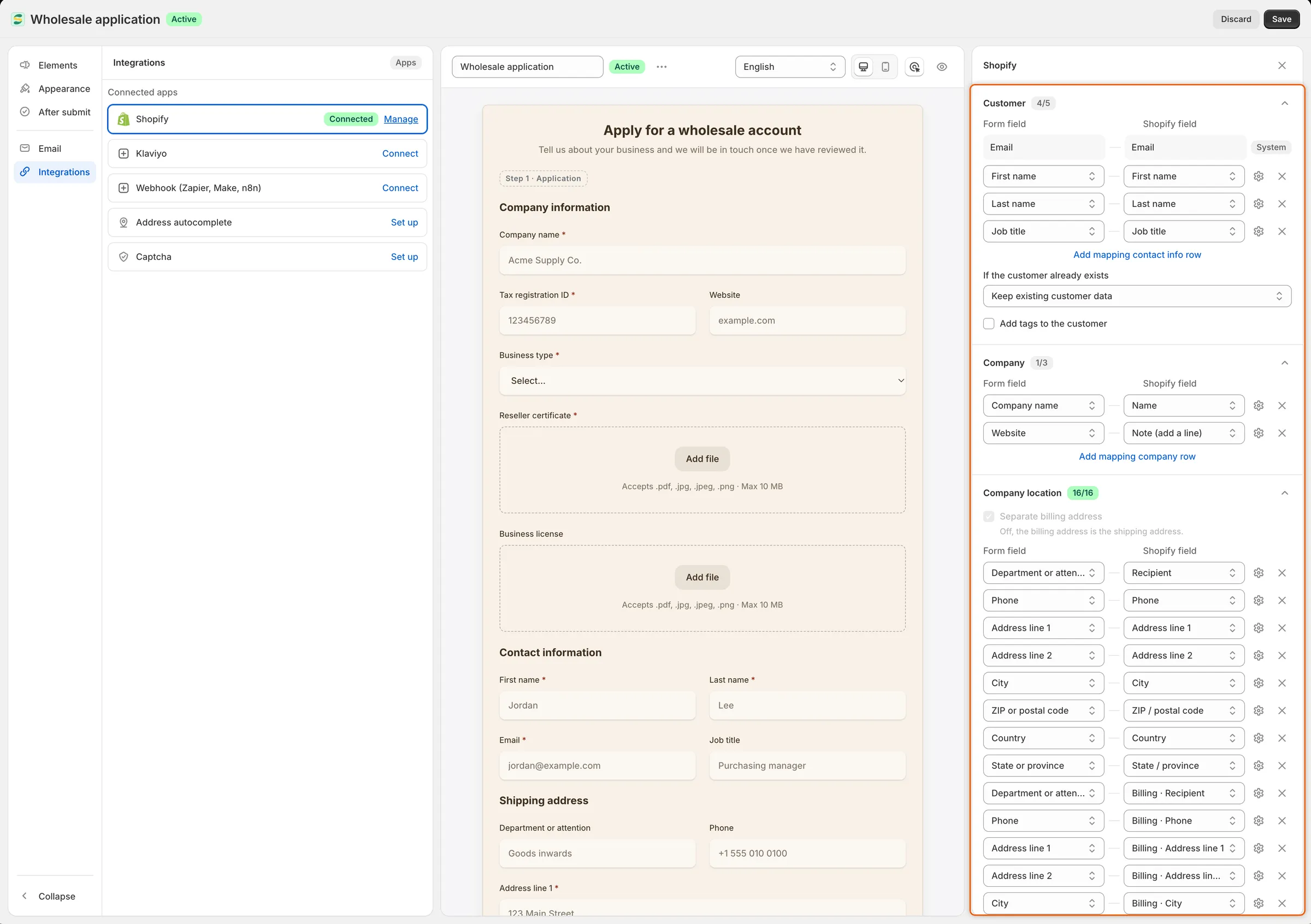
Elke rij koppelt een veld op je formulier aan het Shopify-veld dat het antwoord invult.
Wat het standaardformulier al koppelt
Section titled “Wat het standaardformulier al koppelt”Het formulier Wholesale application dat de app bij de installatie aanmaakt, is al gekoppeld, zodat goedkeuring je een compleet bedrijf geeft zonder instellingen.
| Veld op het formulier | Sectie | Shopify-veld |
|---|---|---|
| Company name | Company | Name |
| Website | Company | Note (add a line) |
| First name | Customer | First name |
| Last name | Customer | Last name |
| Customer | Email (gemarkeerd als System) | |
| Job title | Customer | Job title |
| Department or attention | Company location | Recipient |
| Phone | Company location | Phone |
| Address line 1, Address line 2 | Company location | Address line 1, Address line 2 |
| City | Company location | City |
| ZIP or postal code | Company location | ZIP / postal code |
| Country | Company location | Country |
| State or province | Company location | State / province |
De velden voor het factuuradres zijn op dezelfde manier gekoppeld, aan de velden Billing ·.
Twee velden zijn bewust niet gekoppeld:
- Tax registration ID hoeft niet te worden gekoppeld. Bij goedkeuring voegt de app het btw-nummer van de koper toe aan de bedrijfslocatie als het belastingregistratienummer.
- Same as shipping address verbergt de factuurvelden wanneer de koper het aanvinkt. Zonder factuuradres gebruikt de bedrijfslocatie het verzendadres ook voor facturatie.
Een veld koppelen
Section titled “Een veld koppelen”-
Een rij toevoegen in de juiste sectie
Section titled “Een rij toevoegen in de juiste sectie”Kies de sectie voor het Shopify-veld: Customer voor de koper, Company voor het bedrijf, Company location voor de adressen. Klik onderaan die sectie op Add mapping contact info row, Add mapping company row of Add mapping address row.
Er verschijnt een nieuwe rij met twee dropdowns: Form field links en Shopify field rechts.
-
Het formulierveld kiezen
Section titled “Het formulierveld kiezen”Kies in de linker dropdown de vraag op je formulier. Een veld dat al ergens anders is gekoppeld, toont dat na de naam, bijvoorbeeld Website — now Company · Note (add a line). Als je het kiest, wordt die koppeling vervangen door deze.
-
Het Shopify-veld kiezen
Section titled “Het Shopify-veld kiezen”Kies in de rechter dropdown waar het antwoord naartoe gaat. De lijst toont alleen Shopify-velden die dit soort antwoord kunnen bevatten en laat de velden weg die al door een andere rij worden ingevuld. Zodra beide dropdowns zijn ingesteld, maakt de rij deel uit van de koppeling.
-
Kiezen wat er gebeurt als het antwoord leeg is (optioneel)
Section titled “Kiezen wat er gebeurt als het antwoord leeg is (optioneel)”Klik op de instellingenknop aan het einde van de rij, vlak voor de X. Zie Wanneer een antwoord leeg is.
-
Opslaan
Section titled “Opslaan”Klik op Save in de opslagbalk. De builder controleert eerst de koppeling. Zie Controles voordat het formulier wordt opgeslagen.
Om een rij te wijzigen, kies je een ander veld of Shopify-veld erin. Om een rij te verwijderen, klik je op de X aan het einde ervan.
Shopify-velden waaraan je kunt koppelen
Section titled “Shopify-velden waaraan je kunt koppelen”| Sectie | Shopify-veld | Wat het antwoord invult |
|---|---|---|
| Customer | Email (System) | Het e-mailadres van de Shopify-klant en het adres waar de e-mails aan de koper naartoe gaan. Deze rij ligt vast: hij toont het e-mailveld van je formulier, of Add the email field wanneer het formulier er geen heeft. |
| Customer | First name, Last name, Phone | De naam en het telefoonnummer van de Shopify-klant. |
| Customer | Job title | Wordt meestal niet in Shopify opgeslagen. De functietitel bereikt de bedrijfscontactpersoon alleen wanneer de app de klant niet eerst kon aanmaken. Het antwoord blijft altijd bij de aanvraag. |
| Customer | Tags (add) | Voegt het antwoord toe als tags aan de Shopify-klant, wanneer de app de klant aanmaakt of er een bijwerkt met Update with application data. Meerdere velden kunnen dit delen. |
| Company | Name | De naam van het Shopify-bedrijf en de bedrijfsnaam van de aanvraag. Elk formulier heeft hier één veld nodig. |
| Company | External ID | De externe ID van het bedrijf in Shopify. |
| Company | Note | De notitie van het bedrijf in Shopify. |
| Company | Note (add a line) | Voegt een regel toe aan de notitie van het bedrijf in de vorm “vraag: antwoord”. Meerdere velden kunnen dit delen en elk antwoord past, zelfs een bestandsupload (als de naam van het bestand). |
| Company location | Recipient, Address line 1, Address line 2, City, State / province, ZIP / postal code, Country, Phone | Het verzendadres van de eerste locatie van het bedrijf. De verzend-Phone is ook het telefoonnummer van de locatie. |
| Company location | Billing · dezelfde onderdelen | Het factuuradres van de locatie. Wordt getoond wanneer Separate billing address aan staat. |
| Metafields | Customer · of Company · en de naam van de definitie | Dat metaveld op de Shopify-klant of het bedrijf. Zie Een antwoord koppelen aan een metaveld. |
De sectie Company bevat ook Tags (add), maar antwoorden die daaraan zijn gekoppeld, worden niet in Shopify opgeslagen. Om de koper op basis van een antwoord te taggen, gebruik je Tags (add) onder Customer.
De bedrijfslocatie wordt alleen aangemaakt wanneer het verzendadres minstens Address line 1 en een land heeft. Een factuuradres zonder deze gegevens wordt weggelaten en de locatie gebruikt het verzendadres voor facturatie.
Niet elk antwoord past bij elk Shopify-veld:
- Een enkel antwoord, zoals tekst, een getal, een datum of één keuze, past bij de bovenstaande velden.
- Meerdere keuzes (Checkboxes, of een Dropdown met Allow multiple choices) passen bij Note, Note (add a line), de Tags (add) van de klant en metavelden met een lijst of meerdere regels.
- Een enkel selectievakje wordt opgeslagen als Yes of No. Het past bij Note, Note (add a line) en metavelden met waar-of-onwaar of meerdere regels.
- Een File upload past alleen bij Note (add a line). Om de upload als document op te slaan, gebruik je in plaats daarvan een documentveld.
Om kopers te taggen op basis van de keuze die ze maken, geef je die keuze Customer tags in de opties van het veld. Zie Je formulier bouwen.
Wanneer een antwoord leeg is
Section titled “Wanneer een antwoord leeg is”Klik op de instellingenknop aan het einde van een gekoppelde rij, vlak voor de X. Het paneel If the answer is empty opent naast de lijst.
| Optie | Wat er gebeurt |
|---|---|
| Leave the Shopify field unset | Er wordt niets naar dat Shopify-veld geschreven. Dit is de standaardinstelling. |
| Use a default value | De tekst die je bij Default value typt, wordt in plaats daarvan geschreven, bijvoorbeeld Not provided. De rij toont dan If empty: uses “Not provided”. Bij een veld met meerdere keuzes scheid je de waarden met komma’s. |
| Don’t allow approval | De aanvraag kan niet worden goedgekeurd totdat iemand het antwoord invult. De rij toont If empty: approval waits until it’s filled in. |
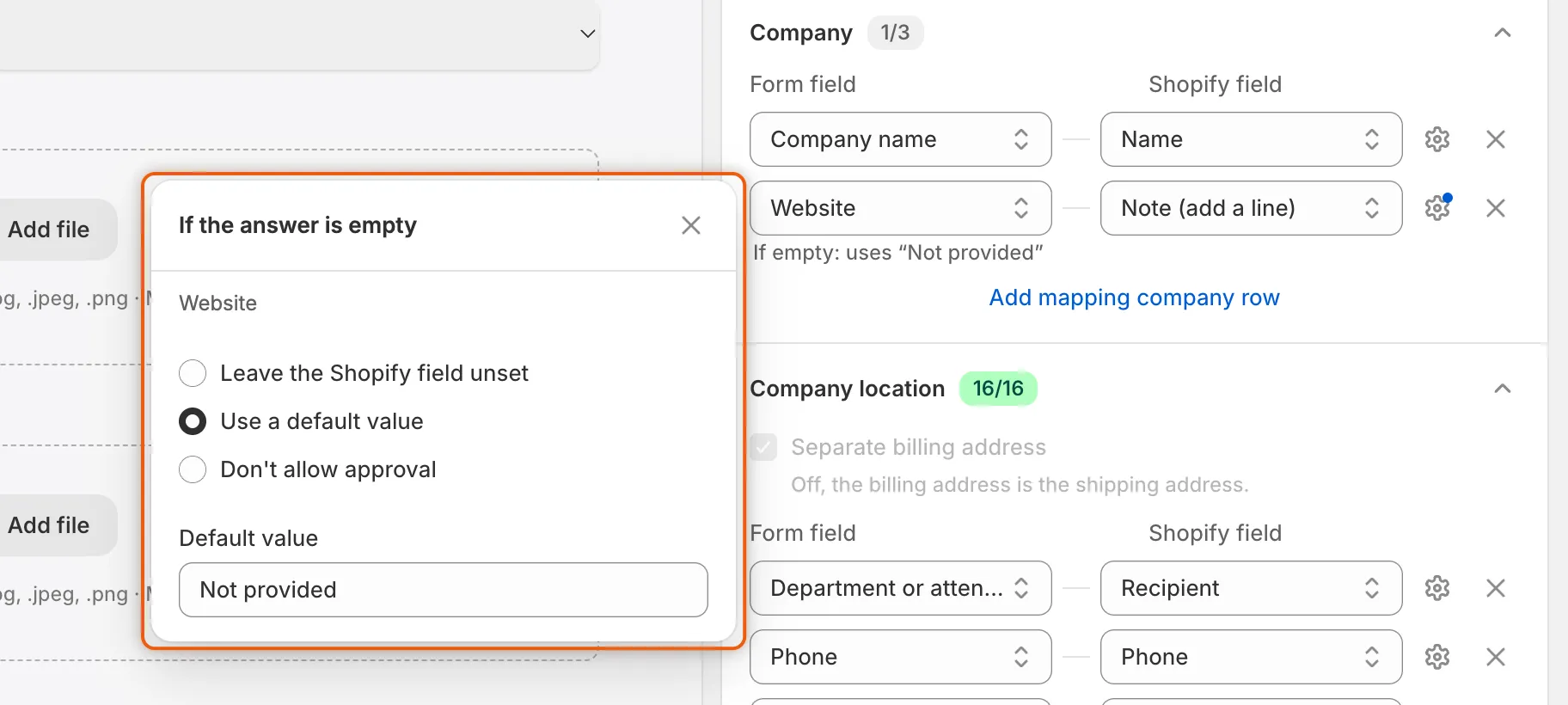
Kies wat Shopify krijgt wanneer de koper dit antwoord leeg laat.
Bij Don’t allow approval toont een aanvraag met dat antwoord leeg Required answers met Missing: en de naam van het veld in de kaart Decision readiness. Goedkeuren wordt geweigerd, met de lijst van ontbrekende antwoorden. Een regel die de aanvraag zou goedkeuren, laat haar in plaats daarvan in de wachtrij staan. Vul het antwoord in op de aanvraag (het potlood Edit answers op de antwoordenkaart) en keur daarna goed. Zie Een aanvraag beoordelen.
Instellingen voor de klant
Section titled “Instellingen voor de klant”Onder de rijen van Customer:
| Instelling | Wat het doet |
|---|---|
| If the customer already exists | De app zoekt een Shopify-klant met het e-mailadres van de koper. Keep existing customer data (de standaardinstelling) koppelt de aanvraag aan die klant en wijzigt verder niets. Update with application data schrijft de gekoppelde naam, het telefoonnummer, de tags en de metavelden van de klant over de bestaande heen en behoudt de tags die de klant al had. In beide gevallen markeert goedkeuring de klant als goedgekeurd. |
| Add tags to the customer | Vink het aan en typ een of meer tags. Ze worden toegevoegd, bovenop de tags van de goedkeuringsvoorinstelling, wanneer de app de klant aanmaakt of er een bijwerkt met Update with application data. Om vanuit een antwoord te taggen, koppel je een veld aan Tags (add). |
Een aanvraag die door een ingelogde klant is verstuurd, is al gekoppeld aan het account van die klant, dus goedkeuren wijzigt hun klantgegevens niet. De klant wordt nog wel als goedgekeurd gemarkeerd.
Factuuradres
Section titled “Factuuradres”In Company location bepaalt Separate billing address of er factuurvelden worden aangeboden. Uit: het factuuradres is het verzendadres en alleen verzendvelden worden getoond. Aan: de velden Billing · worden toegevoegd. Zolang een factuurveld is gekoppeld, blijft het vakje aangevinkt.
Een antwoord koppelen aan een metaveld
Section titled “Een antwoord koppelen aan een metaveld”Gebruik een metaveld voor een antwoord dat geen eigen Shopify-veld heeft, zoals hoeveel cafés de koper heeft. De sectie Metafields toont de definities van klant- en bedrijfsmetavelden van je winkel waarin een antwoord kan worden opgeslagen. Zijn die er niet, dan staat er No definitions in this store yet.
-
Een metaveldrij toevoegen
Section titled “Een metaveldrij toevoegen”Klik in de sectie Metafields op Add mapping metafield row.
-
Het veld en het metaveld kiezen
Section titled “Het veld en het metaveld kiezen”Kies bij Form field de vraag. Kies bij Shopify field de definitie. Elk daarvan begint met Customer · of Company · gevolgd door de naam, zodat je ziet op welk object het wordt opgeslagen.
-
Opslaan
Section titled “Opslaan”Klik op Save in de opslagbalk. Bij goedkeuring wordt het antwoord in dat metaveld op de klant of het bedrijf opgeslagen.
Een definitie voor een antwoord aanmaken
Section titled “Een definitie voor een antwoord aanmaken”Als de juiste definitie nog niet bestaat, maak je die aan vanuit het paneel.
-
Het paneel openen
Section titled “Het paneel openen”Klik onderaan de sectie Metafields op Create a definition for an answer. Het paneel Create a metafield definition opent.
-
Het invullen
Section titled “Het invullen”- Answer to store: het veld waarvan het antwoord erin komt. Als dat veld al is gekoppeld, staat in het vak dat de koppeling naar de nieuwe definitie verhuist.
- Store it on the: Customer of Company.
- Definition name: gevuld met het label van het veld. Wijzig het als je wilt.
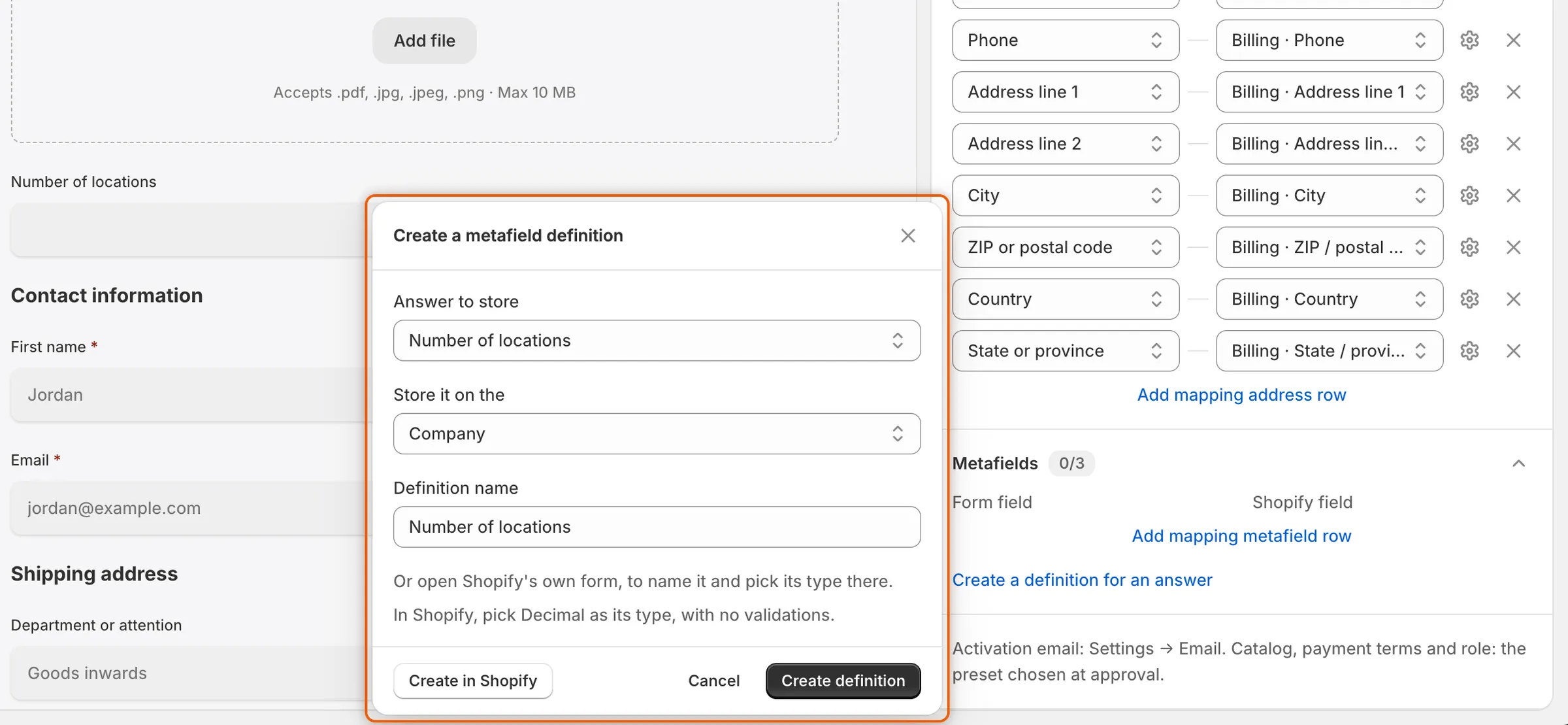
De app kan in één stap een metaveldefinitie aanmaken die bij het antwoord past en het veld eraan koppelen.
-
Het aanmaken
Section titled “Het aanmaken”Klik op Create definition. De app maakt de definitie in Shopify aan met een type dat bij het antwoord past, koppelt het veld eraan en toont Definition created. Klik op Save in de opslagbalk om de koppeling te bewaren.
Het type dat de app kiest:
| Formulierveld | Metaveldtype |
|---|---|
| Checkboxes, of een Dropdown met Allow multiple choices | Een lijst met tekst van één regel |
| Een enkele Checkbox | Waar of onwaar |
| Number | Decimaal |
| Long text | Tekst van meerdere regels |
| Elk ander veld | Tekst van één regel |
Om de definitie zelf een naam te geven en het type te kiezen, klik je in plaats daarvan op Create in Shopify. Het eigen formulier van Shopify opent en het paneel vertelt je welk type je voor dit antwoord moet kiezen. Wanneer je het formulier van Shopify opslaat, wordt het veld aan de nieuwe definitie gekoppeld als het antwoord past. Zo niet, dan staat in het paneel “This field can’t be kept under the metafield you created. Check its type and validations in Shopify.”
Een veld File upload kan niet in een metaveld worden opgeslagen.
Welke metavelden worden aangeboden
Section titled “Welke metavelden worden aangeboden”Een definitie wordt alleen getoond wanneer aan al het volgende is voldaan:
- Het type is er een waarin een antwoord kan worden geschreven: tekst van één regel, tekst van meerdere regels, decimaal, datum, waar of onwaar, of een lijst met tekst van één regel.
- De app mag ernaar schrijven. Definities die van een andere app of van Shopify zelf zijn, worden niet aangeboden.
- Het antwoord past bij het type en de validatieregels. Een definitie met een regel zoals een tekenlimiet, een patroon of een bereik wordt niet aangeboden. De enige uitzondering is een lijst met toegestane waarden die elke keuze van een veld Dropdown, Radio buttons of Checkboxes bevat.
| Formulierveld | Metaveldtypen waarbij het past |
|---|---|
| Short text, Email, Phone, een Dropdown met één keuze, Radio buttons | Tekst van één regel, tekst van meerdere regels |
| Long text | Tekst van meerdere regels |
| Number | Decimaal, tekst van één regel, tekst van meerdere regels |
| Date and time met Asks for ingesteld op Date | Datum, tekst van één regel, tekst van meerdere regels |
| Checkboxes, een Dropdown met meerdere keuzes | Lijst met tekst van één regel, tekst van meerdere regels |
| Een enkele Checkbox | Waar of onwaar, tekst van meerdere regels |
Waarschuwingen over gekoppelde metavelden
Section titled “Waarschuwingen over gekoppelde metavelden”Als een definitie in Shopify verandert nadat je die hebt gekoppeld, waarschuwt de builder je op drie plaatsen. De waarschuwingen houden je niet tegen bij het opslaan.
- Een banner boven het voorbeeld: Shopify may refuse some mapped answers, met een knop Open Shopify mapping.
- Een badge Check mappings op de rij Shopify in Integrations.
- Een opmerking onder de rij, die zegt wat er mis is:
| Opmerking | Wat je moet doen |
|---|---|
| That metafield isn’t in Shopify any more, so Shopify refuses this answer when an application is approved. | Koppel het veld aan een andere definitie of verwijder de rij. |
| This app can’t write to that metafield, so the answer is never saved there. | Koppel het veld aan een definitie van jezelf. |
| That metafield takes a different kind of answer, so Shopify may refuse this one when an application is approved. | Wijzig het type van de definitie in Shopify of kies een andere definitie. |
| That metafield has rules in Shopify this answer can’t keep to, so Shopify may refuse it when an application is approved. | Verwijder de validatieregels van de definitie in Shopify of kies een andere definitie. |
Controles voordat het formulier wordt opgeslagen
Section titled “Controles voordat het formulier wordt opgeslagen”De builder weigert op te slaan en toont het probleem in een banner, totdat:
- Het formulier precies één e-mailveld van de aanvrager heeft (het veld in de rij Email gemarkeerd als System) en het niet is verborgen: Add the applicant’s email field., Only one field can be the applicant’s email., The email field can’t be hidden.
- Een veld is gekoppeld aan de bedrijfsnaam: Map a field to Company · Name.
- Geen twee velden hetzelfde Shopify-veld invullen, bijvoorbeeld “Company name” and “Website” are mapped to the same Shopify field. Note (add a line) en Tags (add) zijn de uitzonderingen: een willekeurig aantal velden kan ze delen.
Klik op een probleem in de banner om het Shopify-paneel te openen.
Bestanden als documenten
Section titled “Bestanden als documenten”Om een upload als document op te slaan, voeg je het veld toe via Add field › Document fields: Business license, Tax certificate, Tax registration of Reseller certificate. Wanneer de koper verzendt, wordt elke upload uit een van deze velden onder dat documenttype opgeslagen. Je vindt het bij de aanvraag en onder Companies › Documents. Een upload uit een gewoon veld File upload blijft bij de antwoorden van de aanvraag.
Volgende stappen
Section titled “Volgende stappen”- Je formulier bouwen — voeg de velden toe die je wilt koppelen en geef keuzes hun eigen klanttags.
- Een aanvraag goedkeuren — bekijk de klant en het bedrijf die de koppeling aanmaakt.
- Goedkeuringsvoorinstellingen — stel de catalogus, betalingsvoorwaarden en rol in die een goedkeuring toepast.
- Documenten — bekijk de bestanden die kopers via documentvelden sturen.