
Team en rollen
Voeg mensen toe aan je team, kies wie beheerder en wie beoordelaar is, verwijder of herstel toegang en kies een standaardbeoordelaar.
Je team in Sami B2B Onboarding bestaat uit de medewerkers van je Shopify-winkel die de app hebben geopend. Elke persoon is Admin, die alles kan wijzigen, of Reviewer, die aanvragen en bedrijven afhandelt. Je beheert het team in Settings › Reviewers.
Wat elke rol kan doen
Section titled “Wat elke rol kan doen”| Taak | Admin | Reviewer |
|---|---|---|
| Aanvragen beoordelen en goedkeuren, afwijzen of om meer informatie vragen | Ja | Ja |
| Antwoorden en goedkeuringsvoorwaarden bewerken, aanvragen toewijzen, notities toevoegen | Ja | Ja |
| Een koper toevoegen aan een bestaand bedrijf vanuit een mogelijk duplicaat | Ja | Ja |
| Bedrijven en hun notities wijzigen | Ja | Ja |
| Wijzigingsverzoeken voor accounts goedkeuren of afwijzen | Ja | Ja |
| Documenten bekijken en downloaden | Ja | Ja |
| Het activiteitenlogboek en de teamleden bekijken | Ja | Ja |
| De taal van de app voor zichzelf kiezen | Ja | Ja |
| Formulieren maken en bewerken, en vertalen | Ja | Nee |
| Automation gebruiken: presets, regels en automatiseringen | Ja | Nee |
| Bedrijven importeren of synchroniseren | Ja | Nee |
| Instellingen, integraties, rollen en toegang wijzigen | Ja | Nee |
Een beoordelaar die Settings opent, ziet alleen Activity log en Reviewers en kan de teamlijst lezen zonder die te kunnen wijzigen.
Er gelden altijd een paar regels:
- De winkeleigenaar is altijd beheerder en heeft altijd toegang.
- Het team houdt altijd minstens één beheerder. Om de laatste beheerder in een beoordelaar te veranderen of diens toegang te verwijderen, maak je eerst iemand anders beheerder.
- Je kunt je eigen toegang niet verwijderen.
Iemand aan je team toevoegen
Section titled “Iemand aan je team toevoegen”De app kan geen mensen uitnodigen. Iemand komt erbij door de app één keer te openen, nadat Shopify toegang tot de app heeft gegeven.
-
Geef toegang tot de app in Shopify
Section titled “Geef toegang tot de app in Shopify”Ga in de app naar Settings › Reviewers en klik op de kaart Add people to your team op Manage users in Shopify. Instellingen › Gebruikers en rechten van Shopify wordt geopend. Geef de persoon toegang tot deze app: open de rol van de persoon en zet de app aan onder Apps. Als de persoon nieuw is in je winkel, nodig die daar eerst uit.
Om aanvragen te kunnen goedkeuren, moeten de Shopify-rechten van de persoon ook Bedrijven en Klanten omvatten.
-
Vraag de persoon de app te openen
Section titled “Vraag de persoon de app te openen”Vraag de persoon om Sami B2B Onboarding te openen via Apps in Shopify-beheer.
-
Zoek de persoon in je team
Section titled “Zoek de persoon in je team”Terug in Settings › Reviewers verschijnt de persoon in Your team met naam, e-mailadres en wanneer de app voor het laatst is geopend, zoals “Last opened just now”. Nieuwe mensen komen erbij als beoordelaar. De uitzonderingen zijn de winkeleigenaar, die altijd als beheerder erbij komt, en de eerste persoon die de app opent terwijl het team nog geen beheerder heeft.
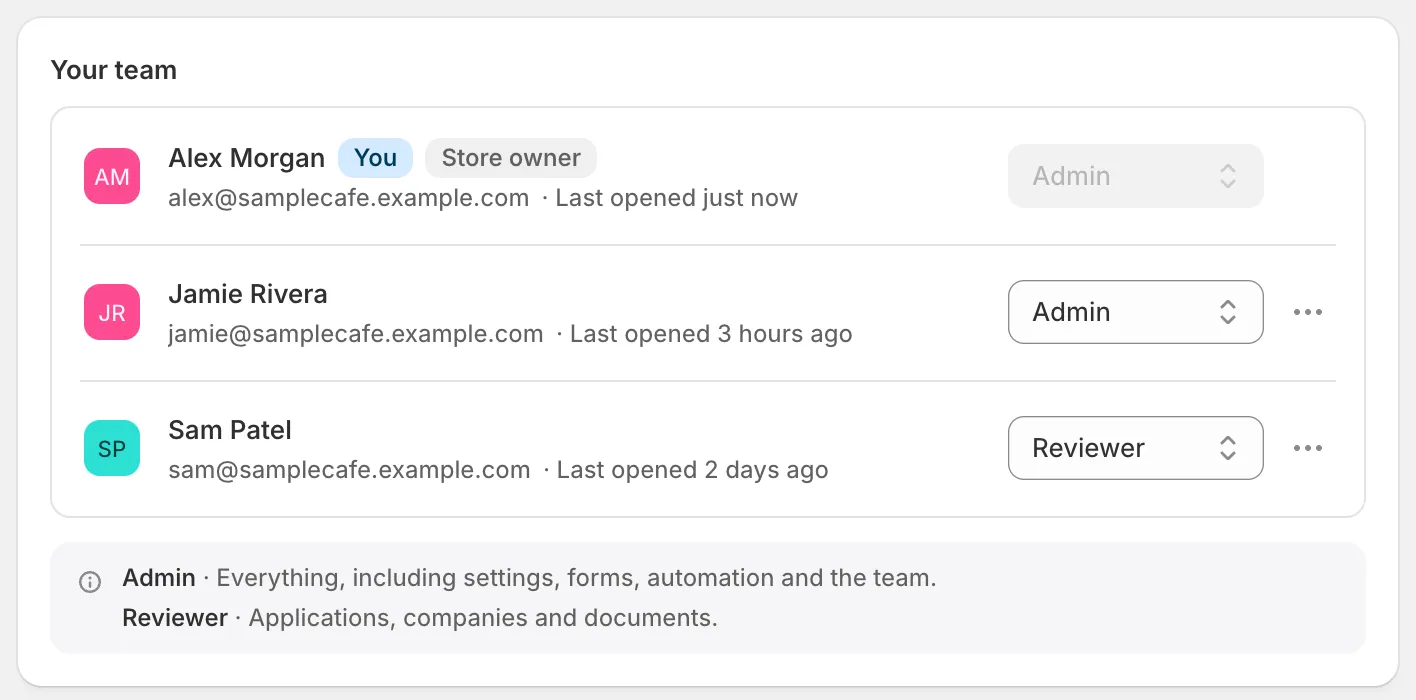
Iedereen die de app heeft geopend, staat in de lijst, met de rol aan de rechterkant.
De badges naast een naam vertellen meer:
| Badge | Betekenis |
|---|---|
| You | De persoon die nu is ingelogd. |
| Store owner | De eigenaar van de Shopify-winkel. De rol van de eigenaar kan niet worden gewijzigd. |
| Collaborator | Een collaboratoraccount, bijvoorbeeld van een bureau. Collaborators kunnen de app gebruiken, maar worden niet aangeboden als standaardbeoordelaar of in de voorgestelde e-mailontvangers. |
| No access | De toegang van de persoon is verwijderd. |
Iemands rol wijzigen
Section titled “Iemands rol wijzigen”-
Kies de rol
Section titled “Kies de rol”Open in Settings › Reviewers de rollenlijst naast de persoon en kies Admin of Reviewer. De rollenlijst van de winkeleigenaar is grijs.
-
Sla op
Section titled “Sla op”Klik in de opslagbalk op Save.
De nieuwe rol geldt zodra je opslaat. Als je je eigen rol wijzigt in Reviewer, verlies je de toegang tot de beheerdersgedeelten zodra dit is opgeslagen.
Iemands toegang verwijderen
Section titled “Iemands toegang verwijderen”-
Open het menu van de persoon
Section titled “Open het menu van de persoon”Klik in Your team op … naast de persoon en kies Remove access. Bij de rij van de eigenaar en je eigen rij is de knop … grijs.
-
Bevestig
Section titled “Bevestig”Een dialoogvenster legt uit dat de persoon de app niet meer kan openen en dat het Shopify-account van de persoon niet verandert. De naam van de persoon blijft staan bij de aanvragen, notities en beslissingen waaraan die heeft gewerkt. Klik op Remove access.
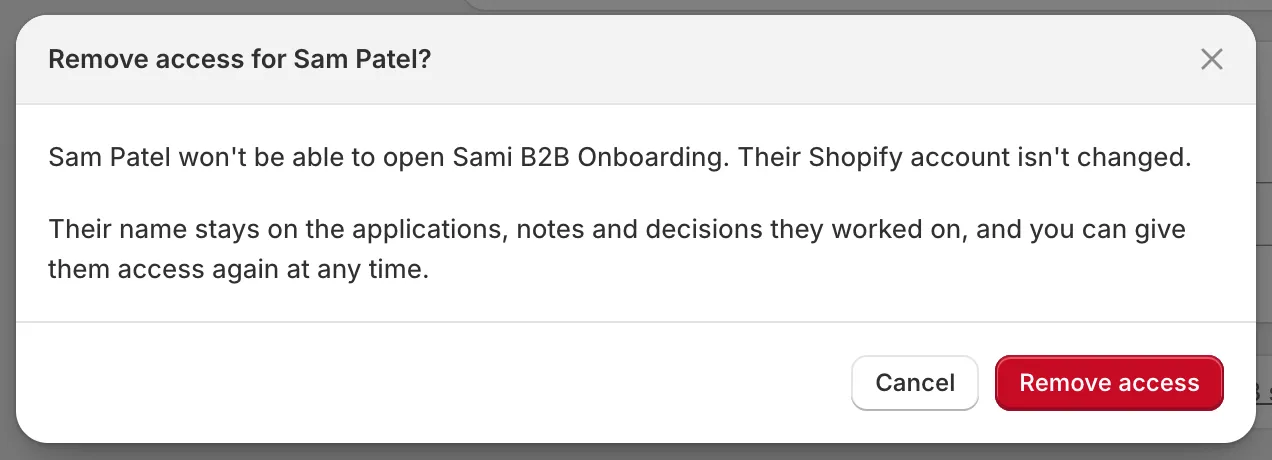
Het verwijderen van toegang gaat meteen in en je kunt de toegang later teruggeven.
Dit gebeurt meteen, zonder de opslagbalk. Er verschijnt een melding “Access removed”, de persoon verhuist naar onderaan de lijst met een badge No access en als die persoon de app opent, ziet die een scherm No access. Als de persoon de standaardbeoordelaar was, worden nieuwe aanvragen niet meer aan die persoon toegewezen.
Om de toegang terug te geven, klik je op … naast de persoon en kies je Give access again. De persoon komt terug met de rol die die had.
Shopify-rechten controleren
Section titled “Shopify-rechten controleren”Het goedkeuren van een aanvraag en het wijzigen van de status van een bedrijf schrijven ook naar Shopify. Daarvoor moeten de eigen Shopify-rechten van de persoon Bedrijven en Klanten omvatten. Als iemand die mist, toont de rij van die persoon een waarschuwing, bijvoorbeeld “Can’t approve applications: needs the Companies and Customers permissions in Shopify.”
Om dit op te lossen, voegt de winkeleigenaar of een Shopify-beheerder die rechten toe aan de rol van de persoon in Instellingen › Gebruikers en rechten van Shopify. De app pikt de wijziging op de eerstvolgende keer dat de persoon de app gebruikt, wat tot een uur kan duren.
Een standaardbeoordelaar kiezen
Section titled “Een standaardbeoordelaar kiezen”Nieuwe aanvragen kunnen bij binnenkomst aan één persoon worden toegewezen.
-
Zoek de kaart Assigned reviewer
Section titled “Zoek de kaart Assigned reviewer”Zoek in Settings › Reviewers de kaart Assigned reviewer op.
-
Kies een persoon
Section titled “Kies een persoon”Kies bij Default reviewer een persoon of No default reviewer.
-
Sla op
Section titled “Sla op”Klik in de opslagbalk op Save.
Alleen mensen die de app hebben geopend en geen collaborators zijn, worden aangeboden. Als de persoon later de toegang verliest, keert de instelling terug naar No default reviewer.
Volgende stappen
Section titled “Volgende stappen”- Een aanvraag beoordelen — wat beoordelaars met een aanvraag doen.
- Kies wie meldingen ontvangt — stuur e-mails over nieuwe aanvragen naar je team.
- Regels die over aanvragen beslissen — wijs aanvragen met een regel aan iemand toe.
- Activiteitenlogboek — zie wat elke persoon heeft gedaan.