
Regels die over aanvragen beslissen
Bouw regels die aanvragen automatisch goedkeuren, afwijzen, toewijzen, markeren of om meer informatie vragen, op basis van hun antwoorden.
Met regels kan Sami B2B Onboarding een aanvraag behandelen zodra die binnenkomt, zonder dat iemand hem opent. Elke regel leest als een zin: When de voorwaarden kloppen, voert Then één actie uit, bijvoorbeeld “When Country is United States and Tax ID is valid, then Approve automatically using Wholesale standard”.
Hoe regels worden uitgevoerd
Section titled “Hoe regels worden uitgevoerd”- Regels worden uitgevoerd wanneer een koper een aanvraag indient, en opnieuw wanneer een koper de informatie stuurt waarom je hebt gevraagd.
- De app test je Live-regels op volgorde, van boven naar beneden. De eerste regel die overeenkomt, bepaalt wat er gebeurt, en de regels eronder worden niet uitgevoerd.
- Komt er geen regel overeen, dan verandert er niets. De aanvraag wacht op Companies › Applications op je team, net als wanneer er helemaal geen regels waren.
- Wanneer iemand van je team een koper om meer informatie vraagt, komt het antwoord van de koper bij die persoon terecht. Regels worden nog steeds uitgevoerd en noteren op de tijdlijn wat ze zouden doen, maar ze keuren niet goed, wijzen niet af en vragen niet opnieuw.
Een regel toevoegen
Section titled “Een regel toevoegen”-
Het tabblad Rules openen
Section titled “Het tabblad Rules openen”Open in Shopify-beheer Sami B2B Onboarding, klik in het appmenu op Automation en klik daarna op het tabblad Rules.
Klik op Add rule. Zijn er nog geen regels, dan staat de knop onder No rules yet. Anders staat hij onder de laatste regel. Er verschijnt een kaart met de naam New rule, open en Paused.
-
De regel een naam geven
Section titled “De regel een naam geven”Klik op de naam New rule en vervang die door een naam die je team herkent, bijvoorbeeld
US with valid tax ID. Druk opEnterom de naam te behouden of opEscapeom ongedaan te maken. Deze naam verschijnt op de tijdlijn van de aanvraag wanneer de regel actie onderneemt. -
De eerste voorwaarde instellen
Section titled “De eerste voorwaarde instellen”Klik op de regel When op de gestippelde voorwaarde. Het vak Edit condition opent:
- Klik op het veldvak in de eerste rij (het toont het huidige veld, zoals Country) en kies wat je wilt testen. Is de lijst lang, typ dan in Search fields om snel een vraag te vinden.
- Kies in het vak ernaast een operator, zoals is of is valid.
- Kies daaronder een waarde uit de lijst, of typ er een in het vak. Sommige operators, zoals is valid en is missing, hebben geen waarde nodig.
- Klik op Done.
-
Meer voorwaarden toevoegen
Section titled “Meer voorwaarden toevoegen”Klik op + Condition om er nog een toe te voegen. Het vak Edit condition opent meteen. Zodra een regel twee of meer voorwaarden heeft, verschijnt aan het begin van de regel When een keuze:
- all of these: elke voorwaarde moet kloppen. De chips worden verbonden met AND.
- any of these: één voorwaarde die klopt, is genoeg. De chips worden verbonden met OR.
Eén keuze geldt voor elke voorwaarde in de regel. Om “en” met “of” te combineren, maak je twee regels.
Om een voorwaarde te verwijderen, klik je erop en daarna op Remove condition. Een regel houdt altijd minstens één voorwaarde.
-
De actie kiezen
Section titled “De actie kiezen”Klik op de regel Then op de actie en kies er een uit de lijst. Voor sommige acties is nog één keuze nodig:
- Approve automatically: klik na using op de voorinstelling en kies er een. No preset keurt goed zonder voorwaarden.
- Assign to a reviewer: klik op Anyone en kies iemand uit je team. Als je het op Anyone laat staan, wijst de regel niemand toe.
-
Aanzetten en opslaan
Section titled “Aanzetten en opslaan”Zet de schakelaar op de kaart van de regel aan. De badge verandert van Paused in Live. Klik daarna op Save in de opslagbalk. Je ziet Automation saved.
Alles op dit tabblad is een concept totdat je opslaat: namen, voorwaarden, schakelaars, volgorde, nieuwe regels en verwijderde regels. Klik op Discard in de opslagbalk om alles ongedaan te maken.
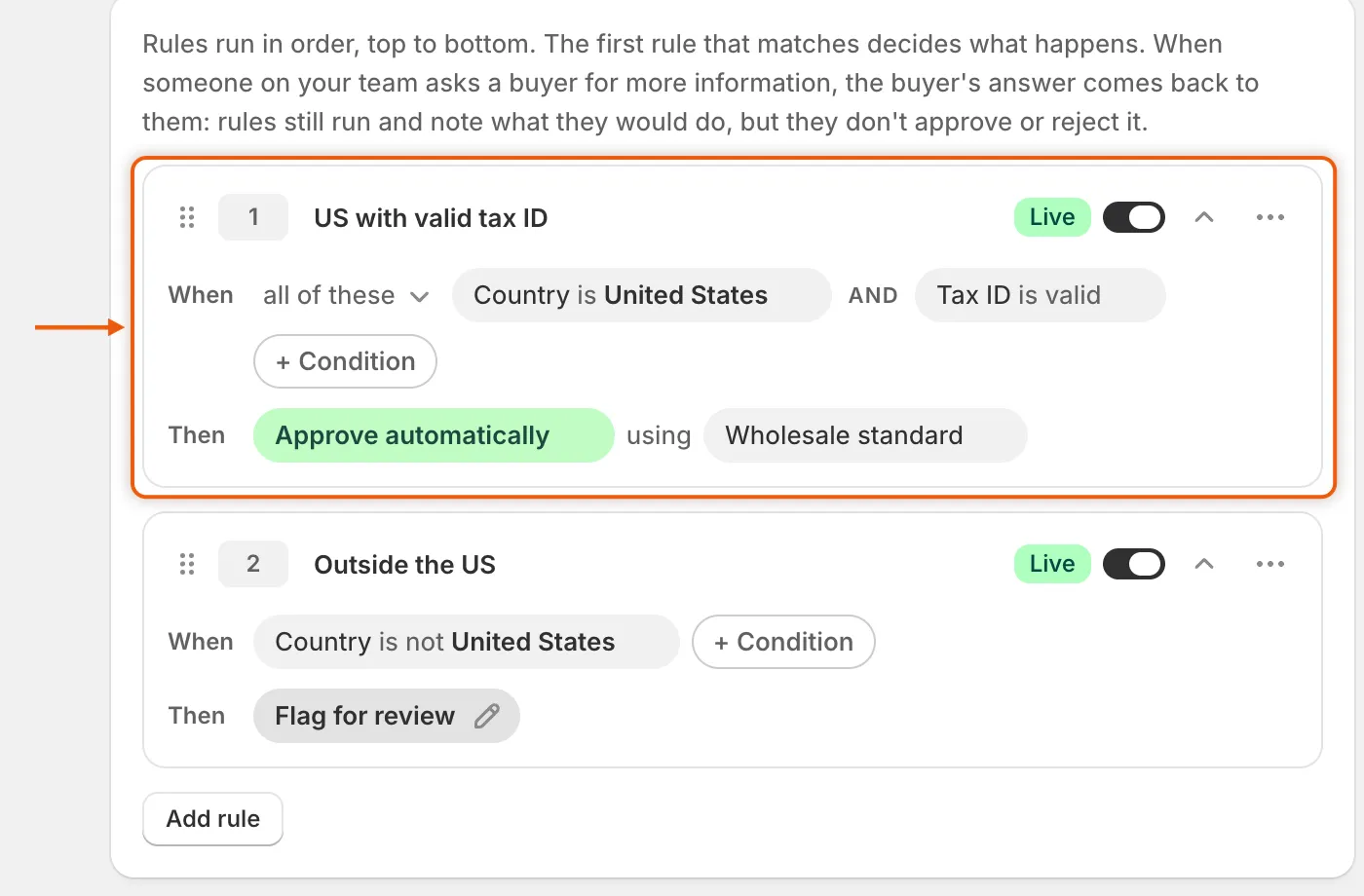
Elke regel leest als een zin en je klikt op elke chip om die te wijzigen.
Wat een voorwaarde kan testen
Section titled “Wat een voorwaarde kan testen”De veldenlijst begint met Application details, de feiten die de app bij elke aanvraag vastlegt. Daaronder staan de vragen van je aanvraagformulieren. Met één formulier staan de vragen ervan onder de naam van het formulier. Met meerdere formulieren kies je onder Form questions een formulier om de vragen ervan te zien.
| Veld | Wat het leest | Operators |
|---|---|---|
| Country | Het antwoord op de eerste vraag Country van het formulier. | is, is not |
| Tax ID | Het antwoord op de vraag Tax ID van het formulier. | is valid, is missing, is |
| Email domain | Het deel van het contact-e-mailadres na de @, bijvoorbeeld example.com. |
is, contains |
| Form | Het formulier waarmee de koper de aanvraag deed. | is, is not |
| Uploaded document | Of de koper een bestand heeft geüpload. | is missing |
| Een vraag van het type Dropdown, Radio buttons, Checkbox, Checkboxes of Country | De optie die de koper heeft gekozen. Een enkel toestemmingsvakje biedt Ticked en Not ticked. | is, is not, is missing |
| Een vraag van het type Number | Het getal dat de koper heeft getypt. | is over, is under, is, is missing |
| Elke andere vraag (Short text, Long text, Email, Phone, State / province, Date and time) | Wat de koper heeft getypt of gekozen. | is, is not, contains, is missing |
Hoe de operators vergelijken:
| Operator | Komt overeen wanneer |
|---|---|
| is / is not | Het antwoord gelijk is aan de waarde, of niet. Hoofdletters en spaties aan beide uiteinden worden genegeerd. Bij een vraag met meerdere aangevinkte antwoorden komt is overeen als een daarvan de waarde is. |
| contains | De waarde ergens in het antwoord voorkomt. |
| is over / is under | Het antwoord een getal is boven of onder de waarde. |
| is missing | De koper het leeg heeft gelaten. Bij Uploaded document is er geen bestand geüpload. |
| is valid | Het btw-nummer de btw-nummercontrole heeft doorstaan. Staat de controle uit, dan heeft het het juiste nummerformaat voor het land van de koper. Zie Controles van het btw-nummer. |
Vragen met bestandsupload en lay-outelementen, zoals koppen en alinea’s, staan niet in de lijst. Om op uploads te testen, gebruik je Uploaded document.
Wanneer je meer dan één formulier hebt, toont het vak Edit condition welke formulieren de gekozen vraag stellen, bijvoorbeeld Asked by Wholesale application. Bieden de formulieren verschillende opties voor die vraag, dan voegt het with different options on each toe.
Beveiligingen die regels veilig houden
Section titled “Beveiligingen die regels veilig houden”- Een voorwaarde op een formuliervraag die het formulier van de koper nooit heeft gesteld, komt niet overeen. Dit geldt voor elke operator, ook is not en is missing. Om een regel op één formulier te richten, voeg je de voorwaarde Form is toe en kies je dat formulier.
- Een regel met een onvoltooide voorwaarde kan niet worden opgeslagen. Heeft een voorwaarde geen waarde, of verwijst die naar een vraag die uit het formulier is verwijderd, dan stopt Save met een melding zoals “Rule 2, condition 1 has no value to match against.” en wordt de voorwaarde rood. Een actieve regel met een verwijderde vraag toont Needs attention. Klik op de rode chip en kies een ander veld.
- Een regel kan niet goedkeuren zonder een verplicht antwoord. Als een formuliervraag die aan Shopify is gekoppeld, is ingesteld op If the answer is empty › Don’t allow approval en de koper die leeg heeft gelaten, keurt een regel Approve automatically niet goed. De tijdlijn toont dat de regel niet kon goedkeuren en noemt de ontbrekende antwoorden. Zie Antwoorden koppelen aan Shopify.
Acties
Section titled “Acties”| Actie | Wat er gebeurt |
|---|---|
| Approve automatically | De aanvraag wordt goedgekeurd en het Shopify-bedrijf wordt aangemaakt met de voorwaarden van de gekozen voorinstelling. De status toont Approved, met de opmerking Auto-applied. |
| Assign to a reviewer | De aanvraag wordt toegewezen aan de persoon die je hebt gekozen en blijft in de wachtrij. Als een koper een verzoek beantwoordt en iemand de aanvraag al heeft, blijft die bij die persoon. |
| Request information | De aanvraag gaat naar Needs info en de koper krijgt de e-mail More information needed, met het verzoek de antwoorden te controleren en aan te vullen wat ontbreekt. |
| Reject automatically | De aanvraag wordt afgewezen. Staat de afwijzingsmail aan, dan krijgt de koper te horen dat de aanvraag niet aan de criteria voor een account voldeed. |
| Flag for review | Er verandert niets behalve de tijdlijn, die noteert dat de regel overeenkwam. De aanvraag wacht op je team en de regels eronder worden niet uitgevoerd. |
De e-mails worden alleen verstuurd wanneer de schakelaar van de gebeurtenis onder Automation › Automations aan staat en de e-mail zelf is ingeschakeld. De e-mail Application declined staat in het begin uit. Zie Automatiseringen en Shopify Flow.
Je regels beheren
Section titled “Je regels beheren”Elke regelkaart heeft deze bedieningselementen in de bovenste rij:
- Het nummer: de plaats van de regel in de volgorde.
- De naam: klik erop om de regel te hernoemen.
- De badge en schakelaar: Live-regels worden uitgevoerd. Paused-regels niet. Een gepauzeerde regel klapt in tot één regel, zoals “2 conditions · Approve automatically”.
- De pijl: klapt de kaart open of dicht.
- Het menu …: Move up, Move down, Duplicate en Delete.
Om de volgorde te wijzigen, sleep je een kaart aan de greep aan de linkerrand, of gebruik je Move up en Move down. Duplicate voegt direct onder het origineel een kopie toe, met “copy” achter de naam, bijvoorbeeld “Outside the US copy”. De kopie is Live of Paused zoals het origineel. Delete verwijdert de regel uit de lijst. Dit alles wordt pas opgeslagen wanneer je op Save klikt.
Uitgewerkt voorbeeld
Section titled “Uitgewerkt voorbeeld”Een winkel in cafébenodigdheden wil Amerikaanse wederverkopers met een geldig btw-nummer goedkeuren, iedereen buiten de VS naar een beoordelaar sturen en de rest met de hand bekijken.
-
De voorinstelling aanmaken
Section titled “De voorinstelling aanmaken”Maak op het tabblad Presets een voorinstelling met de naam
Wholesale standardmet je groothandelscatalogus en betalingsvoorwaarden Net 30. Zie Goedkeuringsvoorinstellingen. -
Regel 1: Amerikaanse wederverkopers goedkeuren
Section titled “Regel 1: Amerikaanse wederverkopers goedkeuren”Voeg een regel toe met de naam
US with valid tax ID:- When all of these: Country is United States, en Tax ID is valid.
- Then Approve automatically using Wholesale standard.
-
Regel 2: de rest van de wereld toewijzen
Section titled “Regel 2: de rest van de wereld toewijzen”Voeg een tweede regel toe met de naam
Outside the US:- When Country is not United States.
- Then Assign to a reviewer en kies de persoon die exportaccounts behandelt.
-
Beide aanzetten en opslaan
Section titled “Beide aanzetten en opslaan”Zet beide schakelaars aan en klik op Save. Het aantal op het tabblad Rules toont 2.
-
Het resultaat bekijken
Section titled “Het resultaat bekijken”Acme Supply Co. dient een aanvraag in vanuit Springfield, Verenigde Staten, met een btw-registratienummer van 9 cijfers:
- Regel 1 komt overeen. De aanvraag wordt direct goedgekeurd met de voorwaarden van Wholesale standard en Jordan Lee ontvangt de e-mail Account approved.
- Een aanvraag uit Duitsland voldoet niet aan regel 1 vanwege het land en komt dan overeen met regel 2. Die wordt toegewezen aan je exportbeoordelaar.
- Een Amerikaanse aanvraag met een btw-nummer van 6 cijfers voldoet niet aan regel 1 vanwege het btw-nummer en niet aan regel 2 vanwege het land. Er komt geen regel overeen, dus de aanvraag wacht op Companies › Applications op je team.
Open een aanvraag waarop een regel actie heeft ondernomen om te zien wat er is gebeurd. De Timeline toont de regel bij naam, bijvoorbeeld “Rule “US with valid tax ID” approved it”.
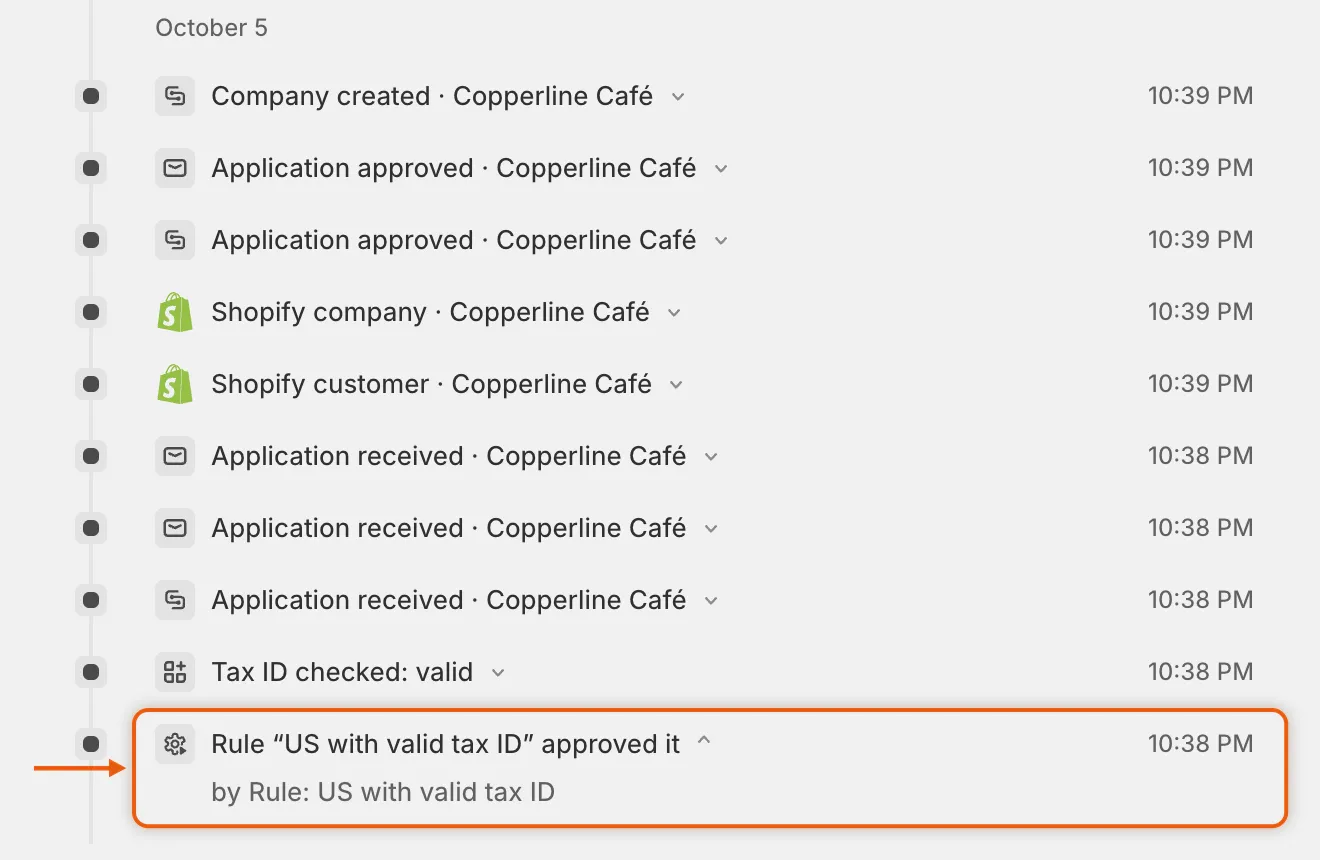
De tijdlijn noemt de regel die actie ondernam, zodat je team kan zien waarom over een aanvraag is beslist.
Volgende stappen
Section titled “Volgende stappen”- Controles van het btw-nummer — bepaal waarop Tax ID is valid per land controleert.
- Goedkeuringsvoorinstellingen — stel de voorwaarden in die je regels Approve automatically geven.
- Automatiseringen en Shopify Flow — kies welke e-mails worden verstuurd wanneer een regel beslist.
- Een aanvraag beoordelen — behandel de aanvragen waarover geen regel heeft beslist.