
Je startpagina
Leer wat elk deel van de pagina Home toont en gebruik het om het werk te vinden dat op je wacht.
Home is de pagina waarop Sami B2B Onboarding opent. Hij laat zien hoe aanvragen vorderen, welk werk er op je team wacht en welke setupstappen je nog niet hebt afgerond.
Om vanaf elke plek in de app terug te gaan naar Home, klik je in de zijbalk van het Shopify-beheer op Sami B2B Onboarding.
Aanvraagcijfers
Section titled “Aanvraagcijfers”De strook bovenaan telt All applications over een periode. Die begint op Last 30 days.
| Cijfer | Wat het telt |
|---|---|
| Applications | Aanvragen die in de periode zijn ingediend. |
| Approved | Aanvragen die in de periode zijn goedgekeurd, door je team of door een regel. |
| Rejected | Aanvragen die in de periode zijn afgewezen. |
| Approval rate | Goedkeuringen als aandeel van alle goedkeuringen en afwijzingen in de periode. |
| Overdue | Aanvragen die nog op een beslissing wachten, meer dan 3 dagen nadat ze zijn ingediend, per de laatste dag van de periode. |
| Avg review time | Het gemiddelde aantal dagen van indiening tot beslissing, voor aanvragen waarover in de periode is beslist. |
Elk cijfer heeft een kleine trendlijn en de verandering ten opzichte van de vorige periode. De vorige periode heeft hetzelfde aantal dagen en ligt vlak voor de periode die je hebt gekozen. De verandering wordt getoond als percentage voor Applications, Approved en Rejected, in punten (pts) voor Approval rate en als gewoon verschil voor Overdue en Avg review time. Een verandering in de gewenste richting, zoals meer goedkeuringen of minder achterstallige aanvragen, wordt groen getoond. Als er voor de vorige periode niets is om mee te vergelijken, wordt er geen verandering getoond. Een streepje betekent dat er nog niets te meten valt, bijvoorbeeld Approval rate voordat er ergens over is beslist.
Een cijfer in de tijd bekijken
Section titled “Een cijfer in de tijd bekijken”Wijs een cijfer aan, of klik erop, om de grafiek te openen, bijvoorbeeld Approved over time. De grafiek zet deze periode af tegen de vorige. Beweeg langs de lijn om de waarden van elke dag te lezen. Klik op View as table om dezelfde cijfers als tabel te zien. Klik op View applications om naar je aanvragen te gaan.
Een grafiek waarop je hebt geklikt, blijft open. Klik opnieuw op hetzelfde cijfer om hem te sluiten.
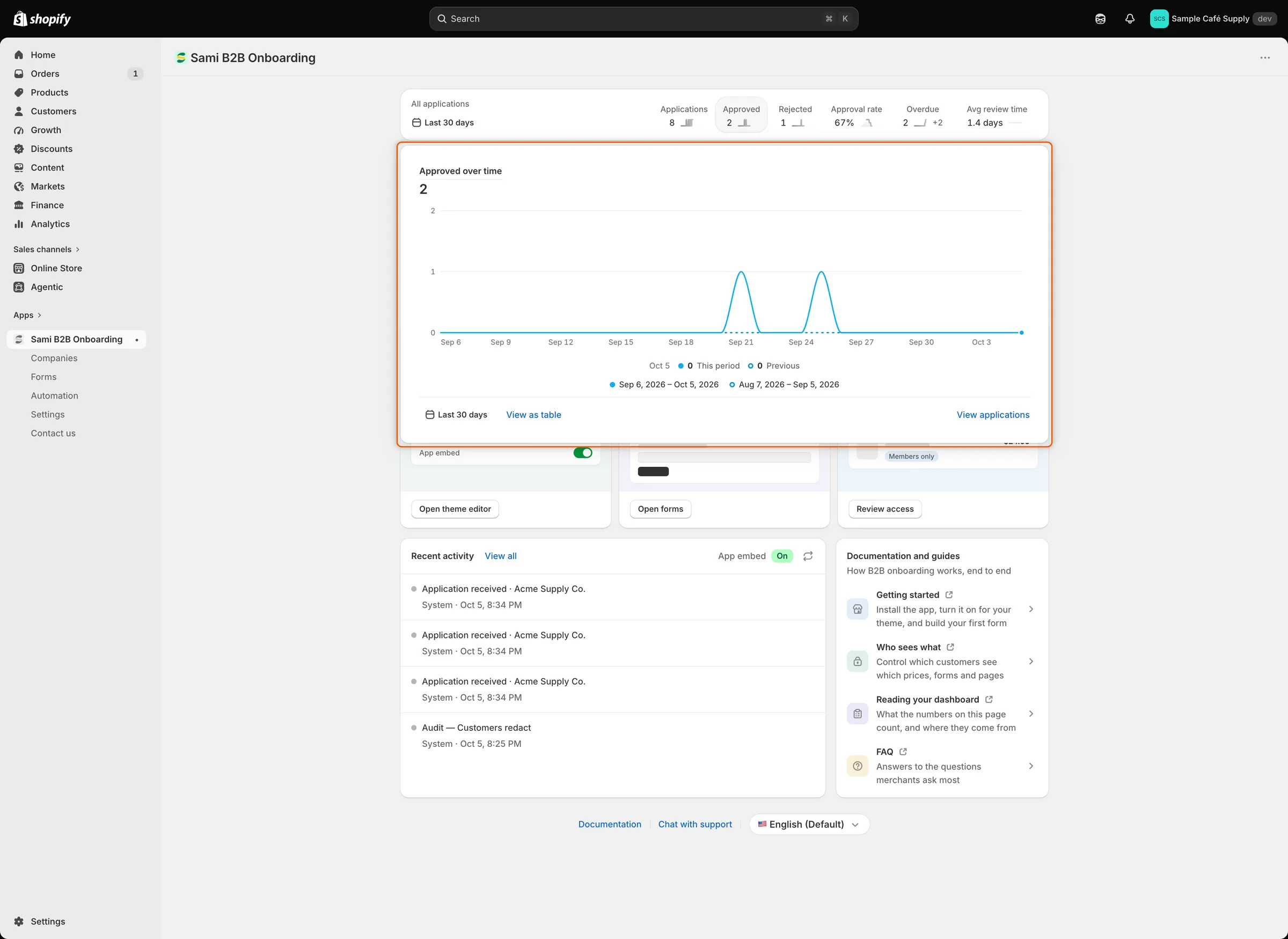
Klik op een cijfer om deze periode dag voor dag met de vorige te vergelijken.
De periode wijzigen
Section titled “De periode wijzigen”-
Open de periodekiezer
Section titled “Open de periodekiezer”Klik op de periodeknop, die een kalenderpictogram en de huidige periode toont.
-
Kies een periode
Section titled “Kies een periode”Kies Today, Yesterday, Last 7 days, Last 30 days, Last 90 days of Last 12 months. Je kunt ook een begin- en einddatum kiezen in de kalender.
-
Pas toe
Section titled “Pas toe”Klik op Apply. De cijfers en grafieken worden bijgewerkt.
Home onthoudt de periode die je hebt gekozen niet. Hij begint elke keer dat je hem opent op Last 30 days.
Zoeken
Section titled “Zoeken”Het zoekvak luidt Ask about an application, company, or setting. Typ minstens twee letters om aanvragen en bedrijven te vinden. Het toont ook de pagina’s van de app en, voor beheerders, acties zoals Create a registration form. Druk op Enter om het eerste resultaat te openen.
Om vanaf de meeste andere pagina’s in de app te zoeken, druk je op ⌘ K op een Mac of Ctrl K op Windows.
Werk dat op je wacht
Section titled “Werk dat op je wacht”Onder het zoekvak tonen knoppen het werk dat wacht, elk met een aantal. Een knop verschijnt alleen wanneer het aantal groter is dan nul. Klik op een knop om de lijst erachter te openen.
| Knop | Wat het telt | Waar het naartoe gaat |
|---|---|---|
| Review applications | Nieuwe en opnieuw ingediende aanvragen. | Companies › Applications, weergave Needs your action |
| Waiting on buyer | Aanvragen in Needs info, die wachten tot de koper stuurt wat is gevraagd. | Companies › Applications, weergave Waiting on buyer |
| Overdue | Aanvragen waarover nog niet is beslist, meer dan 3 dagen nadat ze zijn ingediend. | Companies › Applications, weergave Overdue |
| Documents expiring | Documenten die zijn verlopen of binnen 30 dagen verlopen. | Companies › Documents |
Beheerders zien ook Import companies, dat de pagina opent om bedrijven uit een CSV-bestand te importeren.
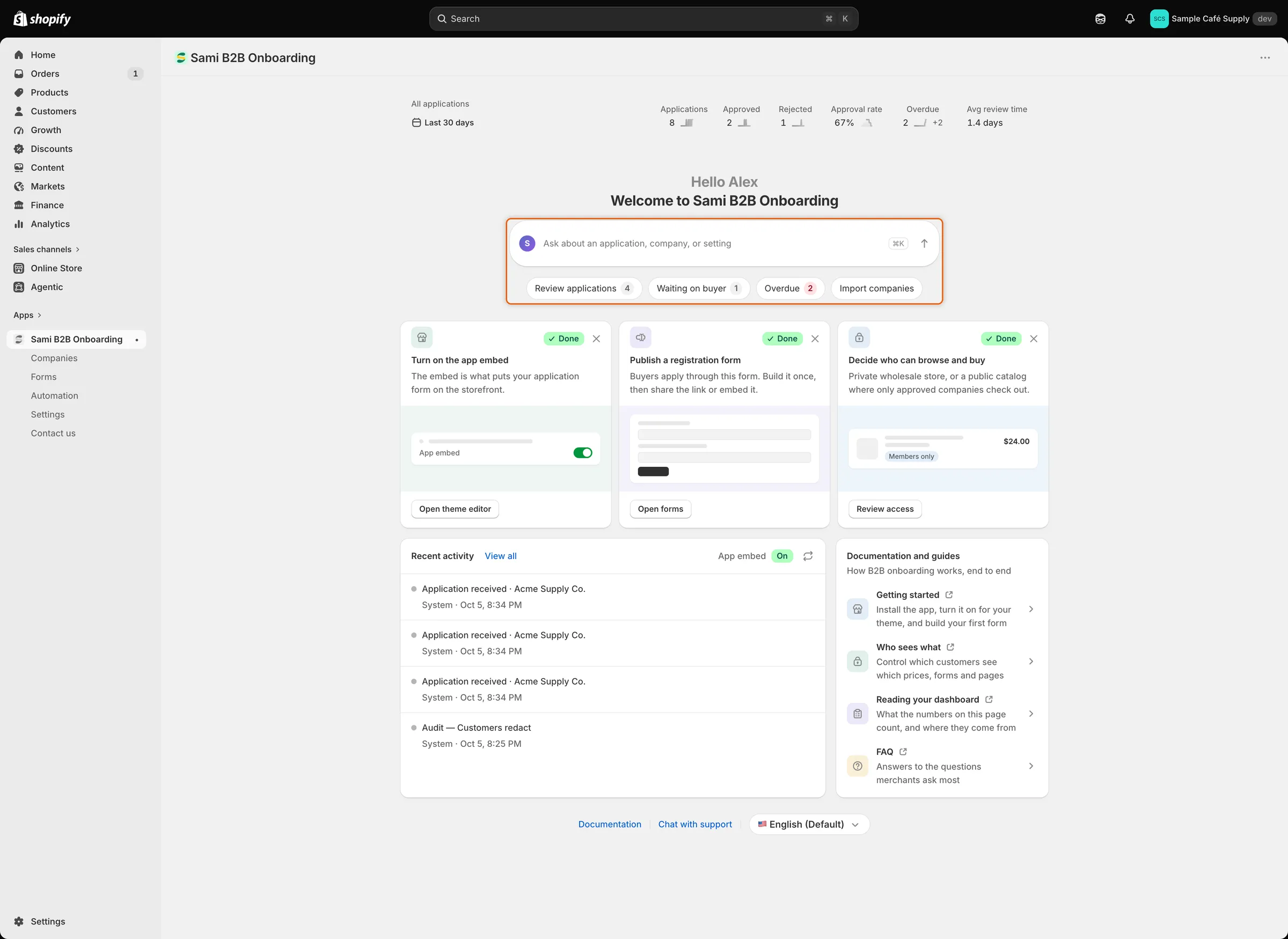
Elke knop opent de lijst achter zijn aantal.
Setupkaarten
Section titled “Setupkaarten”Beheerders zien maximaal drie setupkaarten. Elke kaart toont Done zodra de stap is afgerond.
| Kaart | Knop | Klaar wanneer |
|---|---|---|
| Turn on the app embed | Activate embed opent de thema-editor met de insluiting aangezet. | De insluiting staat aan in je gepubliceerde thema. De knop luidt dan Open theme editor. |
| Publish a registration form | Open forms opent Forms. | Minstens één aanvraagformulier is gepubliceerd. Het standaardformulier is dat, dus deze kaart begint als Done. |
| Decide who can browse and buy | Choose access opent Settings › Access. | Je hebt je toegangsinstellingen opgeslagen. De knop luidt dan Review access. |
Om een kaart te verbergen, klik je op de ✕. Die staat op kaarten gemarkeerd als Done, en op de andere wanneer je de kaart aanwijst. Een verborgen kaart is verborgen voor je hele team. De kaarten die nog worden getoond, worden breder om de rij te vullen. Zodra alle drie verborgen zijn, klik je op Show the setup steps again om ze terug te halen.
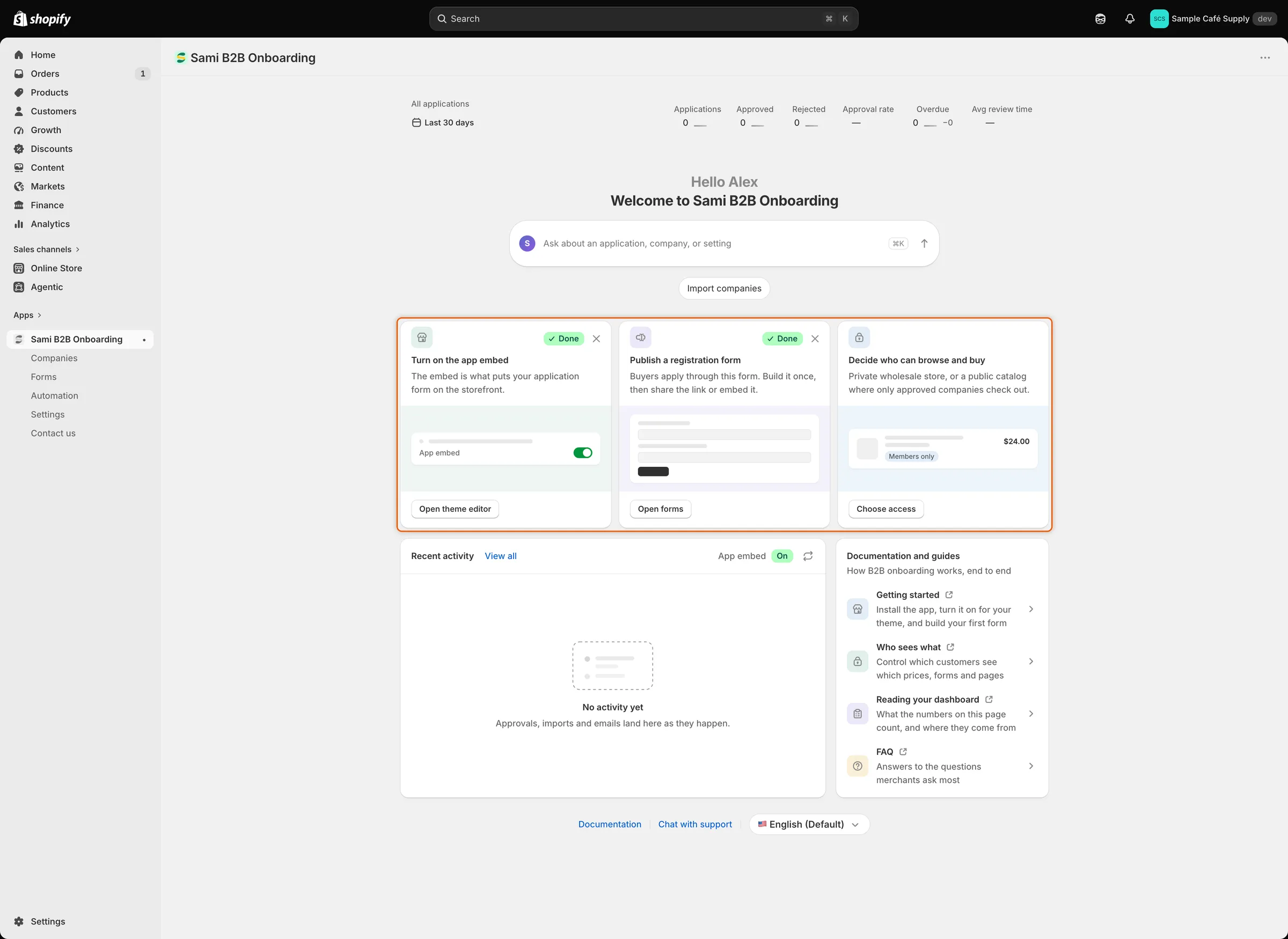
Afgeronde stappen tonen Done; klik op ✕ om een kaart te verbergen die je niet meer nodig hebt.
Recent activity
Section titled “Recent activity”De kaart Recent activity toont de laatste vier dingen die zijn gebeurd. Voorbeelden zijn een nieuwe aanvraag, een goedkeuring, een import of een e-mail. Elke regel zegt wie het deed en wanneer. View all opent Companies. Ga voor de volledige geschiedenis naar Activiteitenlogboek.
De kop van de kaart toont de status van App embed: On, Off of Checking…. Wanneer de insluiting aanstaat, controleert de verversknop opnieuw. Wanneer hij uitstaat, zien beheerders in plaats daarvan Open theme editor.
Documentatie en hulp
Section titled “Documentatie en hulp”- De kaart Documentation and guides linkt naar vier onderwerpen: Getting started, Who sees what, Reading your dashboard en FAQ. Elk opent in een nieuw tabblad.
- Onderaan de pagina staan een link Documentation en Chat with support, dat de supportchat opent.
- Af en toe vraagt Home beheerders de app te beoordelen met één tot vijf sterren. Om later te antwoorden, open je het menu naast de sterren en klik je op Remind me later.
Als Home zijn cijfers niet kan laden, verschijnt een banner Couldn’t load your latest numbers. Klik op Retry.
De taal van de app wijzigen
Section titled “De taal van de app wijzigen”De taalkiezer staat onderaan Home, naast Chat with support. Hij toont je huidige taal. Klik erop en kies een andere.
De app is beschikbaar in het Engels, Chinees (vereenvoudigd), Chinees (traditioneel), Tsjechisch, Deens, Nederlands, Fins, Frans, Duits, Italiaans, Japans, Koreaans, Noors (Bokmål), Pools, Portugees, Spaans, Zweeds, Turks en Vietnamees.
Je keuze geldt alleen voor jou. Je teamgenoten behouden hun eigen taal. Totdat je er een kiest, gebruikt de app de taal van je Shopify-beheer als die in de lijst staat, daarna de taal van je winkel en daarna Engels. De kiezer wijzigt alleen de schermen van de app. Gebruik Vertalen om te vertalen wat kopers zien.
Volgende stappen
Section titled “Volgende stappen”- Snelstart — rond de setupstappen af en keur een testaanvraag goed.
- Een aanvraag beoordelen — werk de aanvragen af waar Home je naartoe wijst.
- De app-insluiting aanzetten — krijg de eerste setupkaart op Done.
- Team en rollen — kies wie beheerder is en wie beoordelaar.