
Angebotsformular auf Produktseiten
Zeigen Sie das gesamte Angebotsformular auf der Produktseite an, damit Kundschaft eine Anfrage senden kann, ohne vorher etwas öffnen zu müssen.
Statt eines Buttons, der Ihr Formular öffnet, können Sie das Formular selbst auf der Produktseite platzieren. Kundschaft füllt es aus und sendet es ohne zusätzlichen Klick ab.
Das eignet sich für individuelle oder auf Bestellung gefertigte Artikel, die einzeln verkauft werden und bei denen jede besuchende Person eher anfragen als kaufen soll.
Aktivieren
Abschnitt betitelt „Aktivieren“-
Einstellungen des Angebotsformulars öffnen
Abschnitt betitelt „Einstellungen des Angebotsformulars öffnen“Gehen Sie in der App zu Quote settings, klicken Sie auf Customize und öffnen Sie dann den Tab Quote form.
-
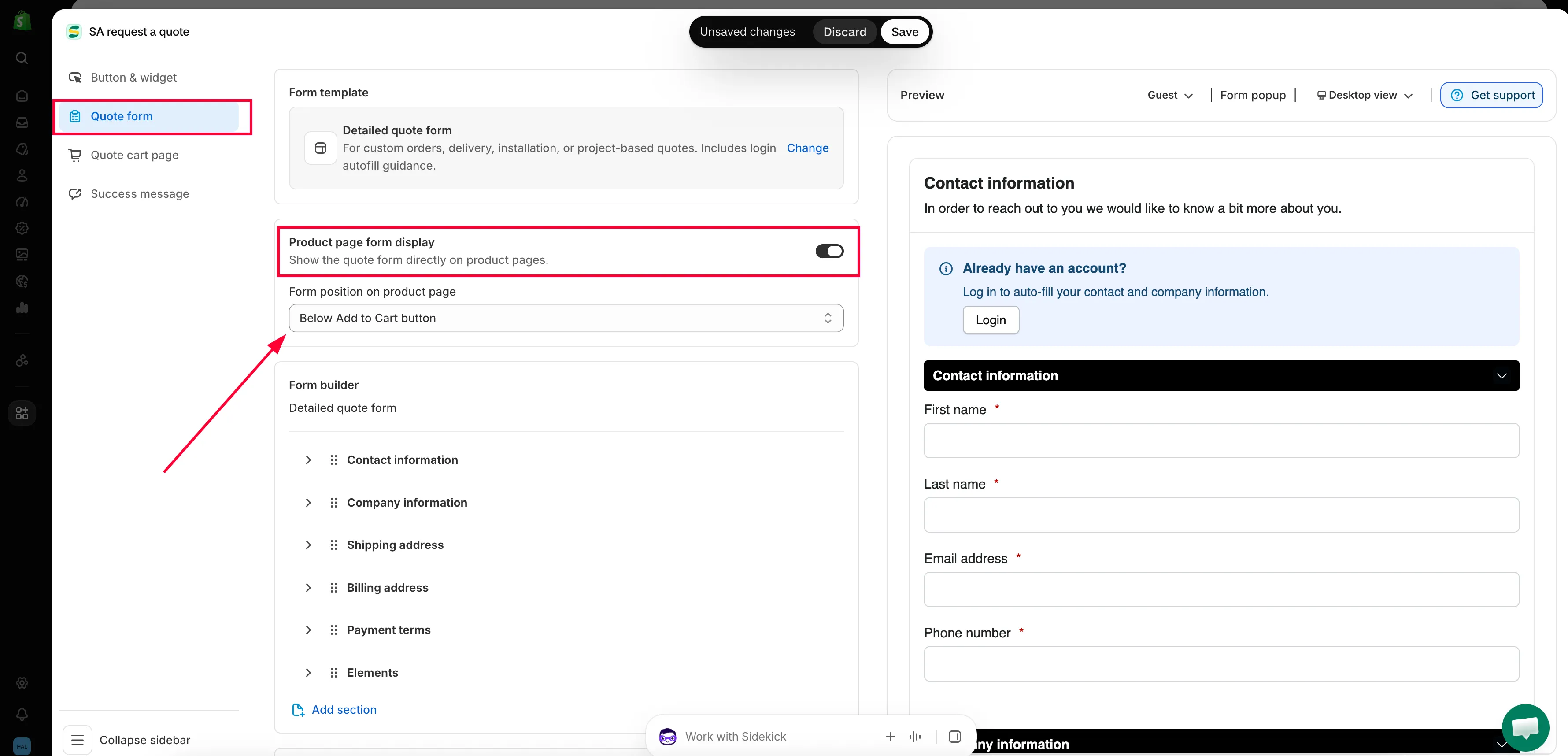
Product page form display finden
Abschnitt betitelt „Product page form display finden“Product page form display steht zwischen Form template und Form builder und wird beschrieben als „Show the quote form directly on product pages.“
-
Einschalten
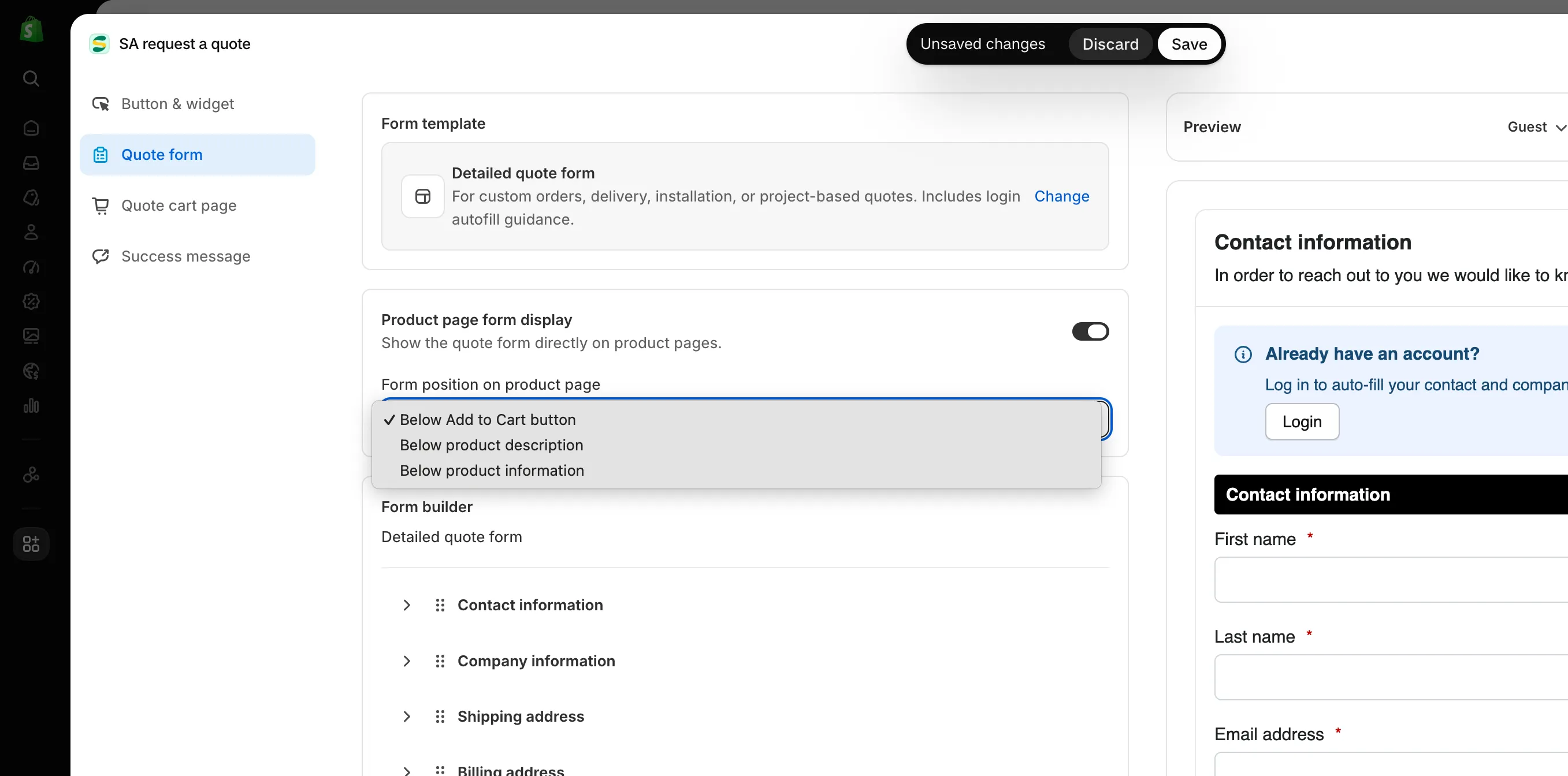
Abschnitt betitelt „Einschalten“Das Steuerelement ist der Schalter am rechten Ende der Kopfzeile von Product page form display – er heißt Enable product page form display. Schalten Sie ihn ein, und darunter erscheint ein Dropdown-Menü Form position on product page.
-
Position des Formulars wählen
Abschnitt betitelt „Position des Formulars wählen“Öffnen Sie Form position on product page und wählen Sie eine von drei Optionen:
Option Wo das Formular erscheint Below Add to Cart button Direkt unter Ihren Kaufbuttons, im selben Block. Der Standard und die Option, mit der die meisten Themes problemlos zurechtkommen. Below product description Nach dem Beschreibungstext, sodass Personen die Details lesen, bevor sie anfragen. Below product information Nach dem gesamten Block mit den Produktinformationen. 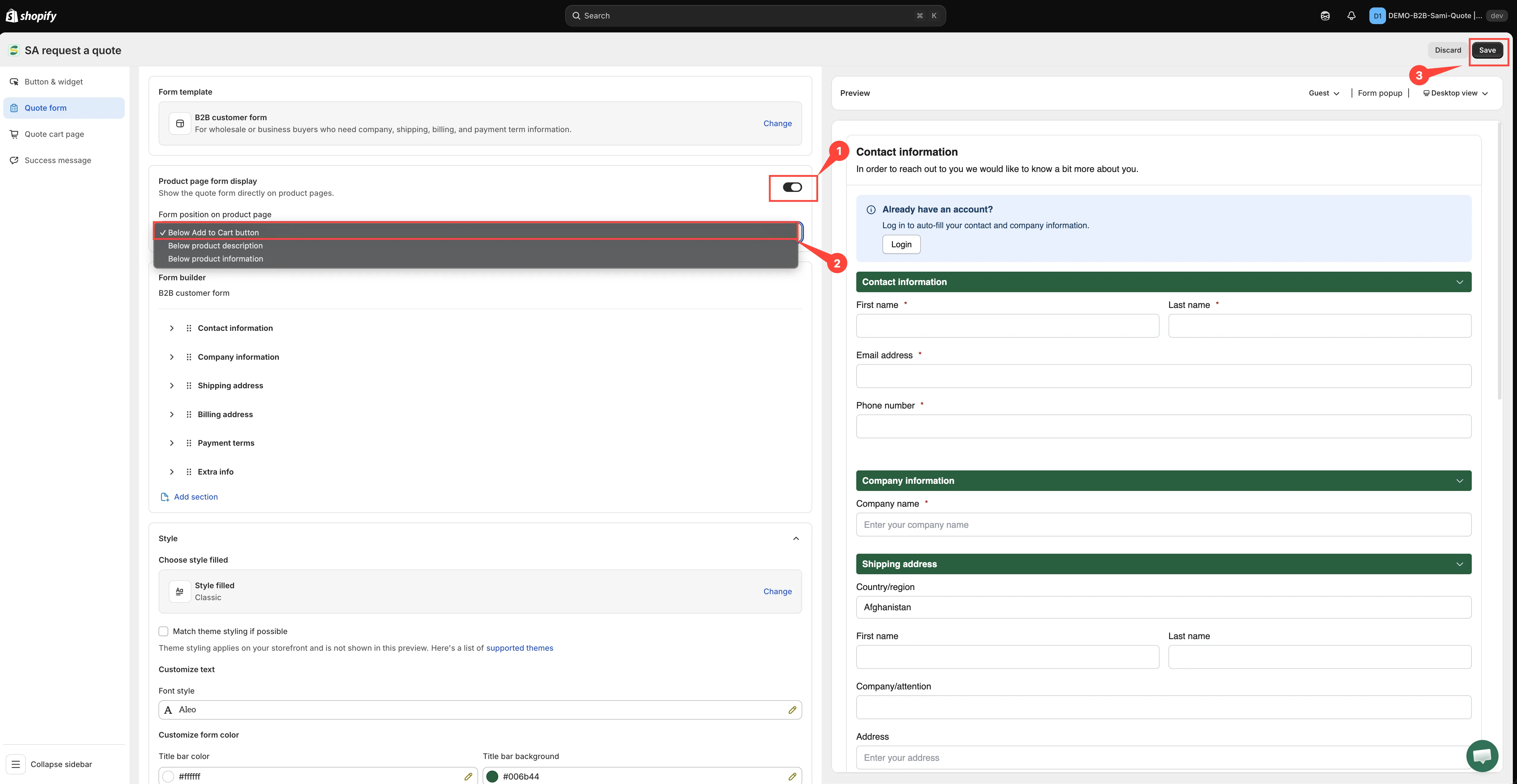
-
Speichern und Onlineshop prüfen
Abschnitt betitelt „Speichern und Onlineshop prüfen“Klicken Sie oben rechts im Editor auf Save und öffnen Sie dann eines Ihrer Angebotsprodukte. Das Formular befindet sich jetzt auf der Seite selbst.
Bei welchen Produkten das Formular erscheint
Abschnitt betitelt „Bei welchen Produkten das Formular erscheint“Nur bei den Produkten Ihrer Auswahl an Angebotsprodukten. Die App prüft beim Laden der Seite jedes Produkt anhand von Select quote products und setzt das Formular bei den Produkten ein, die infrage kommen – genau derselbe Test wie beim Angebotsbutton. Ein Produkt außerhalb der Auswahl zeigt Ihre normalen Kaufbuttons und sonst nichts.
Fehlt das Formular bei einem Produkt, bei dem Sie es erwartet haben, prüfen Sie zuerst diese Auswahl (siehe Angebotsfähige Produkte auswählen).
Was die Button-Einstellungen weiterhin bewirken
Abschnitt betitelt „Was die Button-Einstellungen weiterhin bewirken“Wenn Sie das Formular aktivieren, verschwindet der Button von der Produktseite, aber die beiden anderen Platzierungen bleiben unberührt:
| Einstellung unter Button & widget | Bei aktiviertem Formular auf der Produktseite |
|---|---|
| Product page button position | Wird ignoriert. Stattdessen steht das Formular auf der Seite, an der gewählten Form position on product page. |
| Collection page button position | Funktioniert weiterhin. Kundschaft kann Produkte aus Ihren Kollektionsrastern zu einem Angebot hinzufügen. |
| Cart page button position | Funktioniert weiterhin (siehe Artikel aus dem Warenkorb zu einem Angebot hinzufügen). |
| Click action | Gilt für diese anderen Buttons, nicht für das Formular. Das Formular wird dort abgesendet, wo es steht. |
Siehe Angebotsbutton auf Produktseiten und Verhalten nach dem Klick festlegen.
Die Anmeldeaufforderung
Abschnitt betitelt „Die Anmeldeaufforderung“Über den Feldern enthält das Formular eine Aufforderung – „Already have an account?“ / „Log in to auto-fill your contact and company information.“ – mit einem Button Login. Meldet sich eine Person an, werden ihre Kontakt- und Unternehmensdaten automatisch ausgefüllt. Für Stammkundschaft macht das den Unterschied zwischen einem Formular mit zwei und einem mit zehn Feldern.
Welche Felder es zeigt
Abschnitt betitelt „Welche Felder es zeigt“Das Formular auf der Produktseite ist dasselbe Formular, das Sie auf dem Tab Quote form erstellen – das gewählte Form template und alles, was Sie im Form builder eingerichtet haben. Form template nennt, was Sie verwenden und was es abdeckt: Simple quote form ist zum Beispiel „Best for most stores. Includes login autofill, contact details, company, quantity, request message, and file upload.“
Wenn Sie die Vorlage wechseln, wird die aktuelle Feldliste ersetzt. Legen Sie daher zuerst die Vorlage fest und bearbeiten Sie die Felder danach.
Brauchen Sie Hilfe?
Abschnitt betitelt „Brauchen Sie Hilfe?“Wenn das Formular in Ihrem Theme an einer ungünstigen Stelle landet und keine der drei Positionen Abhilfe schafft, senden Sie uns die Produkt-URL (siehe Support kontaktieren).
Nächste Schritte
Abschnitt betitelt „Nächste Schritte“- Übersicht: Angebotsformular – festlegen, welche Felder das Formular abfragt
- Design an Ihr Theme anpassen – das Formular passend zu Ihrem Theme gestalten
- Angebotsbutton auf Produktseiten – die Alternative mit Button