
Offerteformulier op productpagina's
Toon het hele offerteformulier op de productpagina, zodat klanten een aanvraag kunnen versturen zonder eerst iets te openen.
In plaats van een knop die je formulier opent, kun je het formulier zelf op de productpagina zetten. Klanten vullen het in en verzenden het zonder extra klik.
Dit past bij maatwerk of op bestelling gemaakte artikelen die per stuk worden verkocht, waar van elke bezoeker wordt verwacht dat hij of zij iets aanvraagt in plaats van koopt.
Inschakelen
Section titled “Inschakelen”-
De instellingen van het offerteformulier openen
Section titled “De instellingen van het offerteformulier openen”Ga in de app naar Quote settings, klik op Customize en open het tabblad Quote form.
-
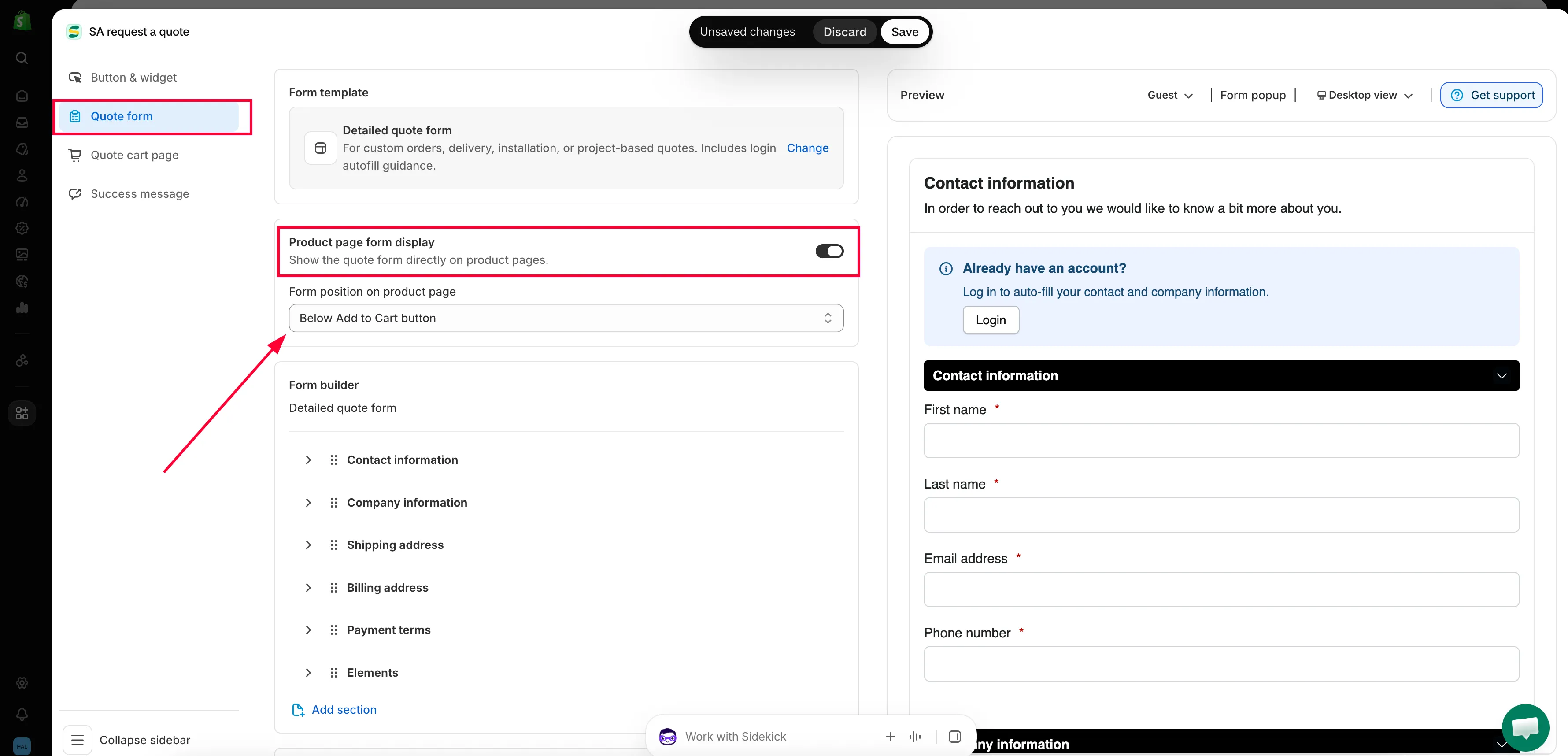
Product page form display zoeken
Section titled “Product page form display zoeken”Product page form display staat tussen Form template en Form builder en wordt beschreven als “Show the quote form directly on product pages.”
-
Inschakelen
Section titled “Inschakelen”De bediening is de schakelaar aan het rechteruiteinde van de kop Product page form display, met het label Enable product page form display. Zet hem aan en onderaan verschijnt een vervolgkeuzelijst Form position on product page.
-
Kiezen waar het formulier komt te staan
Section titled “Kiezen waar het formulier komt te staan”Open Form position on product page en kies een van de drie:
Optie Waar het formulier terechtkomt Below Add to Cart button Direct onder je koopknoppen, in hetzelfde blok. De standaardoptie en degene die de meeste thema's netjes verwerken. Below product description Na de beschrijvingstekst, zodat shoppers de details lezen voordat ze iets aanvragen. Below product information Na het hele blok met productinformatie. 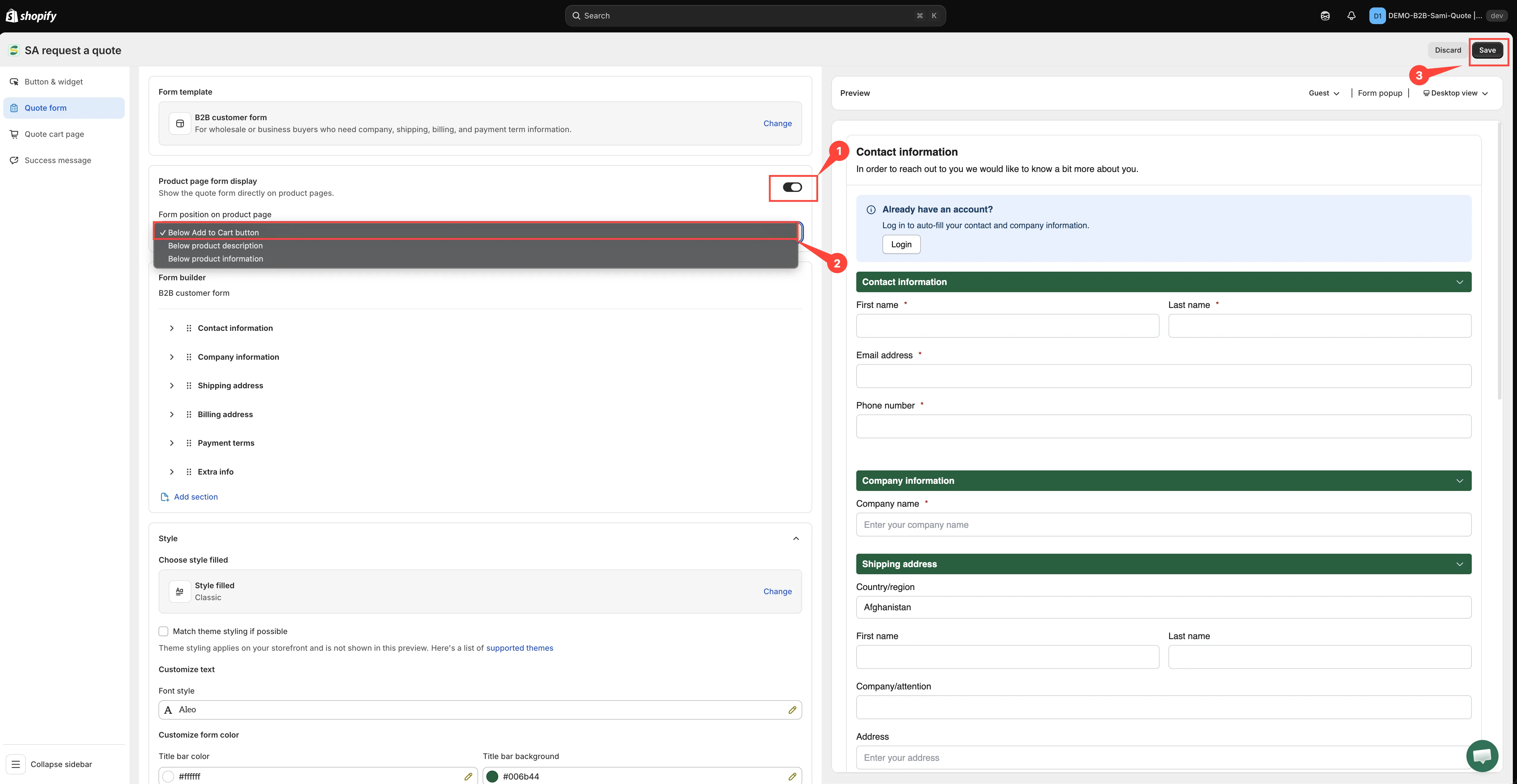
-
Opslaan en je webshop controleren
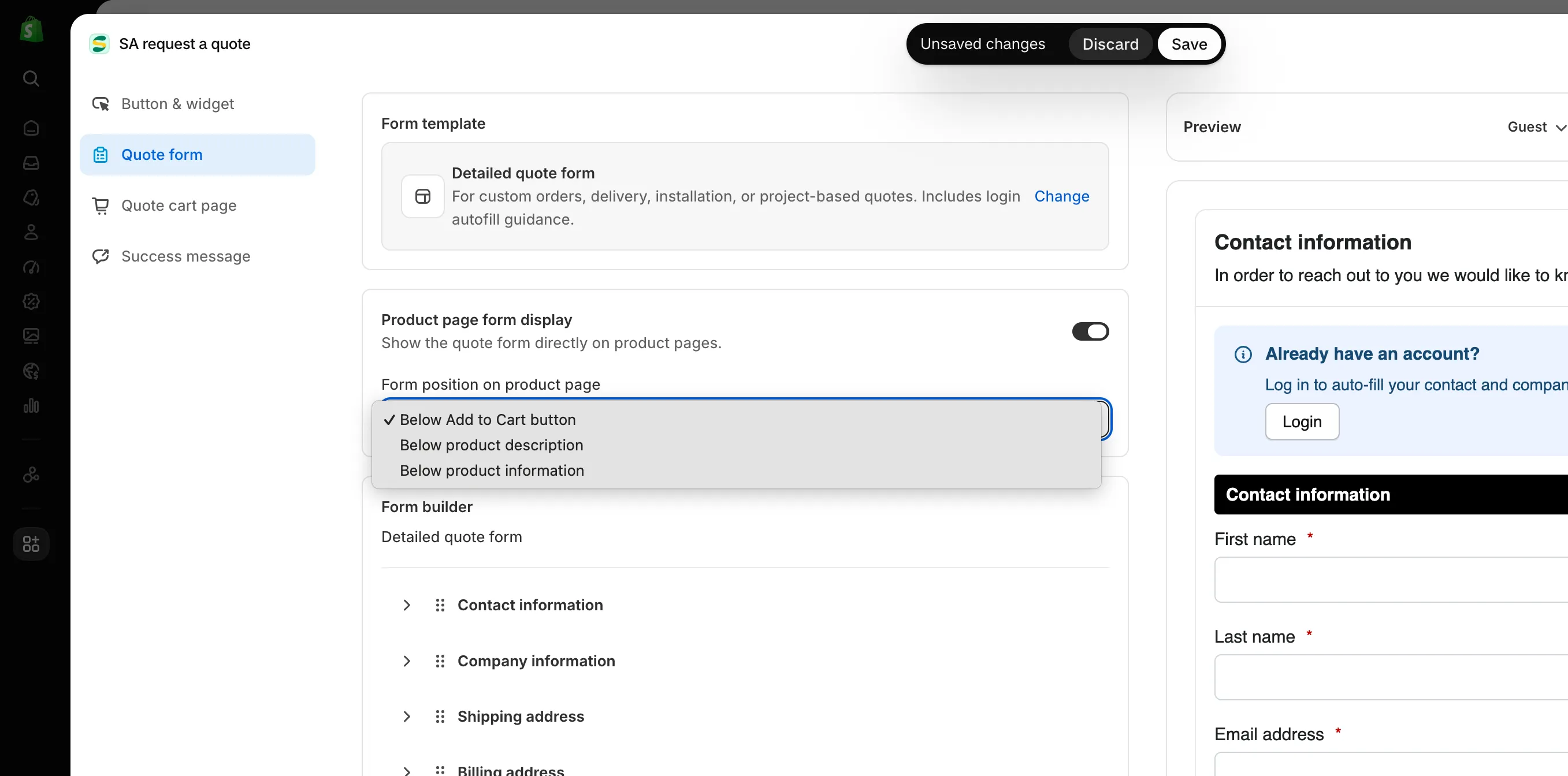
Section titled “Opslaan en je webshop controleren”Klik rechtsboven in de editor op Save en open daarna een van je offerteproducten. Het formulier staat nu op de pagina zelf.
Welke producten het formulier tonen
Section titled “Welke producten het formulier tonen”Alleen de producten in je selectie van offerteproducten. De app controleert elk product aan de hand van Select quote products terwijl de pagina laadt en zet het formulier bij de producten die in aanmerking komen, met precies dezelfde test als de offerteknop. Een product buiten de selectie toont je gewone koopknoppen en niets anders.
Ontbreekt het formulier bij een product waar je het verwachtte, controleer dan eerst die selectie. Zie Kies offerteproducten.
Wat de knopinstellingen nog steeds doen
Section titled “Wat de knopinstellingen nog steeds doen”Als je het formulier inschakelt, verdwijnt de knop van de productpagina, maar de andere twee plaatsingen blijven ongewijzigd:
| Instelling op Button & widget | Met het formulier op de productpagina ingeschakeld |
|---|---|
| Product page button position | Wordt genegeerd. In plaats daarvan staat het formulier op de pagina, op de Form position on product page die je hebt gekozen. |
| Collection page button position | Werkt nog steeds. Klanten kunnen producten aan een offerte toevoegen vanuit je collectieoverzichten. |
| Cart page button position | Werkt nog steeds. Zie Winkelwagenartikelen toevoegen aan een offerte. |
| Click action | Geldt voor die andere knoppen, niet voor het formulier. Het formulier wordt verzonden op de plek waar het staat. |
Zie Offerteknop op productpagina’s en Het gedrag na de klik instellen.
De inlogmelding
Section titled “De inlogmelding”Boven de velden staat in het formulier een melding, “Already have an account?” / “Log in to auto-fill your contact and company information.”, met een knop Login. Een klant die inlogt, krijgt de contact- en bedrijfsgegevens automatisch ingevuld. Voor je vaste kopers is dat het verschil tussen een formulier met twee velden en een met tien.
Welke velden het toont
Section titled “Welke velden het toont”Het formulier op de productpagina is hetzelfde formulier dat je opbouwt op het tabblad Quote form: de Form template die je hebt gekozen en alles wat je hebt ingesteld in de Form builder. Form template noemt wat je gebruikt en wat het omvat: Simple quote form is bijvoorbeeld “Best for most stores. Includes login autofill, contact details, company, quantity, request message, and file upload.”
Als je de sjabloon wijzigt, wordt de huidige lijst met velden vervangen. Stel dus eerst de sjabloon in en bewerk daarna de velden.
Hulp nodig?
Section titled “Hulp nodig?”Komt het formulier in je thema op een ongelukkige plek terecht en lost geen van de drie posities dat op, stuur ons dan de URL van het product. Zie Contact opnemen met support.
Volgende stappen
Section titled “Volgende stappen”- Overzicht offerteformulier — kies welke velden het formulier vraagt
- Afstemmen op de stijl van je thema — stem de stijl van het formulier af op je thema
- Offerteknop op productpagina’s — het alternatief met een knop