
Formulario de cotización en las páginas de producto
Muestra el formulario de cotización completo en la página de producto para que la clientela pueda enviar una solicitud sin abrir nada antes.
En lugar de un botón que abre tu formulario, puedes colocar el propio formulario en la página de producto. La clientela lo completa y lo envía sin un clic adicional.
Esto encaja con artículos personalizados o hechos a medida que se venden de uno en uno, donde se espera que quien visita la tienda pida precio en lugar de comprar.
Activarlo
Sección titulada «Activarlo»-
Abre la configuración del formulario de cotización
Sección titulada «Abre la configuración del formulario de cotización»En la aplicación, ve a Quote settings, haz clic en Customize y abre la pestaña Quote form.
-
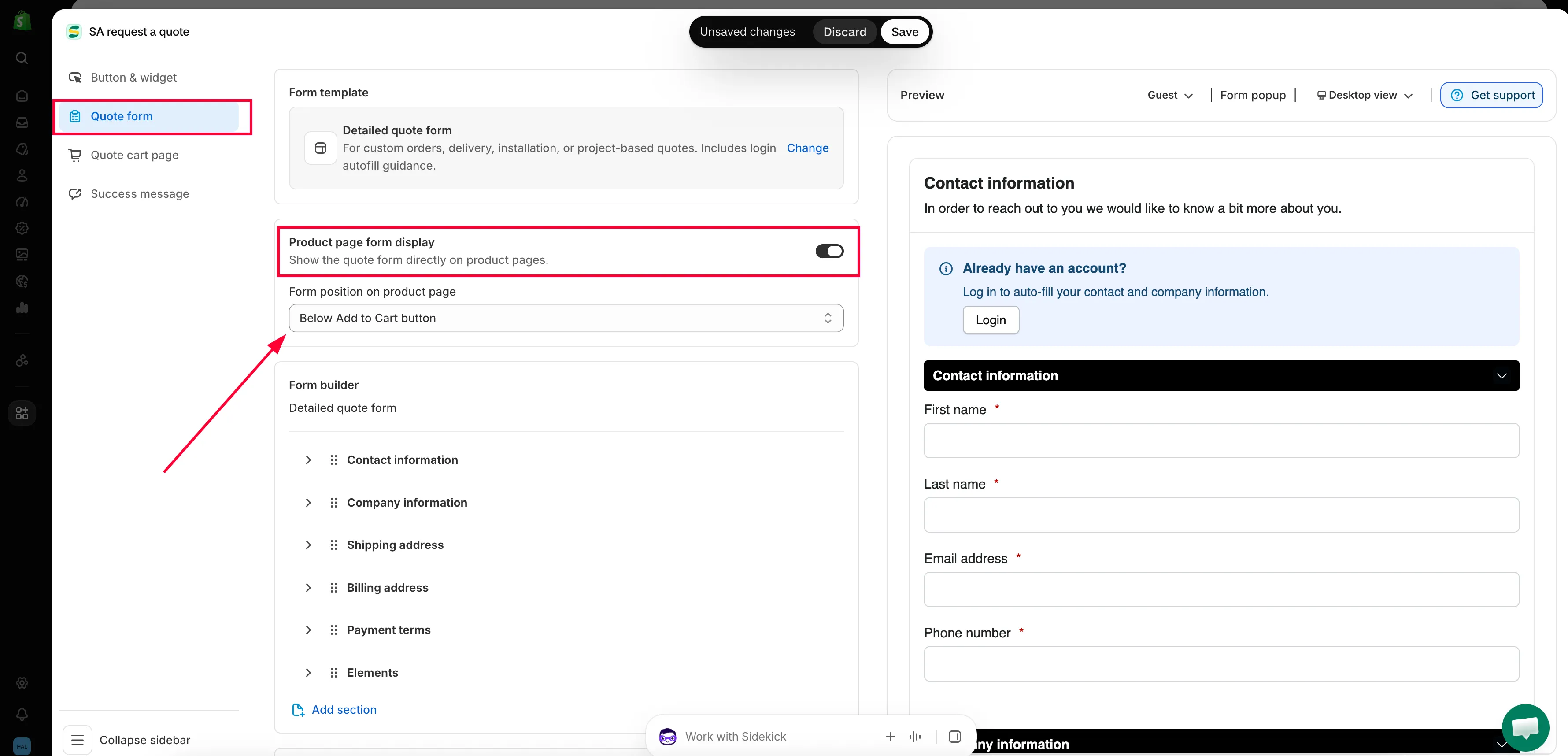
Busca Product page form display
Sección titulada «Busca Product page form display»Product page form display está entre Form template y Form builder, y se describe como “Show the quote form directly on product pages.”
-
Actívalo
Sección titulada «Actívalo»El control es el interruptor situado en el extremo derecho del encabezado de Product page form display, con la etiqueta Enable product page form display. Actívalo y aparecerá debajo un menú desplegable Form position on product page.
-
Elige dónde se coloca el formulario
Sección titulada «Elige dónde se coloca el formulario»Abre Form position on product page y elige una de las tres opciones:
Opción Dónde queda el formulario Below Add to Cart button Justo debajo de tus botones de compra, en el mismo bloque. Es la opción predeterminada y la que la mayoría de los temas gestionan sin problemas. Below product description Después del texto de la descripción, para que se lean los detalles antes de preguntar. Below product information Después de todo el bloque de información del producto. 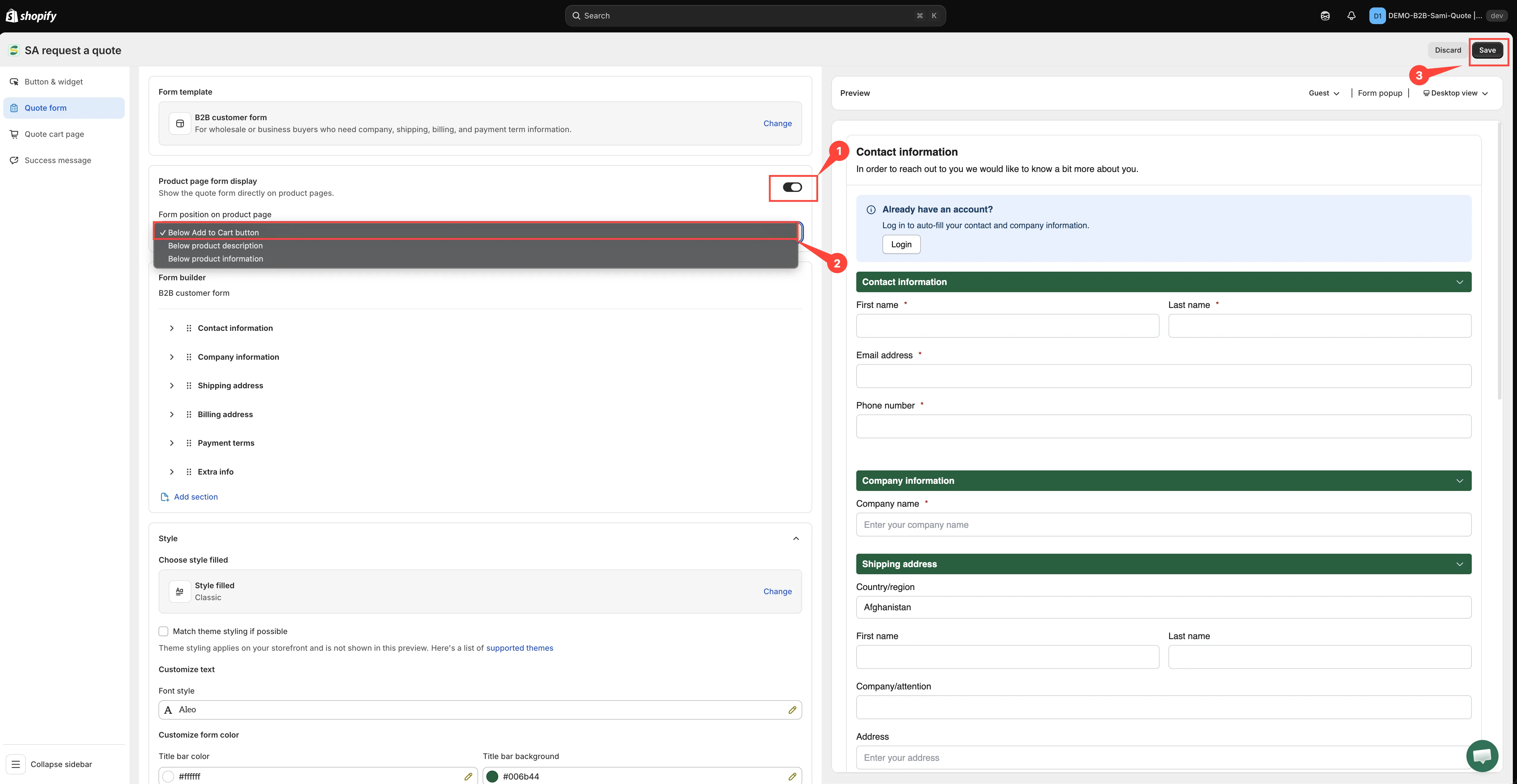
-
Guarda y revisa tu tienda online
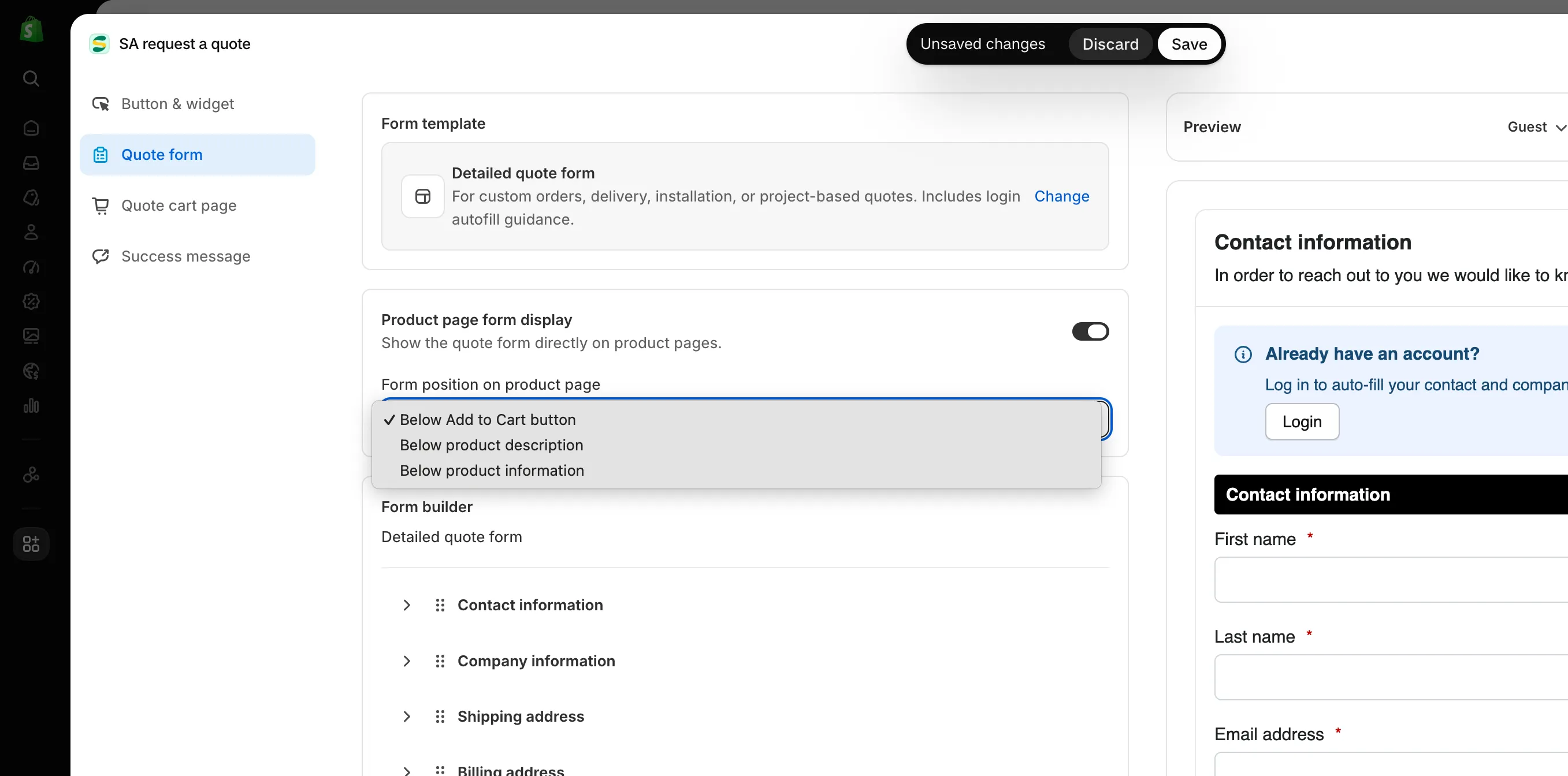
Sección titulada «Guarda y revisa tu tienda online»Haz clic en Save en la parte superior derecha del editor y abre uno de tus productos cotizables. El formulario ya está en la propia página.
Qué productos muestran el formulario
Sección titulada «Qué productos muestran el formulario»Solo los productos de tu selección de productos cotizables. La aplicación comprueba cada producto con Select quote products al cargar la página y coloca el formulario en los que cumplen los requisitos, exactamente la misma comprobación que usa el botón de cotización. Un producto fuera de la selección muestra tus botones de compra habituales y nada más.
Si falta el formulario en un producto donde lo esperabas, revisa primero esa selección (consulta Elegir los productos que se pueden cotizar).
Qué siguen haciendo los ajustes del botón
Sección titulada «Qué siguen haciendo los ajustes del botón»Al activar el formulario, el botón desaparece de la página de producto, pero las otras dos ubicaciones no se ven afectadas:
| Ajuste en Button & widget | Con el formulario de la página de producto activado |
|---|---|
| Product page button position | Se ignora. El formulario está en la página en su lugar, en la Form position on product page que elegiste. |
| Collection page button position | Sigue funcionando. La clientela puede agregar productos a una cotización desde tus cuadrículas de colección. |
| Cart page button position | Sigue funcionando; consulta Agregar los artículos del carrito a una cotización. |
| Click action | Se aplica a esos otros botones, no al formulario. El formulario se envía donde está. |
Consulta Botón de cotización en las páginas de producto y Configurar el comportamiento tras el clic.
El aviso para iniciar sesión
Sección titulada «El aviso para iniciar sesión»Encima de los campos, el formulario incluye un aviso (“Already have an account?” / “Log in to auto-fill your contact and company information.”) con un botón Login. Cuando una persona inicia sesión, sus datos de contacto y de empresa se rellenan automáticamente, lo que marca la diferencia entre un formulario de dos campos y uno de diez para quienes compran con frecuencia.
Qué campos muestra
Sección titulada «Qué campos muestra»El formulario de la página de producto es el mismo que creas en la pestaña Quote form: la Form template que hayas elegido y lo que hayas configurado en Form builder. Form template indica qué plantilla usas y qué abarca: Simple quote form, por ejemplo, es “Best for most stores. Includes login autofill, contact details, company, quantity, request message, and file upload.”
Cambiar la plantilla sustituye la lista de campos actual, así que configura primero la plantilla y edita los campos después.
¿Necesitas ayuda?
Sección titulada «¿Necesitas ayuda?»Si el formulario queda en un lugar incómodo de tu tema y ninguna de las tres posiciones lo soluciona, envíanos la URL del producto (consulta Contactar con el servicio de asistencia).
Próximos pasos
Sección titulada «Próximos pasos»- Resumen del formulario de cotización: elige los campos que pide el formulario
- Adaptar el estilo a tu tema: da al formulario un estilo acorde con tu tema
- Botón de cotización en las páginas de producto: la alternativa del botón