
商品ページの見積もりフォーム
見積もりフォーム全体を商品ページに表示して、お客様が何も開かずに依頼を送信できるようにします。
フォームを開くボタンの代わりに、フォーム自体を商品ページに配置できます。お客様は余計なクリックなしで、入力して送信できます。
1点ずつ販売するカスタム品や受注生産品など、訪問者のほとんどが購入ではなく問い合わせを想定している商品に適しています。
-
見積もりフォームの設定を開く
Section titled “見積もりフォームの設定を開く”アプリでQuote settingsに移動してCustomizeをクリックし、Quote formタブを開きます。
-
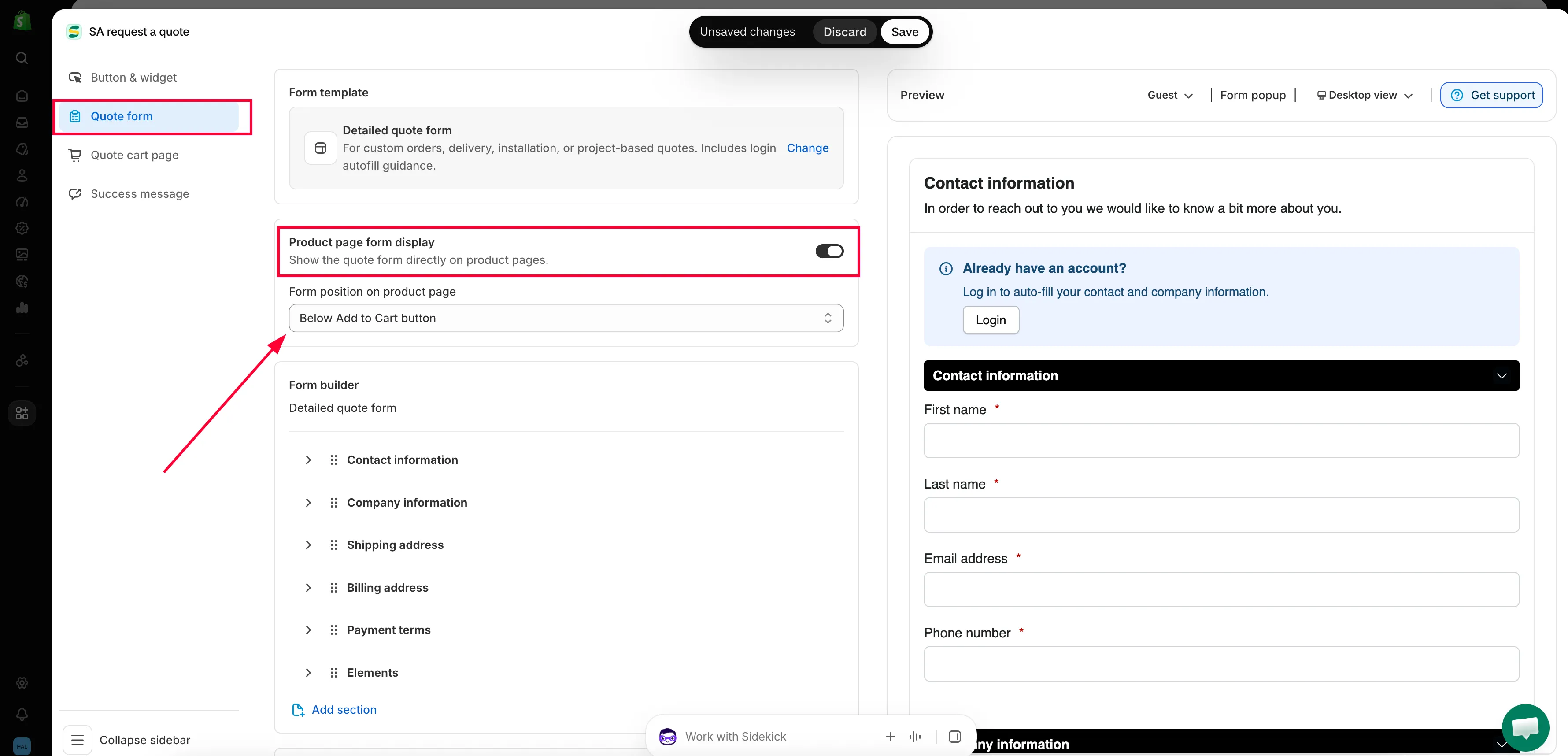
Product page form displayを見つける
Section titled “Product page form displayを見つける”Product page form displayはForm templateとForm builderの間にあり、「Show the quote form directly on product pages.」と説明されています。
-
オンに切り替える
Section titled “オンに切り替える”操作するのは、Product page form displayヘッダーの右端にあるトグルで、Enable product page form displayというラベルが付いています。オンにすると、その下にForm position on product pageドロップダウンが表示されます。
-
フォームの配置場所を選択する
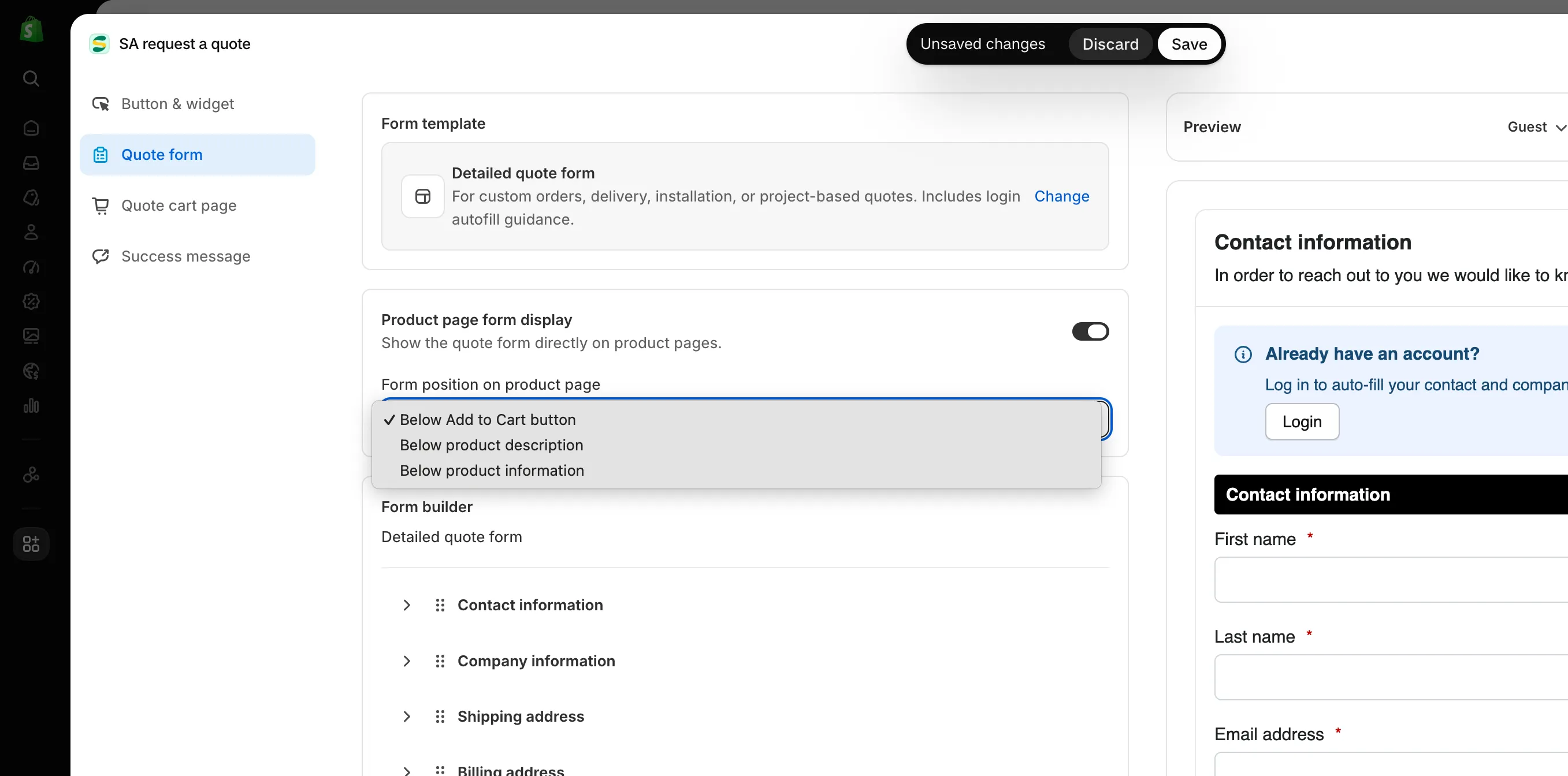
Section titled “フォームの配置場所を選択する”Form position on product pageを開いて、3つから1つを選びます。
オプション フォームの配置場所 Below Add to Cart button 購入ボタンの直下で、同じブロック内です。デフォルトで、ほとんどのテーマで問題なく表示されます。 Below product description 商品説明のテキストの後です。購入者が詳細を読んでから問い合わせられます。 Below product information 商品情報ブロック全体の後です。 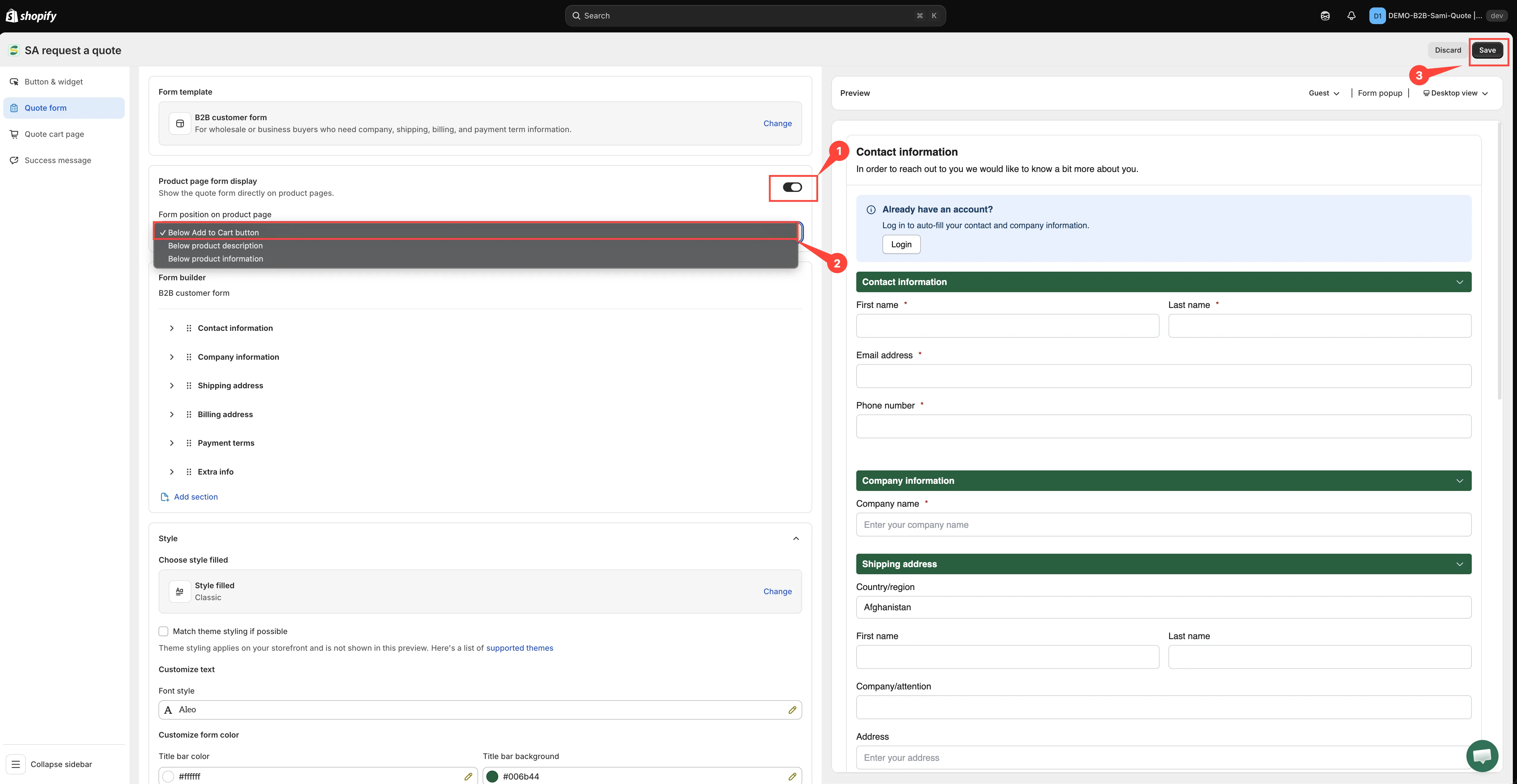
-
保存してストアフロントを確認する
Section titled “保存してストアフロントを確認する”エディタの右上にあるSaveをクリックしてから、見積もり対象の商品を開きます。フォームがページ上に表示されています。
フォームを表示する商品
Section titled “フォームを表示する商品”見積もり対象の商品の選択に含まれる商品のみです。アプリはページの読み込み時に、各商品をSelect quote productsと照合し、条件を満たす商品にフォームを表示します。見積もりボタンとまったく同じ判定です。選択に含まれない商品には、通常の購入ボタンだけが表示されます。
表示されるはずの商品にフォームがない場合は、まずその選択を確認してください。詳しくはChoose quotable productsをご覧ください。
ボタン設定の影響
Section titled “ボタン設定の影響”フォームをオンにすると商品ページからボタンはなくなりますが、他の2つの配置には影響しません。
| Button & widgetの設定 | 商品ページのフォームがオンの場合 |
|---|---|
| Product page button position | 無視されます。代わりにフォームがページ上の、Form position on product pageで選択した位置に表示されます。 |
| Collection page button position | 引き続き機能します。お客様はコレクションのグリッドから商品を見積もりに追加できます。 |
| Cart page button position | 引き続き機能します。詳しくはAdd cart items to a quoteをご覧ください。 |
| Click action | フォームではなく、他のボタンに適用されます。フォームはその場で送信されます。 |
詳しくはQuote button on product pagesとSet the after-click behaviorをご覧ください。
ログインのご案内
Section titled “ログインのご案内”フィールドの上に、フォームは「Already have an account?」「Log in to auto-fill your contact and company information.」というメッセージとLoginボタンを表示します。サインインしたお客様は連絡先と会社情報が自動入力されるため、リピート購入者にとっては2項目のフォームと10項目のフォームほどの違いになります。
表示されるフィールド
Section titled “表示されるフィールド”商品ページのフォームは、Quote formタブで作成するフォームと同じものです。選択したForm templateと、Form builderで設定した内容が反映されます。Form templateには、使用しているテンプレートとその内容が表示されます。たとえばSimple quote formは「Best for most stores. Includes login autofill, contact details, company, quantity, request message, and file upload.」です。
テンプレートを変更すると現在のフィールド一覧が置き換えられるため、先にテンプレートを設定し、その後でフィールドを編集してください。
お困りの場合
Section titled “お困りの場合”フォームがテーマ内の不便な位置に表示され、3つの位置のどれでも解決しない場合は、商品のURLをお送りください。詳しくはContact supportをご覧ください。
次のステップ
Section titled “次のステップ”- Quote form overview — フォームで尋ねるフィールドを選択する
- Match your theme style — フォームのスタイルをテーマに合わせる
- Quote button on product pages — ボタンを使う方法