
Modulo del preventivo nelle pagine prodotto
Mostra l'intero modulo del preventivo nella pagina prodotto, così la clientela può inviare una richiesta senza aprire prima nulla.
Invece di un pulsante che apre il modulo, puoi inserire il modulo stesso nella pagina prodotto. La clientela lo compila e lo invia senza un clic in più.
È adatto agli articoli personalizzati o su ordinazione venduti uno alla volta, dove ci si aspetta che chiunque visiti la pagina chieda anziché acquistare.
Attivalo
Sezione intitolata “Attivalo”-
Apri le impostazioni del modulo del preventivo
Sezione intitolata “Apri le impostazioni del modulo del preventivo”Nell’app vai a Quote settings e clicca Customize, poi apri la scheda Quote form.
-
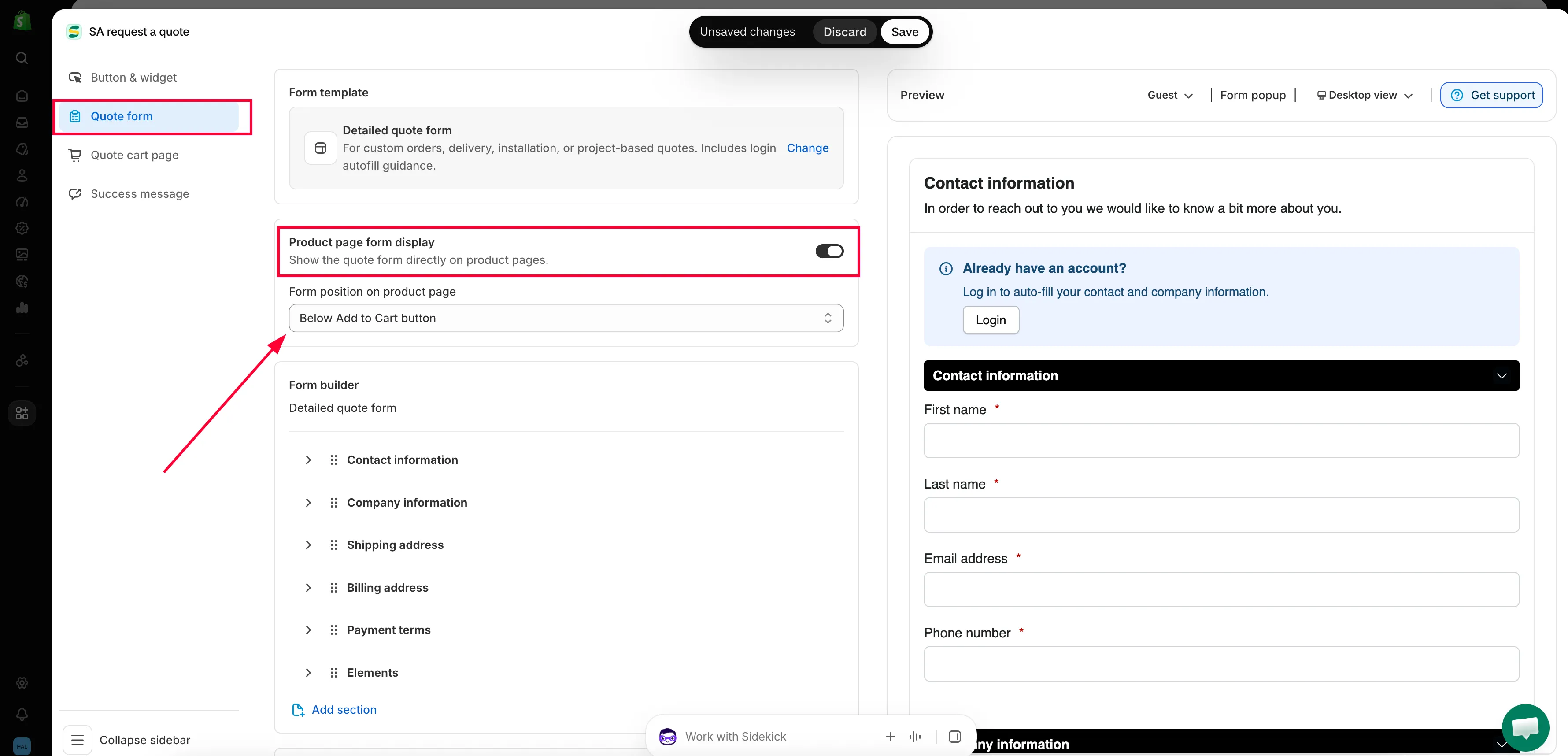
Trova Product page form display
Sezione intitolata “Trova Product page form display”Product page form display si trova tra Form template e Form builder ed è descritto come «Show the quote form directly on product pages.»
-
Attivalo
Sezione intitolata “Attivalo”Il controllo è l’interruttore all’estremità destra dell’intestazione di Product page form display, con l’etichetta Enable product page form display. Attivalo e sotto compare un menu a tendina Form position on product page.
-
Scegli dove inserire il modulo
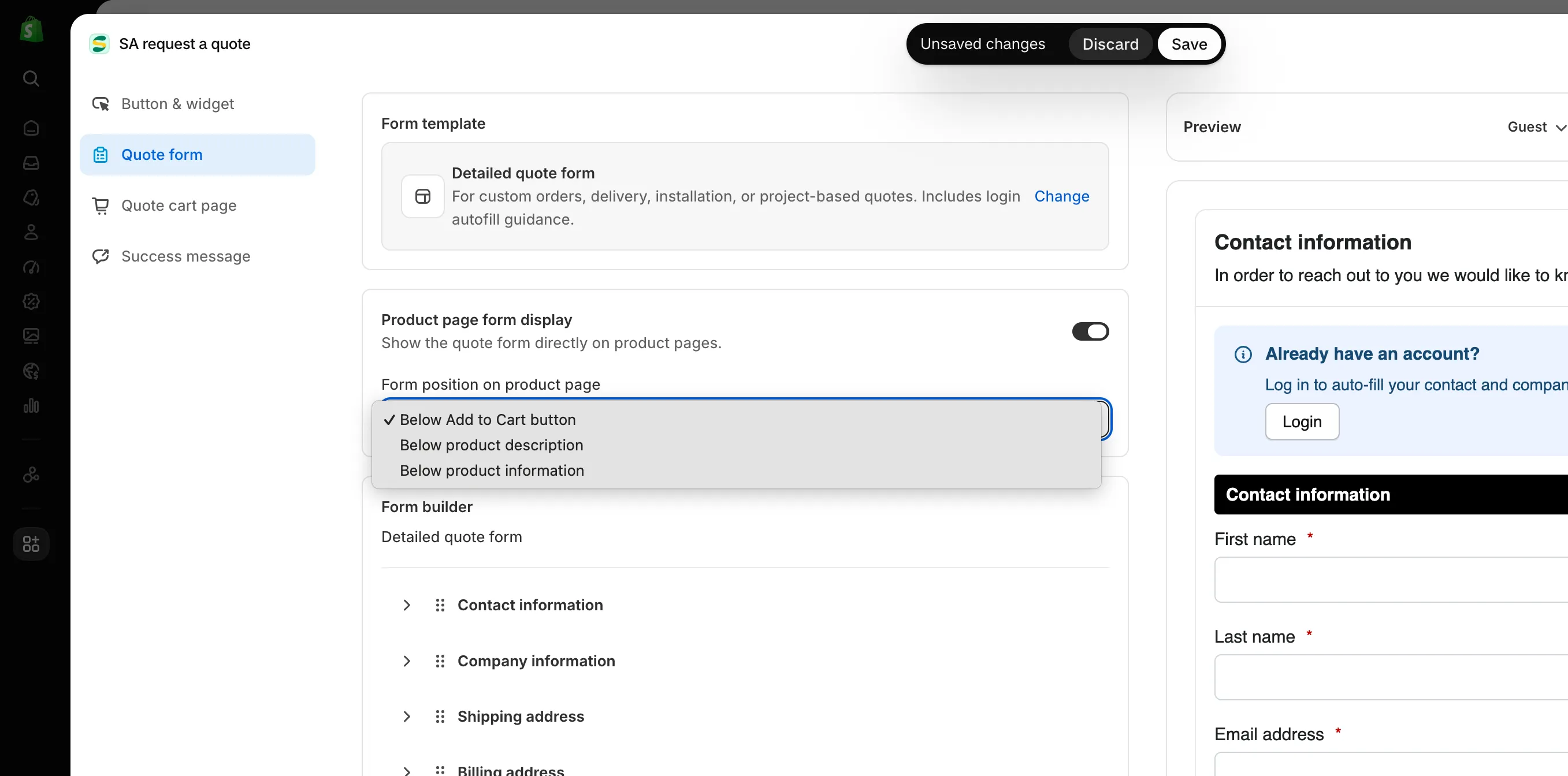
Sezione intitolata “Scegli dove inserire il modulo”Apri Form position on product page e scegline una tra tre:
Opzione Dove si trova il modulo Below Add to Cart button Subito sotto i pulsanti di acquisto, nello stesso blocco. È l'impostazione predefinita e quella che la maggior parte dei temi gestisce meglio. Below product description Dopo il testo della descrizione, così chi visita la pagina legge i dettagli prima di chiedere. Below product information Dopo l'intero blocco delle informazioni sul prodotto. 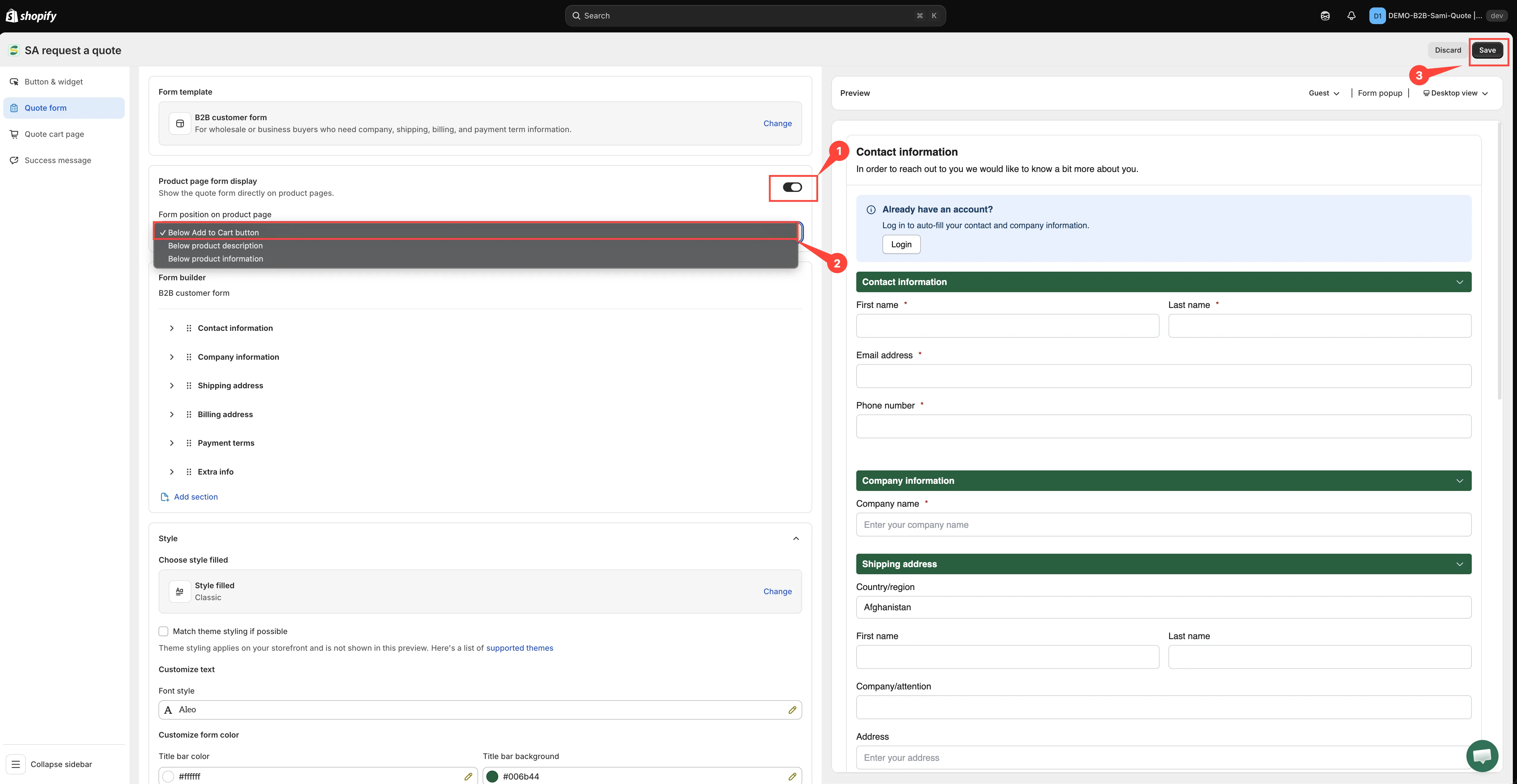
-
Salva e controlla la vetrina
Sezione intitolata “Salva e controlla la vetrina”Clicca Save in alto a destra nell’editor, poi apri uno dei tuoi prodotti con preventivo. Il modulo ora è nella pagina stessa.
Quali prodotti mostrano il modulo
Sezione intitolata “Quali prodotti mostrano il modulo”Solo i prodotti presenti nella tua selezione di prodotti con preventivo. L’app controlla ogni prodotto rispetto a Select quote products quando la pagina si carica e inserisce il modulo in quelli idonei: è esattamente lo stesso controllo usato dal pulsante del preventivo. Un prodotto fuori dalla selezione mostra i normali pulsanti di acquisto e nient’altro.
Se il modulo manca su un prodotto in cui te lo aspettavi, controlla prima quella selezione: vedi Scegli i prodotti per i preventivi.
Cosa fanno ancora le impostazioni del pulsante
Sezione intitolata “Cosa fanno ancora le impostazioni del pulsante”Attivare il modulo toglie il pulsante dalla pagina prodotto, ma le altre due posizioni non cambiano:
| Impostazione in Button & widget | Con il modulo nella pagina prodotto attivo |
|---|---|
| Product page button position | Ignorata. Al suo posto c'è il modulo nella pagina, nella posizione scelta in Form position on product page. |
| Collection page button position | Funziona ancora. La clientela può aggiungere prodotti a un preventivo dalle griglie delle collezioni. |
| Cart page button position | Funziona ancora: vedi Aggiungere gli articoli del carrello a un preventivo. |
| Click action | Si applica agli altri pulsanti, non al modulo. Il modulo viene inviato dov'è. |
Vedi Pulsante del preventivo nelle pagine prodotto e Imposta il comportamento dopo il clic.
L’invito ad accedere
Sezione intitolata “L’invito ad accedere”Sopra i campi il modulo riporta un invito, «Already have an account?» / «Log in to auto-fill your contact and company information.», con un pulsante Login. Chi accede trova già compilati i propri dati di contatto e dell’azienda, ed è la differenza tra un modulo di due campi e uno di dieci per la clientela abituale.
Quali campi mostra
Sezione intitolata “Quali campi mostra”Il modulo nella pagina prodotto è lo stesso che crei nella scheda Quote form: il Form template che hai scelto e tutto ciò che hai impostato nel Form builder. Form template indica cosa stai usando e cosa comprende: Simple quote form, ad esempio, è «Best for most stores. Includes login autofill, contact details, company, quantity, request message, and file upload.»
Cambiare il template sostituisce l’elenco dei campi attuale, quindi imposta prima il template e modifica i campi dopo.
Serve una mano?
Sezione intitolata “Serve una mano?”Se il modulo finisce in un punto scomodo del tuo tema e nessuna delle tre posizioni risolve il problema, inviaci l’URL del prodotto: vedi Contatta l’assistenza.
Passaggi successivi
Sezione intitolata “Passaggi successivi”- Panoramica del modulo del preventivo: scegli i campi richiesti dal modulo
- Adatta lo stile al tuo tema: dai al modulo uno stile coerente con il tuo tema
- Pulsante del preventivo nelle pagine prodotto: l’alternativa con il pulsante