
Formularz oferty na stronach produktów
Wyświetl cały formularz oferty na stronie produktu, aby klienci mogli wysłać prośbę, nie otwierając wcześniej niczego.
Zamiast przycisku otwierającego formularz możesz umieścić sam formularz na stronie produktu. Klienci wypełniają go i wysyłają bez dodatkowego kliknięcia.
Sprawdza się to przy produktach na zamówienie lub nietypowych, sprzedawanych pojedynczo, gdzie każdy odwiedzający ma raczej pytać o cenę niż kupować.
Włączanie
Dział zatytułowany „Włączanie”-
Otwórz ustawienia formularza oferty
Dział zatytułowany „Otwórz ustawienia formularza oferty”W aplikacji przejdź do Quote settings i kliknij Customize, a następnie otwórz kartę Quote form.
-
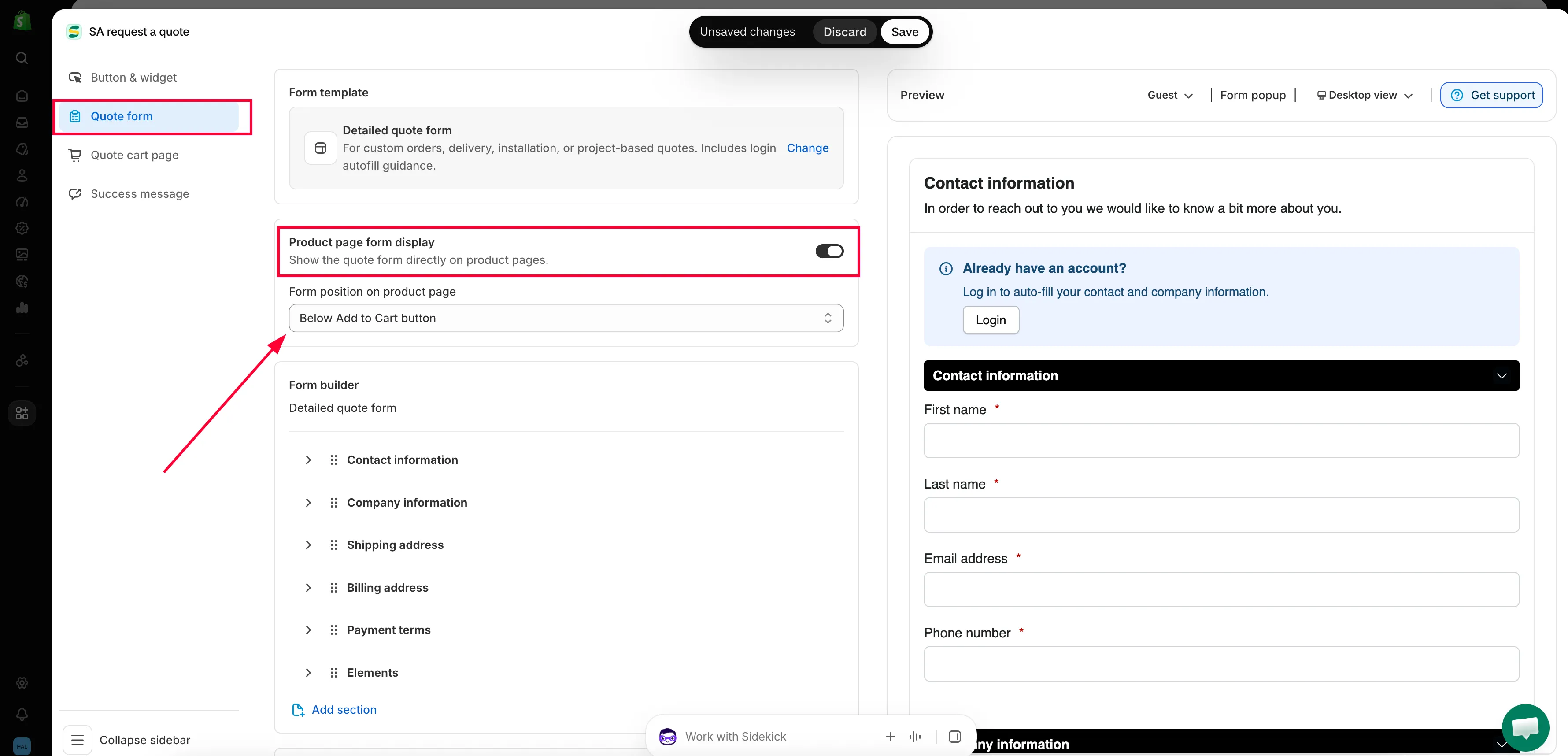
Znajdź Product page form display
Dział zatytułowany „Znajdź Product page form display”Product page form display znajduje się między Form template a Form builder i ma opis „Show the quote form directly on product pages.”
-
Element sterujący to przełącznik na prawym końcu nagłówka Product page form display — ma etykietę Enable product page form display. Po jego włączeniu poniżej pojawia się lista rozwijana Form position on product page.
-
Wybierz miejsce formularza
Dział zatytułowany „Wybierz miejsce formularza”Otwórz Form position on product page i wybierz jedną z trzech opcji:
Opcja Gdzie znajdzie się formularz Below Add to Cart button Bezpośrednio pod przyciskami zakupu, w tym samym bloku. Ustawienie domyślne, które większość motywów obsługuje bez problemów. Below product description Po tekście opisu, aby kupujący przeczytali szczegóły, zanim zapytają. Below product information Po całym bloku informacji o produkcie. 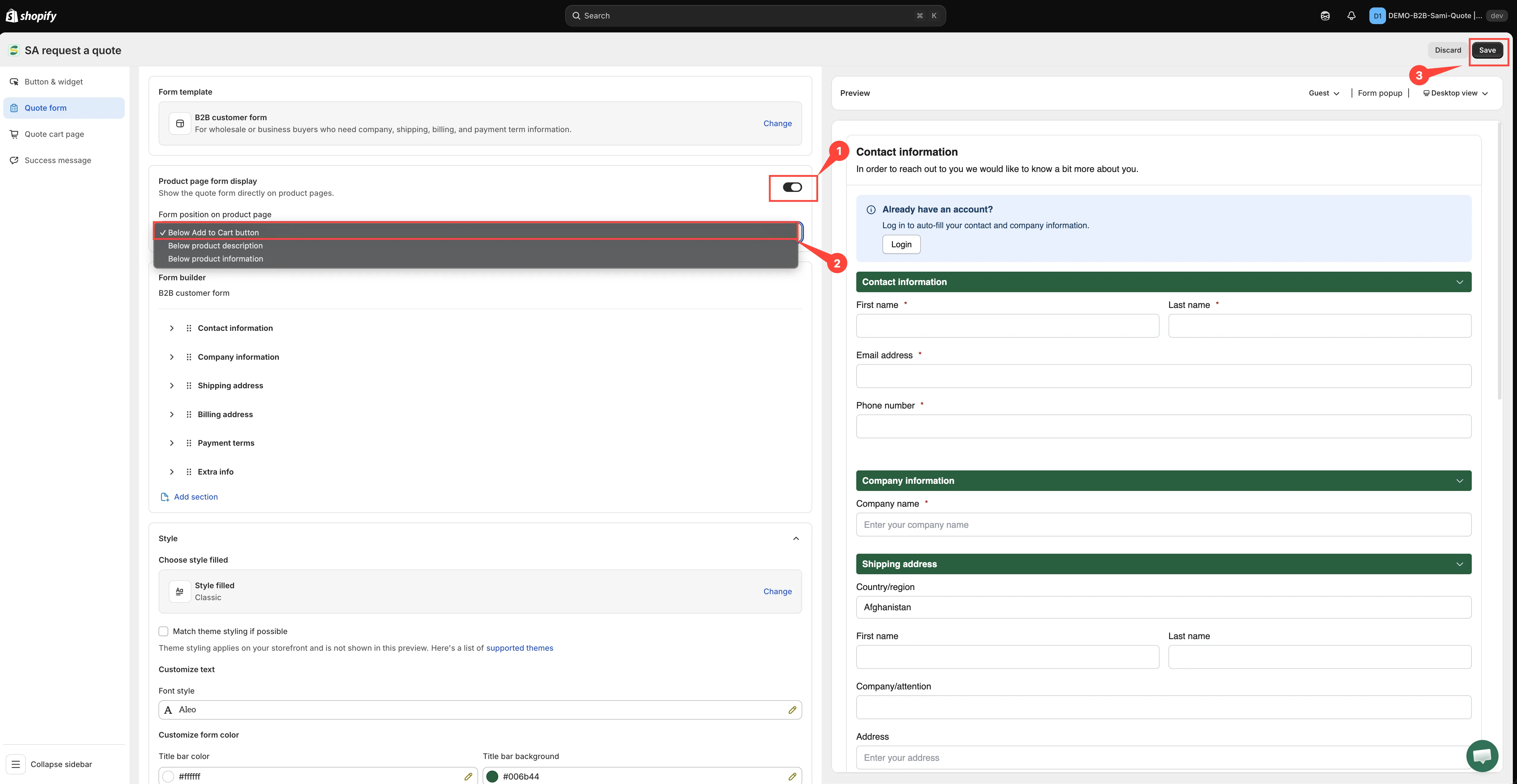
-
Zapisz i sprawdź sklep
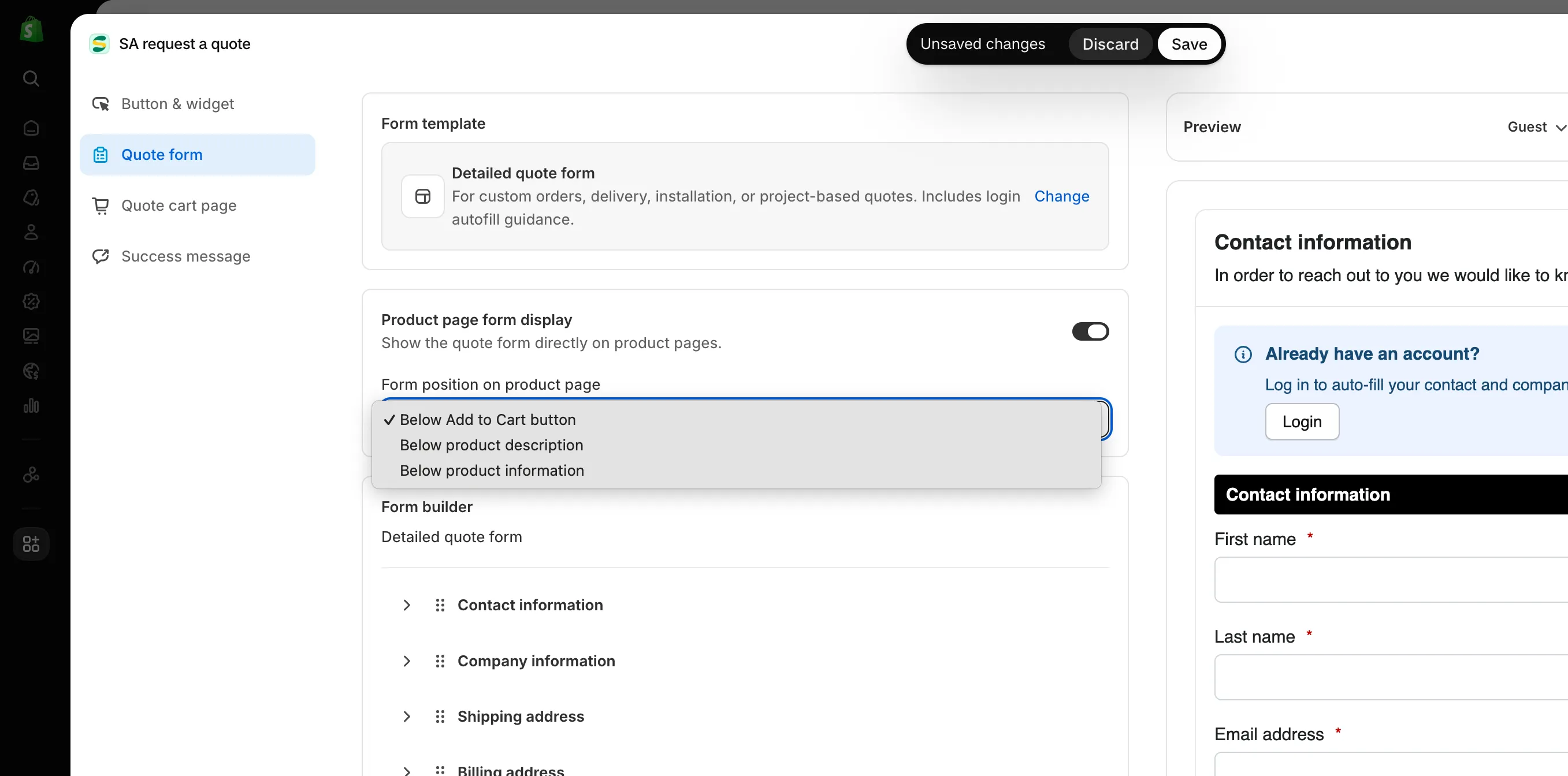
Dział zatytułowany „Zapisz i sprawdź sklep”Kliknij Save w prawym górnym rogu edytora, a następnie otwórz jeden z produktów do wyceny. Formularz jest teraz na samej stronie.
Które produkty pokazują formularz
Dział zatytułowany „Które produkty pokazują formularz”Tylko produkty z Twojego wyboru produktów do wyceny. Aplikacja sprawdza każdy produkt względem Select quote products podczas ładowania strony i umieszcza formularz przy tych, które się kwalifikują — dokładnie tym samym testem, którego używa przycisk oferty. Produkt spoza wyboru pokazuje zwykłe przyciski zakupu i nic więcej.
Jeśli formularza brakuje przy produkcie, przy którym go oczekujesz, najpierw sprawdź ten wybór — zobacz Wybór produktów do wyceny.
Co nadal robią ustawienia przycisku
Dział zatytułowany „Co nadal robią ustawienia przycisku”Włączenie formularza usuwa przycisk ze strony produktu, ale dwa pozostałe miejsca nie są dotknięte:
| Ustawienie na karcie Button & widget | Gdy formularz na stronie produktu jest włączony |
|---|---|
| Product page button position | Pomijane. Zamiast tego na stronie jest formularz, w pozycji wybranej w Form position on product page. |
| Collection page button position | Nadal działa. Klienci mogą dodawać produkty do oferty z siatek kolekcji. |
| Cart page button position | Nadal działa — zobacz Dodawanie produktów z koszyka do oferty. |
| Click action | Dotyczy tych pozostałych przycisków, a nie formularza. Formularz jest wysyłany tam, gdzie się znajduje. |
Zobacz Przycisk oferty na stronach produktów i Ustawianie działania po kliknięciu.
Monit o zalogowanie
Dział zatytułowany „Monit o zalogowanie”Nad polami formularz zawiera komunikat — „Already have an account?” / „Log in to auto-fill your contact and company information.” — z przyciskiem Login. Klient, który się zaloguje, ma automatycznie uzupełnione dane kontaktowe i firmy, co dla stałych kupujących oznacza różnicę między formularzem o dwóch polach a o dziesięciu.
Jakie pola pokazuje
Dział zatytułowany „Jakie pola pokazuje”Formularz na stronie produktu to ten sam formularz, który tworzysz na karcie Quote form — wybrany Form template i wszystko, co skonfigurowano w Form builder. Form template nazywa używany szablon i to, co obejmuje: Simple quote form to na przykład „Best for most stores. Includes login autofill, contact details, company, quantity, request message, and file upload.”
Zmiana szablonu zastępuje bieżącą listę pól, więc najpierw ustaw szablon, a dopiero potem edytuj pola.
Potrzebujesz pomocy?
Dział zatytułowany „Potrzebujesz pomocy?”Jeśli formularz ląduje w niewygodnym miejscu w Twoim motywie i żadna z trzech pozycji tego nie naprawia, wyślij nam adres URL produktu — zobacz Kontakt z pomocą techniczną.
Następne kroki
Dział zatytułowany „Następne kroki”- Przegląd formularza oferty — wybierz, o co pyta formularz
- Dopasowanie stylu do motywu — dopasuj styl formularza do motywu
- Przycisk oferty na stronach produktów — alternatywa w postaci przycisku