
Formulário de cotação nas páginas de produto
Mostre o formulário de cotação completo na página de produto para que clientes enviem uma solicitação sem abrir nada antes.
Em vez de um botão que abre o seu formulário, você pode colocar o próprio formulário na página de produto. Clientes preenchem e enviam sem um clique extra.
É ideal para itens personalizados ou sob encomenda, vendidos um a um, em que se espera que toda pessoa visitante peça uma cotação em vez de comprar.
-
Abra as configurações do formulário de cotação
Seção intitulada “Abra as configurações do formulário de cotação”No app, acesse Quote settings e clique em Customize. Depois, abra a aba Quote form.
-
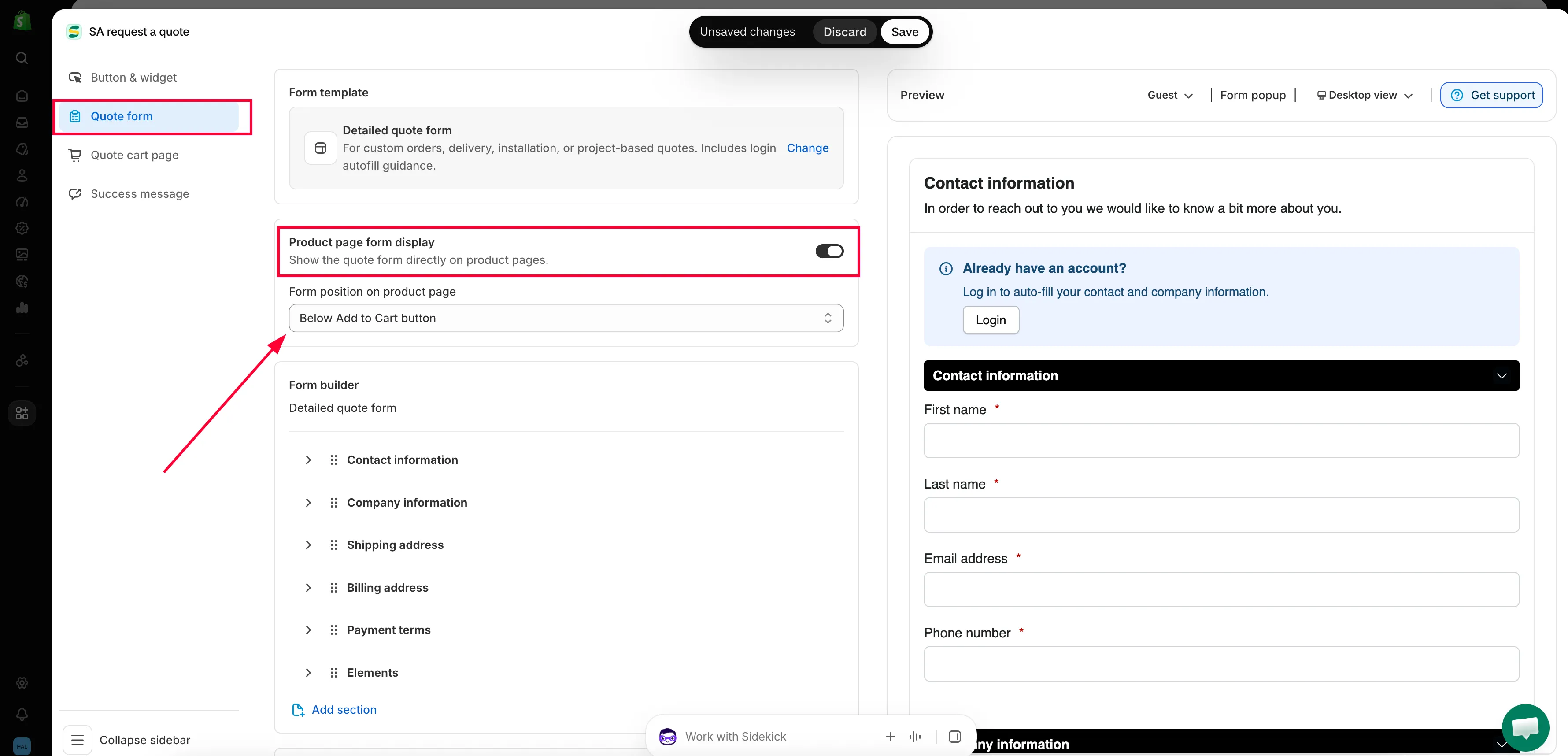
Encontre Product page form display
Seção intitulada “Encontre Product page form display”Product page form display fica entre Form template e Form builder e é descrito como “Show the quote form directly on product pages.”
-
O controle é o alternador na extremidade direita do cabeçalho de Product page form display, com o rótulo Enable product page form display. Ative-o e um menu suspenso Form position on product page aparece abaixo.
-
Escolha onde o formulário fica
Seção intitulada “Escolha onde o formulário fica”Abra Form position on product page e escolha uma das três:
Opção Onde o formulário aparece Below Add to Cart button Logo abaixo dos seus botões de compra, no mesmo bloco. É o padrão e o que a maioria dos temas lida melhor. Below product description Depois do texto da descrição, para que quem compra leia os detalhes antes de pedir. Below product information Depois de todo o bloco de informações do produto. 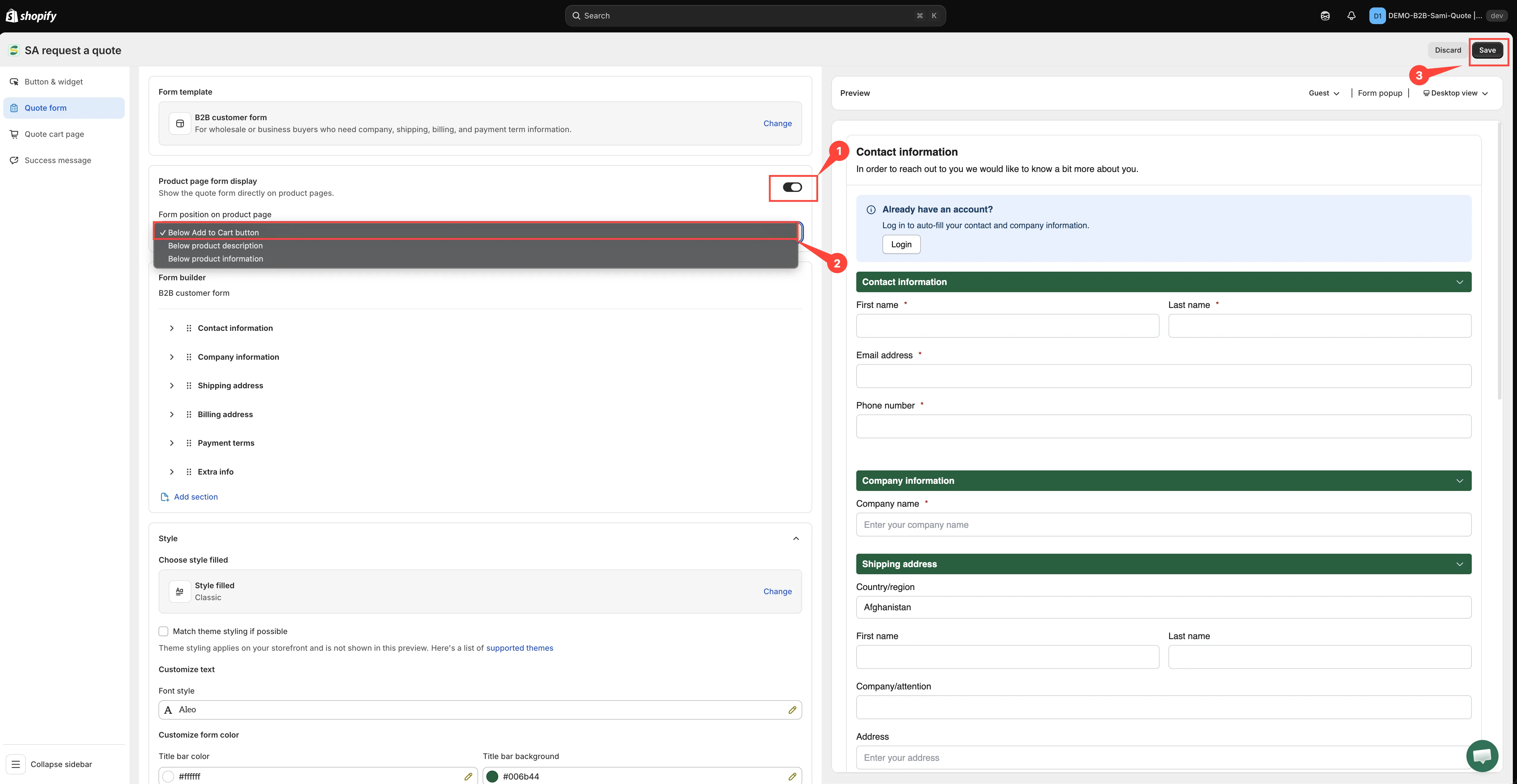
-
Salve e confira a sua loja virtual
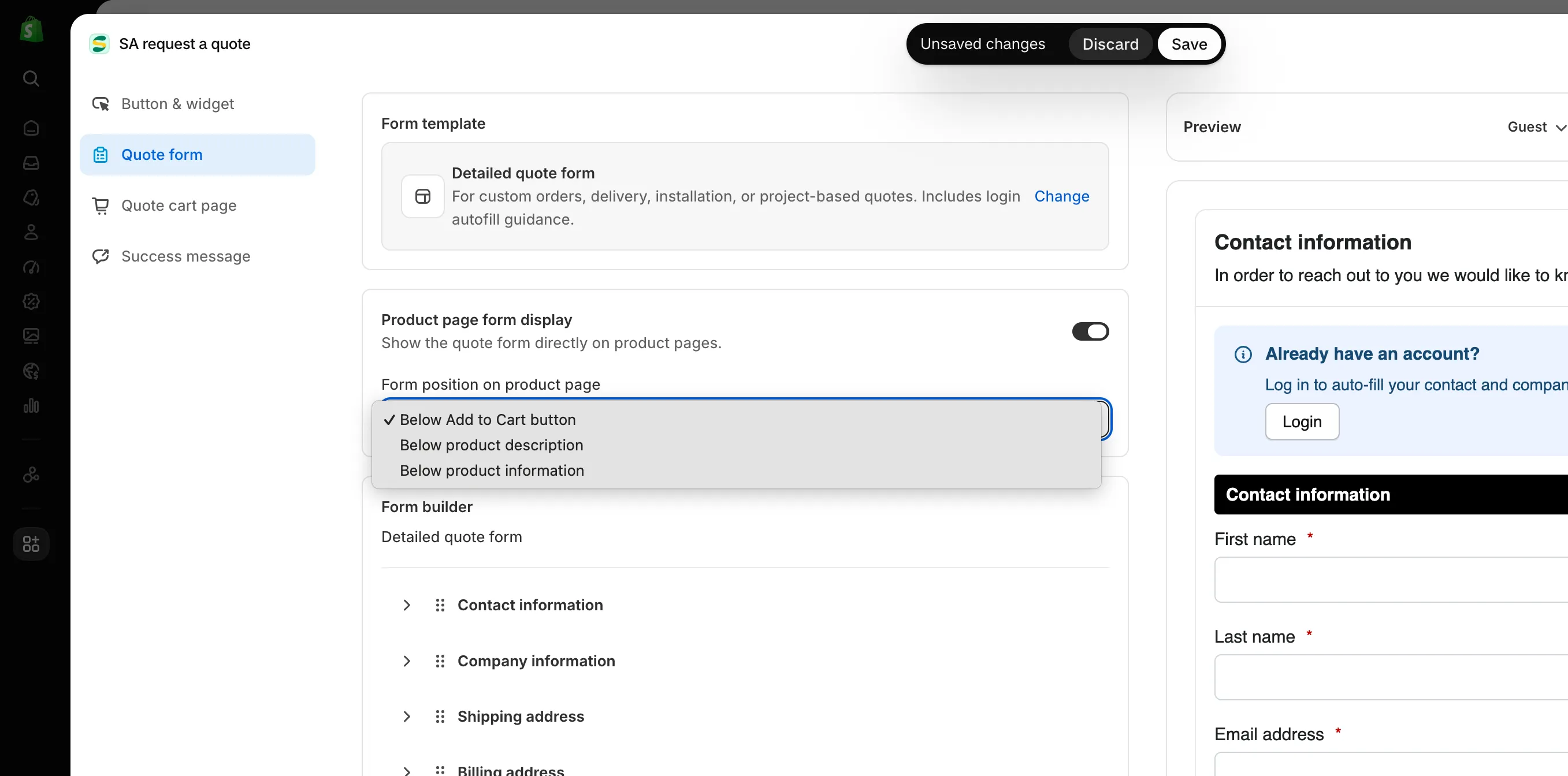
Seção intitulada “Salve e confira a sua loja virtual”Clique em Save no canto superior direito do editor e abra um dos seus produtos de cotação. O formulário agora está na própria página.
Quais produtos mostram o formulário
Seção intitulada “Quais produtos mostram o formulário”Apenas os produtos da sua seleção de produtos de cotação. O app verifica cada produto em Select quote products quando a página carrega e coloca o formulário nos que se qualificam, exatamente o mesmo teste que o botão de cotação usa. Um produto fora da seleção mostra os botões de compra normais e nada mais.
Se o formulário não aparece em um produto em que você esperava, verifique primeiro essa seleção. Veja Escolher produtos cotáveis.
O que as configurações do botão ainda fazem
Seção intitulada “O que as configurações do botão ainda fazem”Ativar o formulário remove o botão da página de produto, mas as outras duas posições não são afetadas:
| Configuração em Button & widget | Com o formulário da página de produto ativado |
|---|---|
| Product page button position | Ignorada. O formulário fica na página no lugar dele, na Form position on product page que você escolheu. |
| Collection page button position | Continua funcionando. Clientes podem adicionar produtos a uma cotação a partir das suas grades de coleção. |
| Cart page button position | Continua funcionando. Veja Adicionar itens do carrinho a uma cotação. |
| Click action | Vale para esses outros botões, não para o formulário. O formulário é enviado onde está. |
Veja Botão de cotação nas páginas de produto e Definir o comportamento após o clique.
O aviso de login
Seção intitulada “O aviso de login”Acima dos campos, o formulário traz um aviso (“Already have an account?” / “Log in to auto-fill your contact and company information.”) com um botão Login. Quem faz login tem os dados de contato e da empresa preenchidos automaticamente, o que faz a diferença entre um formulário de dois campos e um de dez para quem compra com frequência.
Quais campos ele mostra
Seção intitulada “Quais campos ele mostra”O formulário da página de produto é o mesmo que você cria na aba Quote form: o Form template escolhido e o que você configurou no Form builder. Form template nomeia o que você está usando e o que ele inclui: Simple quote form, por exemplo, é “Best for most stores. Includes login autofill, contact details, company, quantity, request message, and file upload.”
Trocar o modelo substitui a lista de campos atual, então defina o modelo primeiro e edite os campos depois.
Precisa de ajuda?
Seção intitulada “Precisa de ajuda?”Se o formulário ficar em um lugar ruim no seu tema e nenhuma das três posições resolver, envie para nós a URL do produto. Veja Falar com o suporte.
Próximos passos
Seção intitulada “Próximos passos”- Visão geral do formulário de cotação: escolha quais campos o formulário pede
- Combinar com o estilo do seu tema: estilize o formulário para combinar com o seu tema
- Botão de cotação nas páginas de produto: a alternativa com botão