
Formulaire de devis sur les pages produit
Affichez le formulaire de devis complet sur la page produit pour que votre clientèle puisse envoyer une demande sans rien ouvrir au préalable.
Au lieu d’un bouton qui ouvre votre formulaire, vous pouvez placer le formulaire lui-même sur la page produit. La clientèle le remplit et l’envoie sans clic supplémentaire.
Cette option convient aux articles personnalisés ou fabriqués sur commande, vendus à l’unité, pour lesquels chaque visite est censée faire une demande plutôt qu’un achat.
L’activer
Section intitulée « L’activer »-
Ouvrir les paramètres du formulaire de devis
Section intitulée « Ouvrir les paramètres du formulaire de devis »Dans l’application, accédez à Quote settings et cliquez sur Customize, puis ouvrez l’onglet Quote form.
-
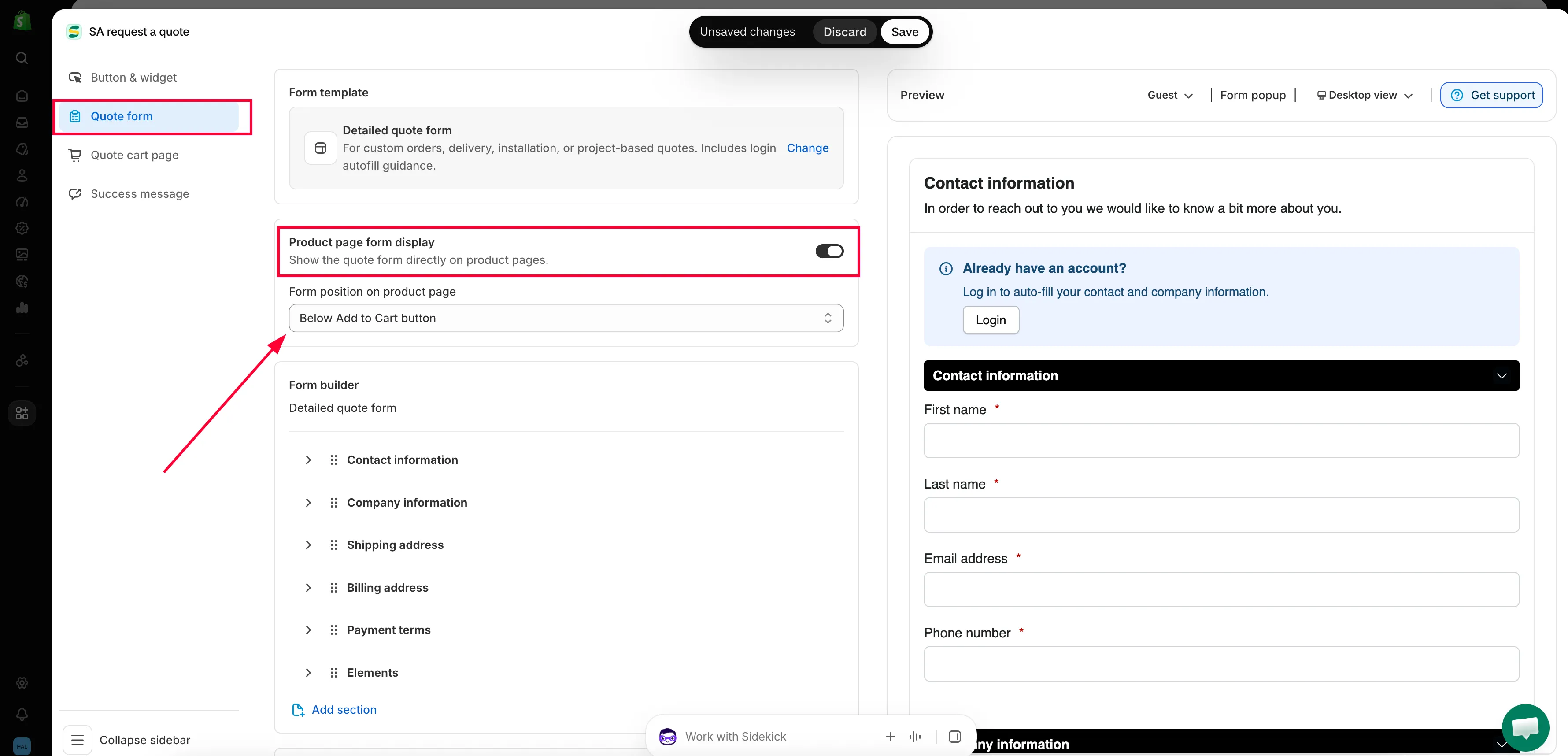
Trouver Product page form display
Section intitulée « Trouver Product page form display »Product page form display se trouve entre Form template et Form builder, et est décrit ainsi : « Show the quote form directly on product pages. »
-
L’activer
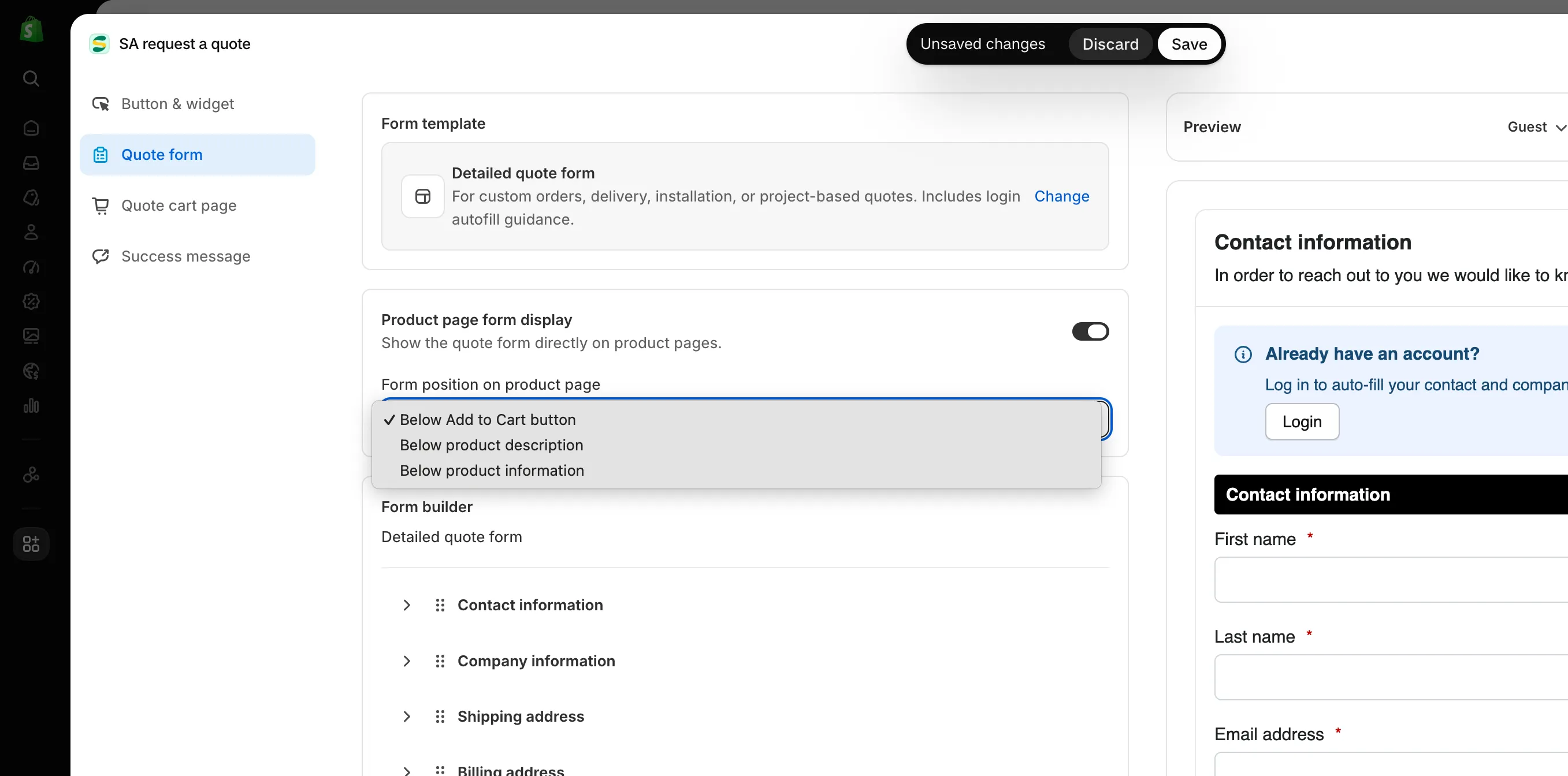
Section intitulée « L’activer »La commande est l’interrupteur à l’extrémité droite de l’en-tête Product page form display : il s’appelle Enable product page form display. Activez-le et une liste déroulante Form position on product page apparaît en dessous.
-
Choisir l’emplacement du formulaire
Section intitulée « Choisir l’emplacement du formulaire »Ouvrez Form position on product page et choisissez l’une des trois options :
Option Emplacement du formulaire Below Add to Cart button Directement sous vos boutons d'achat, dans le même bloc. C'est l'option par défaut, et celle que la plupart des thèmes gèrent le mieux. Below product description Après le texte de description, pour que les visiteurs lisent les détails avant de poser leur question. Below product information Après l'ensemble du bloc d'informations produit. 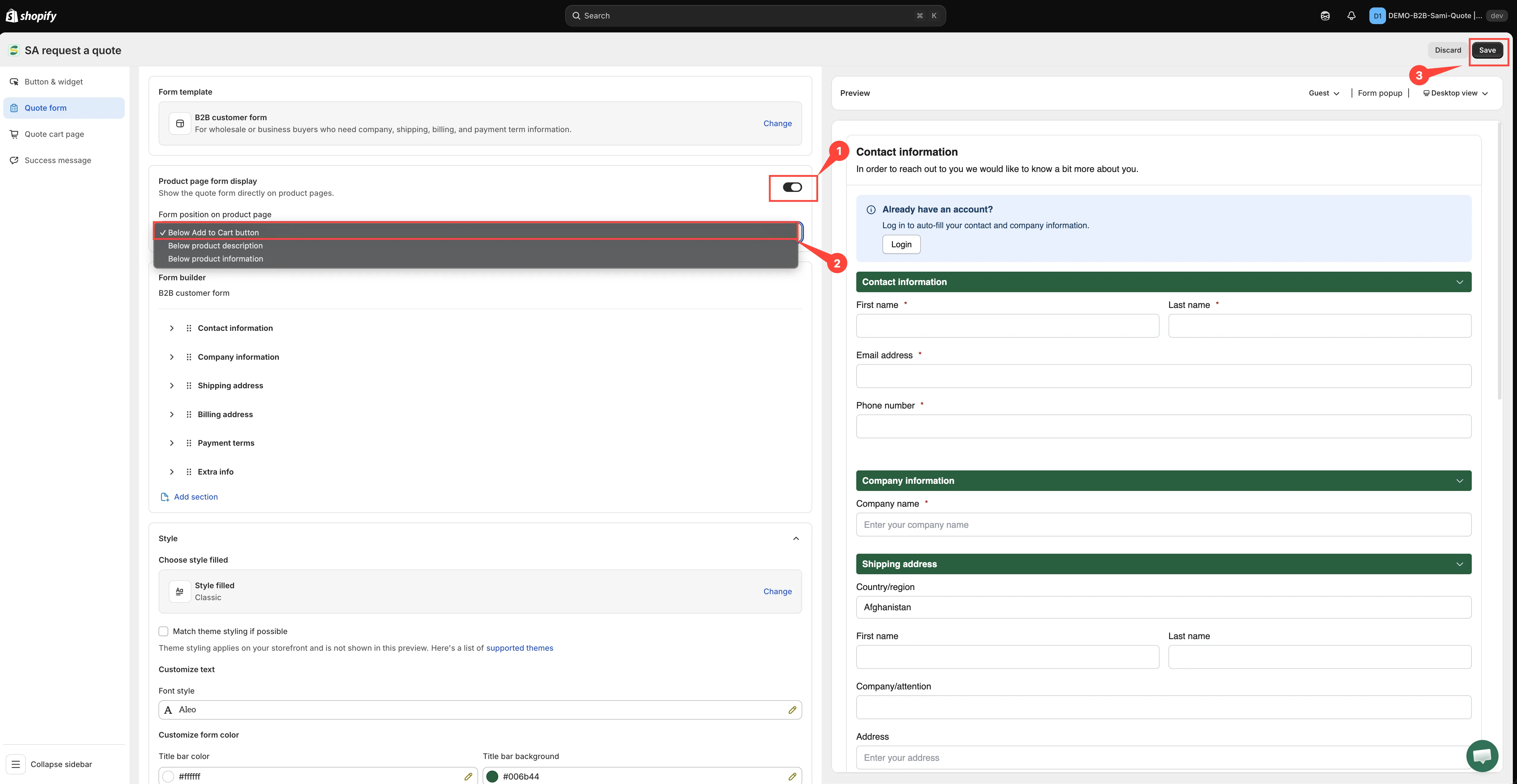
-
Enregistrer et vérifier votre vitrine
Section intitulée « Enregistrer et vérifier votre vitrine »Cliquez sur Save en haut à droite de l’éditeur, puis ouvrez l’un de vos produits sur devis. Le formulaire se trouve maintenant sur la page elle-même.
Quels produits affichent le formulaire
Section intitulée « Quels produits affichent le formulaire »Uniquement ceux de votre sélection de produits sur devis. L’application compare chaque produit à Select quote products au chargement de la page et place le formulaire sur ceux qui conviennent, avec exactement le même test que pour le bouton de devis. Un produit hors de la sélection affiche vos boutons d’achat habituels et rien d’autre.
Si le formulaire est absent d’un produit où vous l’attendiez, vérifiez d’abord cette sélection : voir Choisir les produits pour lesquels demander un devis.
Ce que font encore les paramètres du bouton
Section intitulée « Ce que font encore les paramètres du bouton »L’activation du formulaire retire le bouton de la page produit, mais les deux autres emplacements ne sont pas touchés :
| Paramètre de Button & widget | Avec le formulaire de la page produit activé |
|---|---|
| Product page button position | Ignoré. Le formulaire se trouve à la place sur la page, à l'emplacement choisi dans Form position on product page. |
| Collection page button position | Fonctionne toujours. La clientèle peut ajouter des produits à un devis depuis vos grilles de collection. |
| Cart page button position | Fonctionne toujours : voir Ajouter les articles du panier à un devis. |
| Click action | S'applique à ces autres boutons, pas au formulaire. Le formulaire est envoyé directement depuis la page. |
Voir Bouton de devis sur les pages produit et Définir le comportement après le clic.
L’invite de connexion
Section intitulée « L’invite de connexion »Au-dessus des champs, le formulaire affiche une invite (« Already have an account? » / « Log in to auto-fill your contact and company information. ») accompagnée d’un bouton Login. Une personne qui se connecte voit ses coordonnées et les informations de son entreprise remplies automatiquement, ce qui fait la différence entre un formulaire de deux champs et un formulaire de dix champs pour votre clientèle fidèle.
Les champs affichés
Section intitulée « Les champs affichés »Le formulaire de la page produit est le même que celui que vous créez dans l’onglet Quote form : le Form template choisi et tout ce que vous avez configuré dans Form builder. Form template indique ce que vous utilisez et ce que cela couvre : Simple quote form, par exemple, est décrit ainsi : « Best for most stores. Includes login autofill, contact details, company, quantity, request message, and file upload. »
Changer de modèle remplace la liste de champs actuelle : choisissez donc d’abord le modèle, puis modifiez les champs.
Besoin d’aide ?
Section intitulée « Besoin d’aide ? »Si le formulaire se retrouve à un endroit peu pratique dans votre thème et qu’aucun des trois emplacements ne résout le problème, envoyez-nous l’URL du produit : voir Contacter l’assistance.
Étapes suivantes
Section intitulée « Étapes suivantes »- Présentation du formulaire de devis : choisissez les champs demandés par le formulaire
- Adapter le style à votre thème : stylisez le formulaire pour qu’il s’accorde à votre thème
- Bouton de devis sur les pages produit : l’alternative avec un bouton