
Adicionar itens do carrinho a uma cotação
Mostre o botão de cotação na página do carrinho para que clientes que já montaram um carrinho possam pedir um preço.
Algumas pessoas enchem o carrinho antes de decidir que preferem negociar. A opção Cart page button position coloca o botão de cotação na página do carrinho para que elas tenham onde fazer isso.
O que o botão faz
Seção intitulada “O que o botão faz”O botão da página do carrinho transforma um carrinho já montado em uma solicitação de cotação:
- A pessoa adiciona produtos ao carrinho normalmente.
- Na página do carrinho, clica no botão de cotação em vez de finalizar a compra.
- Esses produtos são adicionados à cotação.
- Ela preenche o formulário de cotação e o envia, e a solicitação chega à sua Quote list.
O que o cliente vê assim que clica (um pop-up, o carrinho de cotação ou a página de cotação) é definido pela configuração Click action, explicada em Definir o comportamento após o clique.
Definir a posição
Seção intitulada “Definir a posição”-
Abra as configurações do botão
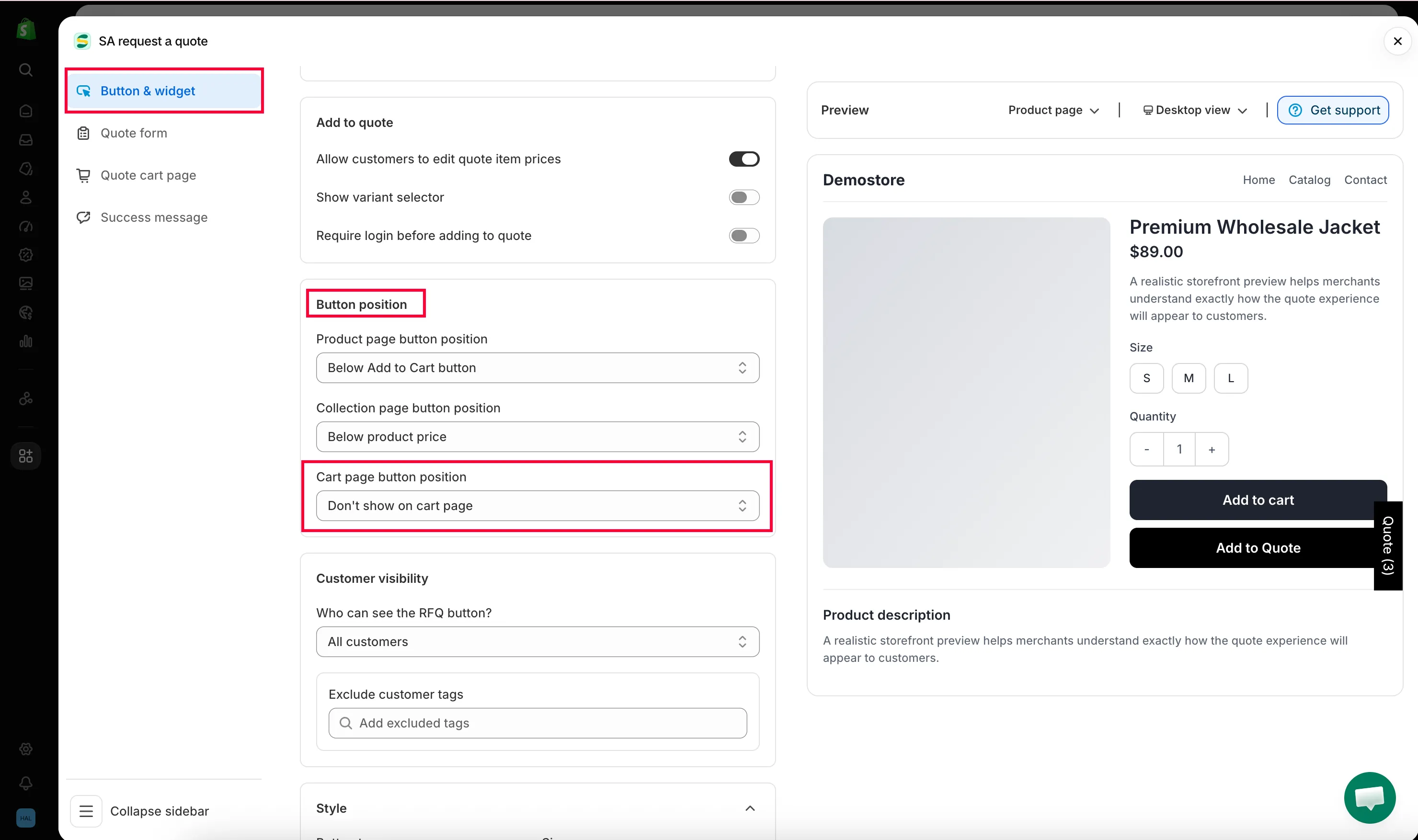
Seção intitulada “Abra as configurações do botão”No app, acesse Quote settings e clique em Customize. Depois, abra a aba Button & widget.
-
Encontre Button position
Seção intitulada “Encontre Button position”Role até Button position e abra o menu suspenso Cart page button position.
-
Escolha onde o botão fica
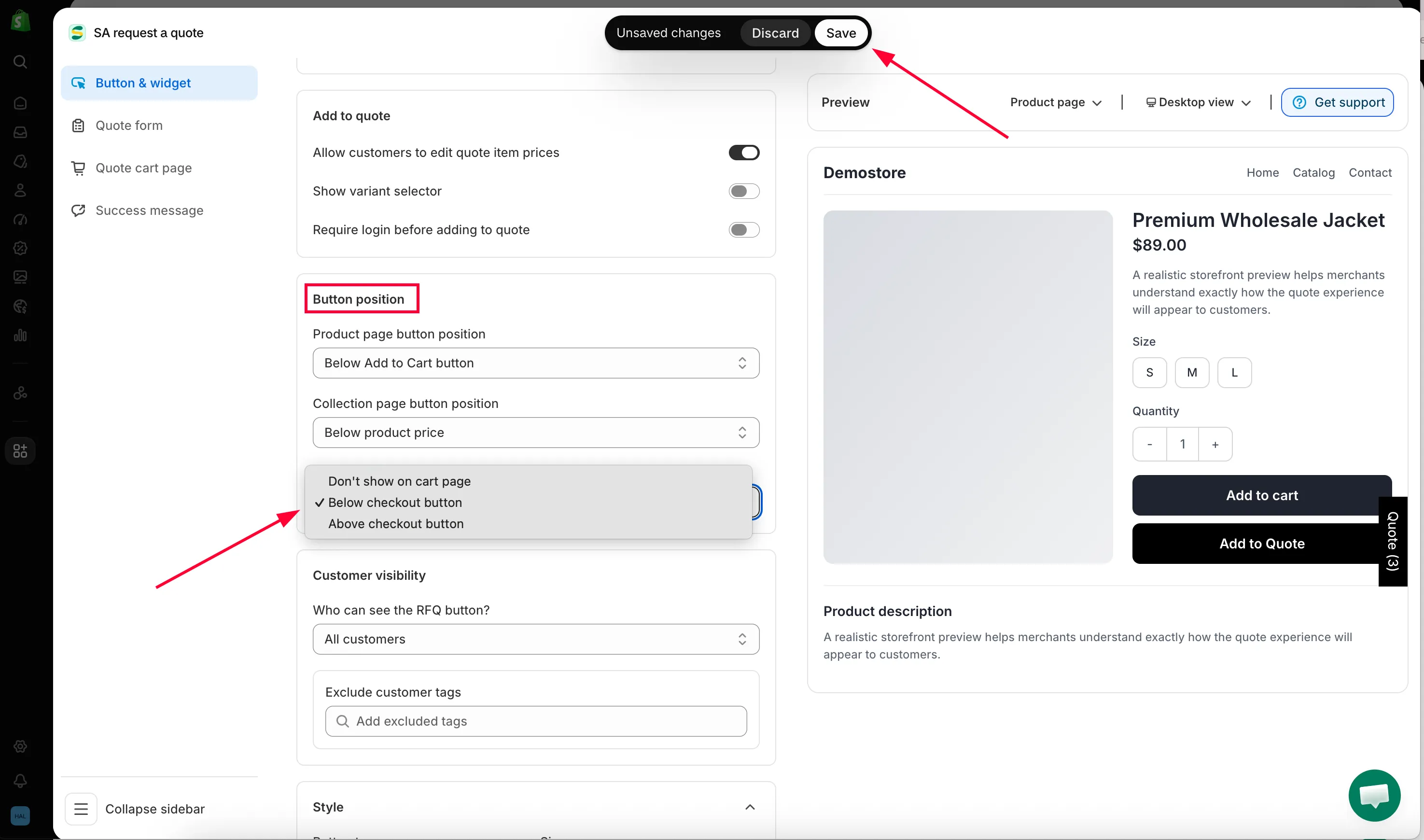
Seção intitulada “Escolha onde o botão fica”O menu suspenso tem três valores. Escolha Below checkout button para colocar o botão de cotação abaixo do botão de checkout, Above checkout button para colocá-lo primeiro ou Don’t show on cart page para não alterar o carrinho. A tabela abaixo explica como cada um aparece; Below checkout button é um ponto de partida seguro.
-
Salve e confira a página do carrinho
Seção intitulada “Salve e confira a página do carrinho”Assim que você altera o menu suspenso, Discard e Save aparecem no canto superior direito do editor Customize. Clique em Save: nada chega à sua loja virtual até você fazer isso. Se tentar fechar o editor antes, ele avisa com “Discard all unsaved changes” e oferece Discard changes ou Continue editing.
Em seguida, adicione um produto ao carrinho na sua própria loja virtual e abra a página do carrinho.
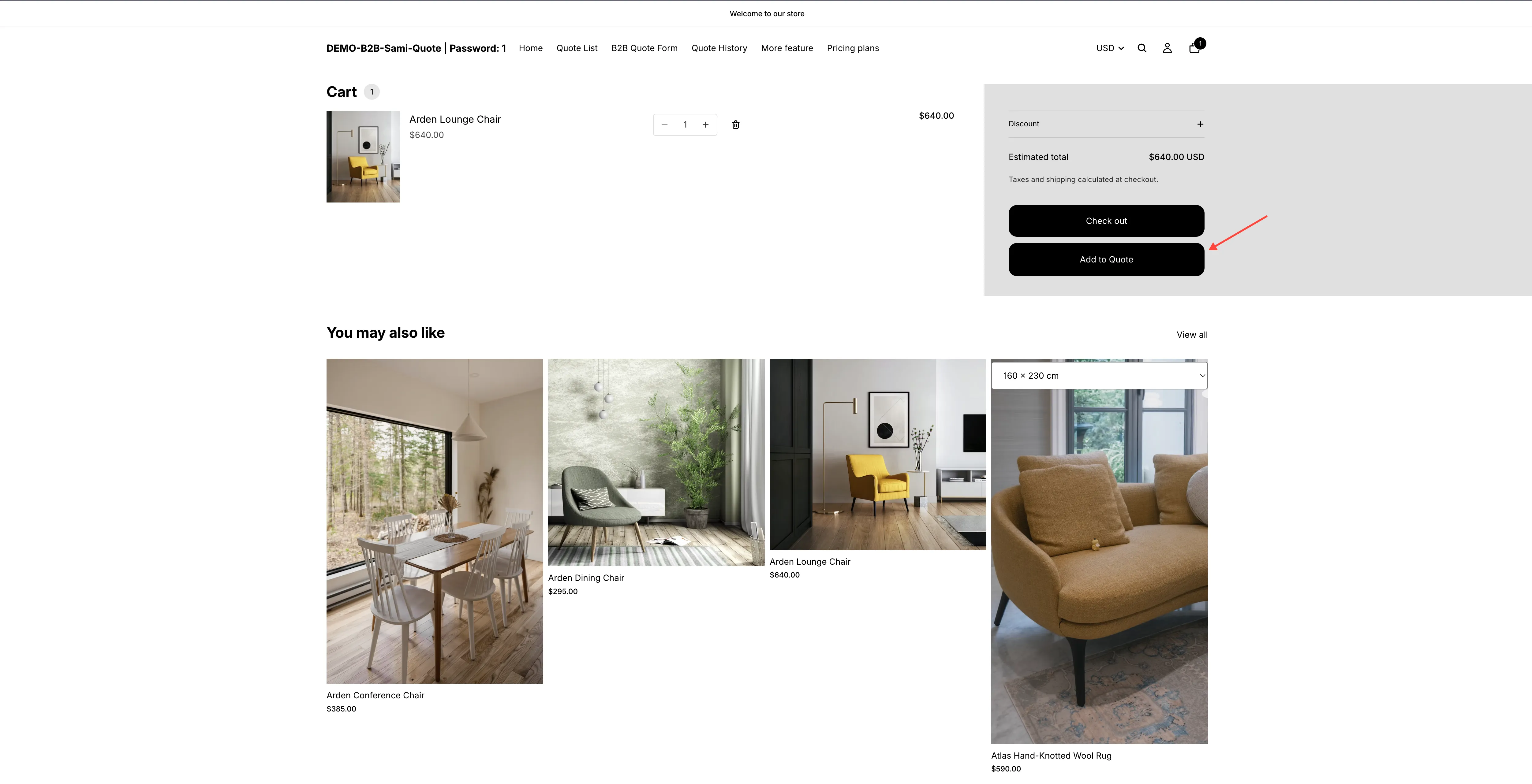
Na página do carrinho, clientes podem transformar o que reuniram em uma solicitação de cotação.
O que cada posição faz
Seção intitulada “O que cada posição faz”| Opção | O que o cliente vê |
|---|---|
| Don't show on cart page | Nenhum botão de cotação na página do carrinho. Use se o carrinho for exclusivamente para compras. |
| Below checkout button | O botão de cotação fica abaixo do botão de checkout, como uma segunda opção clara. |
| Above checkout button | O botão de cotação aparece primeiro, acima do checkout. Use quando se espera que a maior parte do tráfego do carrinho seja de pedidos de cotação, e não de compra. |
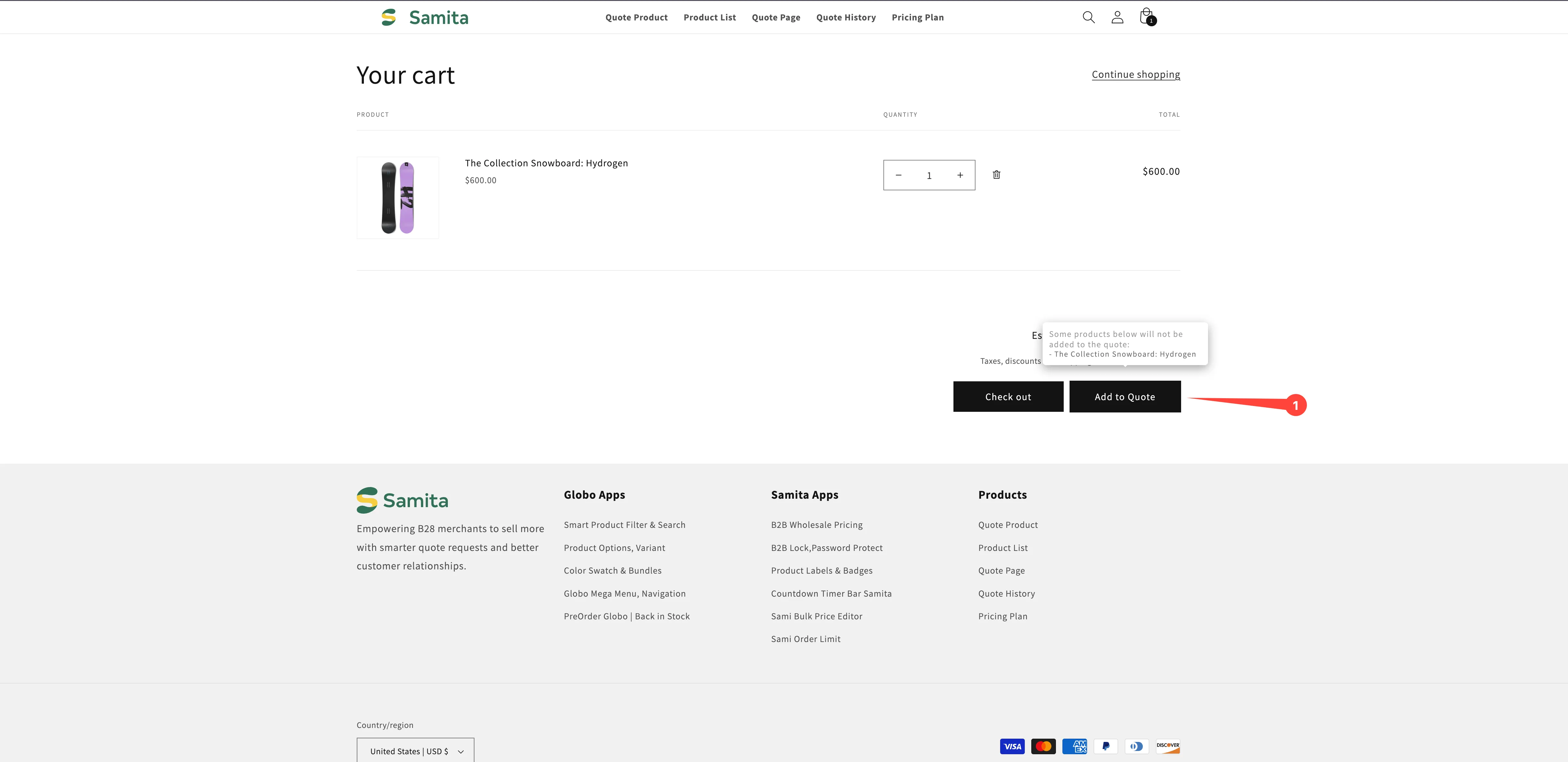
Monte um carrinho de teste na sua própria loja virtual, clique no botão você mesmo e veja exatamente o que seus clientes recebem antes de deixar a configuração ativa.
Se o botão não aparece na página do carrinho
Seção intitulada “Se o botão não aparece na página do carrinho”- Confirme que você salvou. Se Save ainda estiver ativo no canto superior direito do editor, o menu suspenso não entrou em vigor.
- A incorporação de app não está ativada no seu tema. É ela que permite que os botões de cotação e os formulários de solicitação apareçam na loja virtual. Veja Ativar o app no seu tema.
- Nada no carrinho é um produto de cotação. O botão do carrinho não tem nada para enviar. Verifique Select quote products e veja Escolher produtos cotáveis.
- A pessoa visitante não tem permissão para vê-lo. A opção Who can see the RFQ button?, na mesma aba Button & widget, pode limitar o botão a clientes conectados. Veja Exigir login para cotar.
Mais detalhes em Solução de problemas.
Vale combinar com a ocultação de preços
Seção intitulada “Vale combinar com a ocultação de preços”Se você oculta os preços e o botão Add to Cart nos produtos de cotação, clientes não conseguem colocar esses produtos no carrinho. Por isso, esta posição é mais importante quando o mesmo catálogo pode ser comprado e cotado.
Veja Visão geral da ocultação de preços para decidir qual modelo combina com a sua loja.
Precisa de ajuda?
Seção intitulada “Precisa de ajuda?”Se o botão da página do carrinho ainda não se comportar como esperado depois dessas verificações, envie para nós a URL da página do carrinho e uma captura de tela das suas configurações de Button position. Veja Falar com o suporte.
Próximos passos
Seção intitulada “Próximos passos”- Definir o comportamento após o clique: o que o cliente vê depois de clicar
- Ocultar Add to Cart e Buy now: remova os botões de compra dos produtos de cotação
- Widget flutuante de cotação: um caminho flutuante de volta ao carrinho de cotação