
Dodawanie produktów z koszyka do oferty
Wyświetl przycisk oferty na stronie koszyka, aby klienci, którzy zapełnili już koszyk, mogli zamiast tego poprosić o cenę.
Niektórzy klienci zapełniają koszyk, a dopiero potem decydują, że wolą negocjować cenę. Ustawienie Cart page button position umieszcza przycisk oferty na stronie koszyka, dzięki czemu mają taką możliwość.
Co robi przycisk
Dział zatytułowany „Co robi przycisk”Przycisk na stronie koszyka zamienia koszyk, który klient już skompletował, w prośbę o wycenę:
- Klient dodaje produkty do koszyka w zwykły sposób.
- Na stronie koszyka zamiast przejść do finalizacji zakupu, klika przycisk oferty.
- Te produkty zostają dodane do jego oferty.
- Klient wypełnia formularz oferty i go wysyła, a prośba trafia na Twoją listę Quote list.
To, co klienci widzą od razu po kliknięciu — okno podręczne, koszyk oferty lub strona oferty — zależy od ustawienia Click action, opisanego w artykule Ustawianie działania po kliknięciu.
Ustawianie pozycji
Dział zatytułowany „Ustawianie pozycji”-
Otwórz ustawienia przycisku
Dział zatytułowany „Otwórz ustawienia przycisku”W aplikacji przejdź do Quote settings i kliknij Customize, a następnie otwórz kartę Button & widget.
-
Znajdź Button position
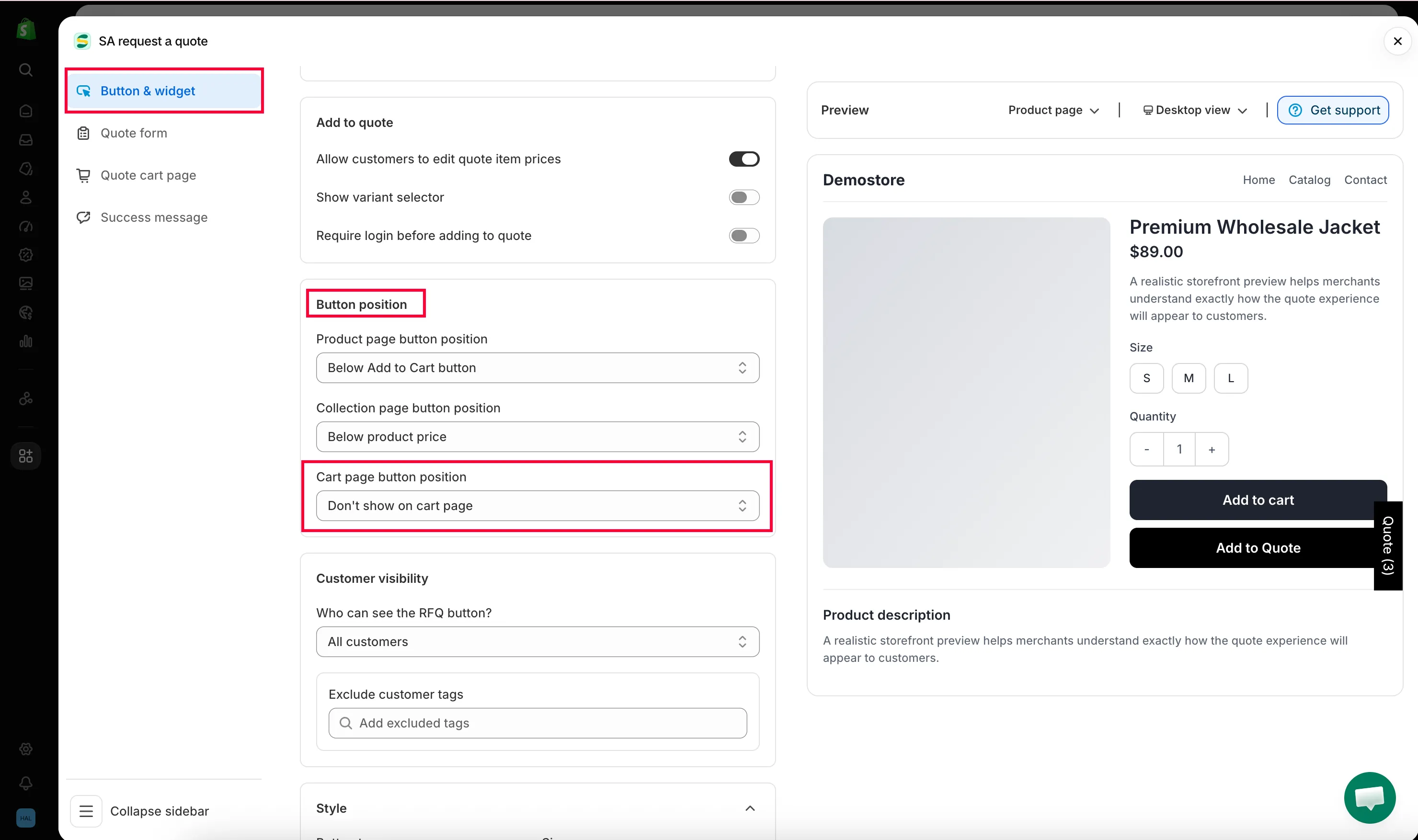
Dział zatytułowany „Znajdź Button position”Przewiń do sekcji Button position i otwórz listę rozwijaną Cart page button position.
-
Wybierz, gdzie ma się znaleźć przycisk
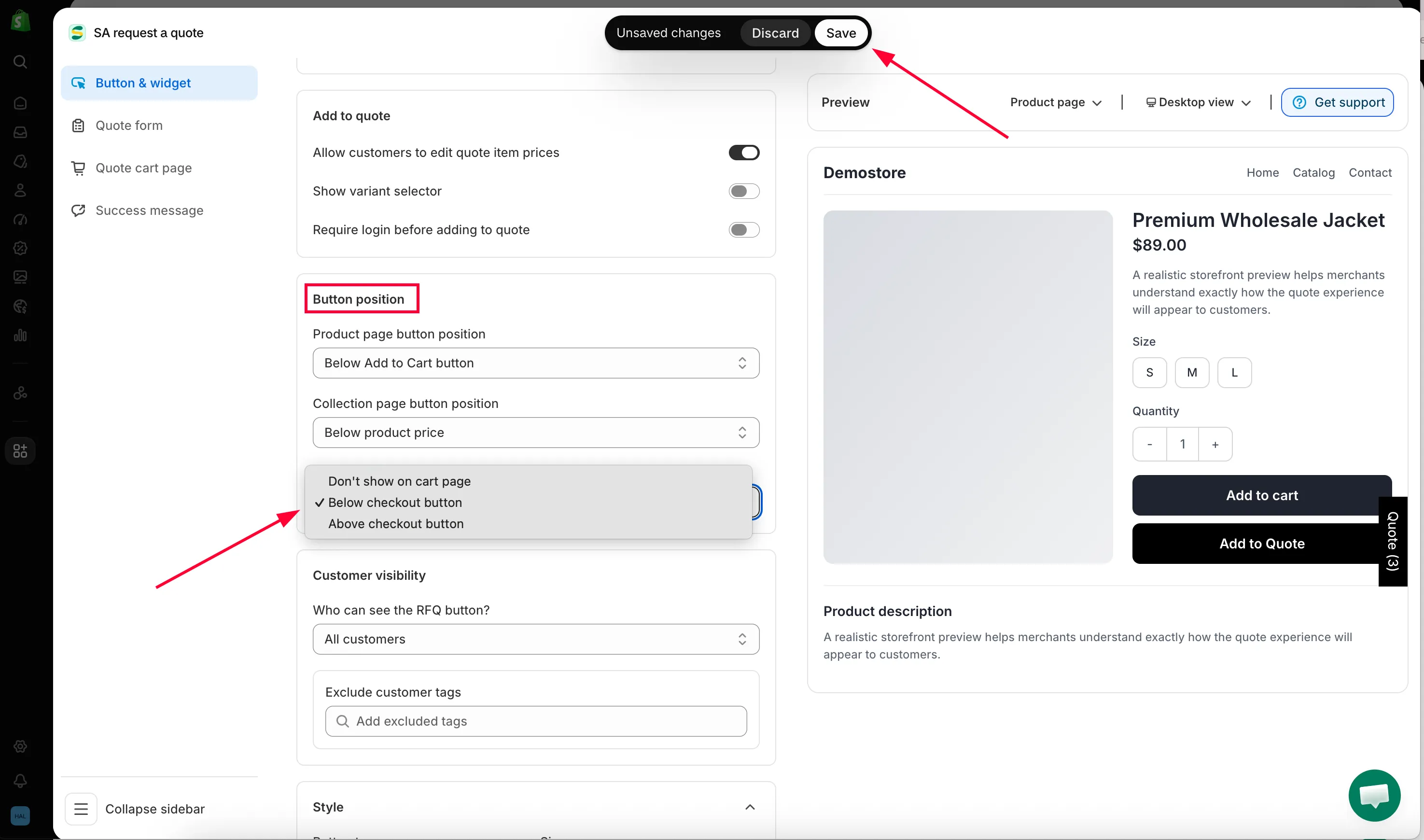
Dział zatytułowany „Wybierz, gdzie ma się znaleźć przycisk”Lista zawiera trzy wartości. Wybierz Below checkout button, aby umieścić przycisk oferty pod przyciskiem finalizacji zakupu, Above checkout button, aby wyświetlić go jako pierwszy, lub Don’t show on cart page, aby nie zmieniać koszyka. W tabeli poniżej opisano, jak wygląda każda z opcji; Below checkout button to bezpieczny punkt wyjścia.
-
Zapisz i sprawdź stronę koszyka
Dział zatytułowany „Zapisz i sprawdź stronę koszyka”Gdy tylko zmienisz wartość na liście, w prawym górnym rogu edytora Customize pojawią się przyciski Discard i Save. Kliknij Save — dopóki tego nie zrobisz, nic nie trafi do Twojego sklepu. Jeśli spróbujesz najpierw zamknąć edytor, wyświetli komunikat „Discard all unsaved changes” z opcjami Discard changes lub Continue editing.
Następnie dodaj produkt do koszyka w swoim sklepie i otwórz stronę koszyka.
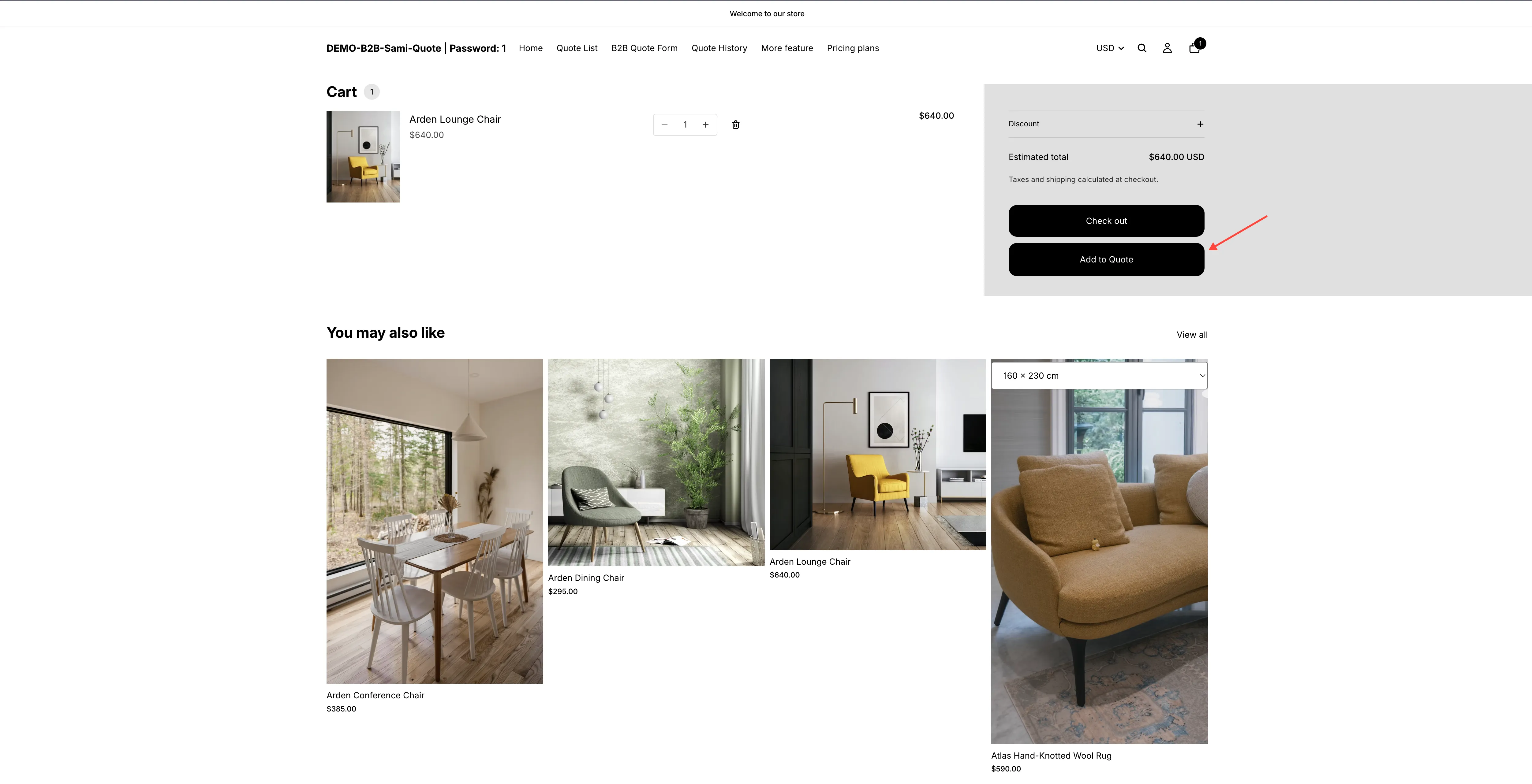
Na stronie koszyka klienci mogą zamienić zebrane produkty w prośbę o wycenę.
Co robi każda pozycja
Dział zatytułowany „Co robi każda pozycja”| Opcja | Co widzą klienci |
|---|---|
| Don't show on cart page | Brak przycisku oferty na stronie koszyka. Wybierz tę opcję, jeśli koszyk służy wyłącznie do zakupów. |
| Below checkout button | Przycisk oferty znajduje się pod przyciskiem finalizacji zakupu jako wyraźna druga opcja. |
| Above checkout button | Przycisk oferty jest pierwszy, nad przyciskiem finalizacji zakupu. Użyj go, jeśli spodziewasz się, że większość osób odwiedzających koszyk będzie raczej pytać o cenę niż kupować. |
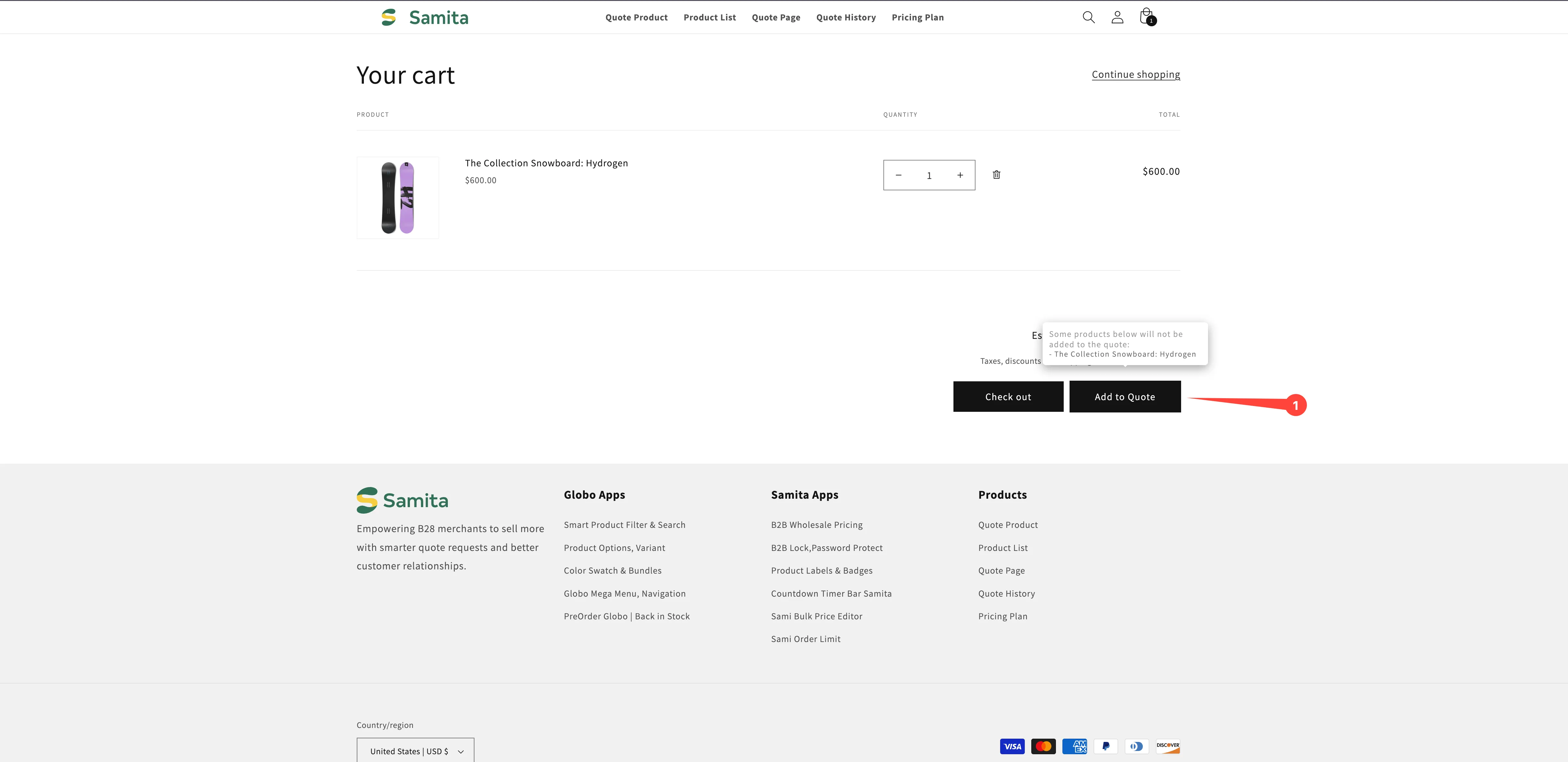
Przygotuj testowy koszyk w swoim sklepie, kliknij przycisk samodzielnie i sprawdź dokładnie, co zobaczą klienci, zanim zostawisz tę opcję włączoną.
Jeśli przycisk nie pojawia się na stronie koszyka
Dział zatytułowany „Jeśli przycisk nie pojawia się na stronie koszyka”- Sprawdź, czy zapisano zmiany. Jeśli w prawym górnym rogu edytora nadal aktywny jest przycisk Save, zmiana na liście nie zadziałała.
- Osadzenie aplikacji nie jest włączone w motywie. To właśnie osadzenie aplikacji sprawia, że przyciski oferty i formularze próśb w ogóle pojawiają się w sklepie — zobacz Włączanie aplikacji w motywie.
- Żaden produkt w koszyku nie jest produktem do wyceny. Przycisk w koszyku nie ma czego przesłać — sprawdź Select quote products, zobacz Wybór produktów do wyceny.
- Odwiedzający nie ma uprawnień, by go zobaczyć. Ustawienie Who can see the RFQ button? na tej samej karcie Button & widget może ograniczyć przycisk do zalogowanych klientów — zobacz Wymaganie logowania do wyceny.
Więcej szczegółów w artykule Rozwiązywanie problemów.
Warto połączyć z ukrywaniem cen
Dział zatytułowany „Warto połączyć z ukrywaniem cen”Jeśli ukryjesz ceny i przycisk Dodaj do koszyka przy produktach z wyceną, klienci w ogóle nie będą mogli dodać tych produktów do koszyka — dlatego ta pozycja ma największe znaczenie, gdy ten sam katalog można zarówno kupić, jak i wycenić.
Zobacz Ukrywanie cen — przegląd, aby zdecydować, który model pasuje do Twojego sklepu.
Potrzebujesz pomocy?
Dział zatytułowany „Potrzebujesz pomocy?”Jeśli przycisk na stronie koszyka nadal nie działa prawidłowo po tych sprawdzeniach, wyślij nam adres URL strony koszyka i zrzut ekranu ustawień Button position — zobacz Kontakt z pomocą techniczną.
Następne kroki
Dział zatytułowany „Następne kroki”- Ustawianie działania po kliknięciu — co klienci widzą po kliknięciu
- Ukrywanie przycisków Dodaj do koszyka i Kup teraz — usuń przyciski zakupu przy produktach z wyceną
- Pływający widżet oferty — pływający skrót z powrotem do koszyka oferty