
Agregar los artículos del carrito a una cotización
Muestra el botón de cotización en la página del carrito para que quienes ya han llenado un carrito puedan pedir un precio en su lugar.
Algunas personas llenan el carrito antes de decidir que prefieren negociar. Cart page button position coloca tu botón de cotización en la página del carrito para que tengan dónde hacerlo.
Qué hace el botón
Sección titulada «Qué hace el botón»El botón de la página del carrito convierte un carrito ya preparado en una solicitud de cotización:
- La persona agrega productos al carrito de la forma habitual.
- En la página del carrito, hace clic en tu botón de cotización en lugar de pagar.
- Esos productos se agregan a su cotización.
- Completa tu formulario de cotización y lo envía, y la solicitud llega a tu Quote list.
Lo que ve la clientela en el momento del clic (una ventana emergente, el carrito de cotización o la página de cotización) depende del ajuste Click action, que se explica en Configurar el comportamiento tras el clic.
Configurar la posición
Sección titulada «Configurar la posición»-
Abre la configuración del botón
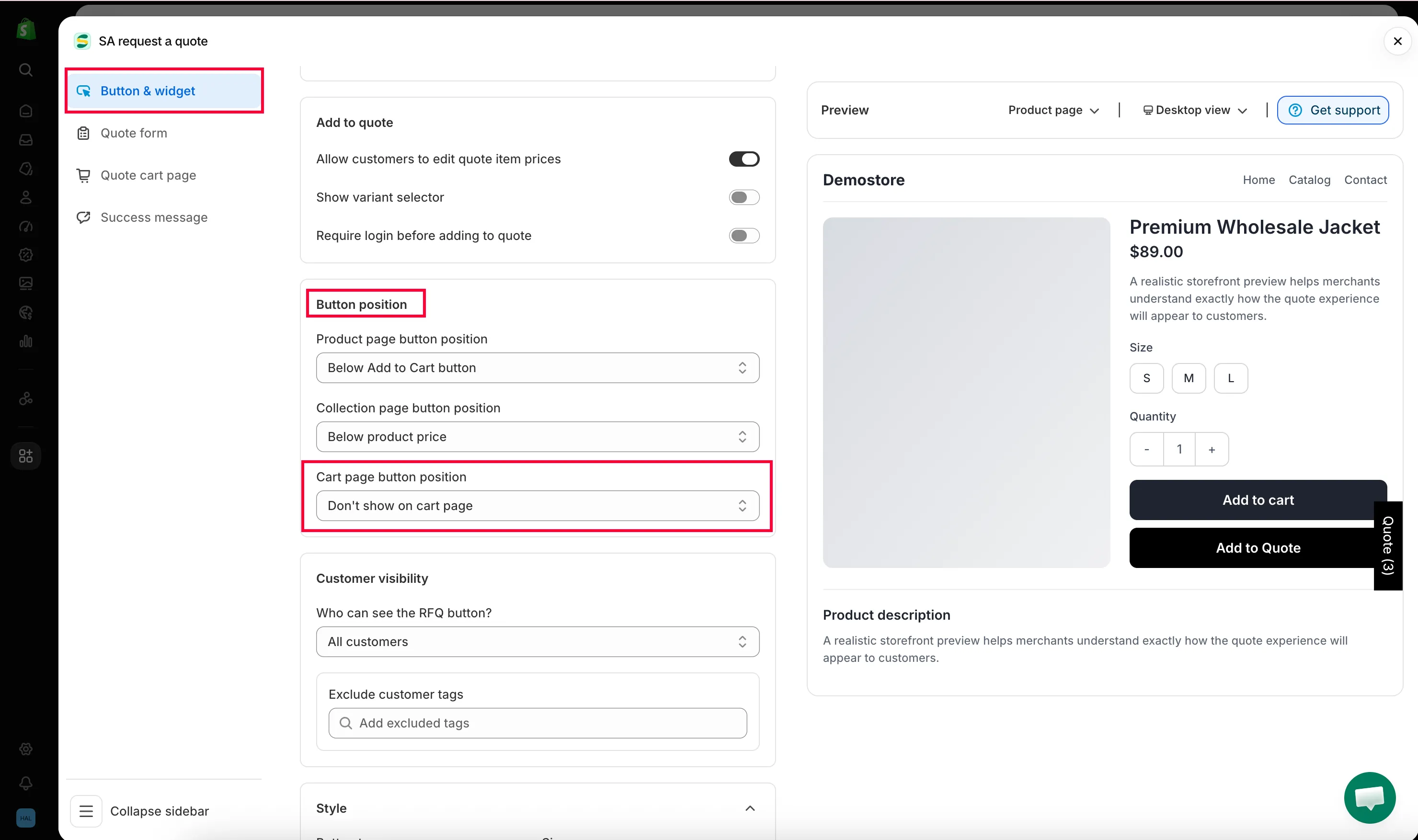
Sección titulada «Abre la configuración del botón»En la aplicación, ve a Quote settings, haz clic en Customize y abre la pestaña Button & widget.
-
Busca Button position
Sección titulada «Busca Button position»Desplázate hasta Button position y abre el menú desplegable Cart page button position.
-
Elige dónde va el botón
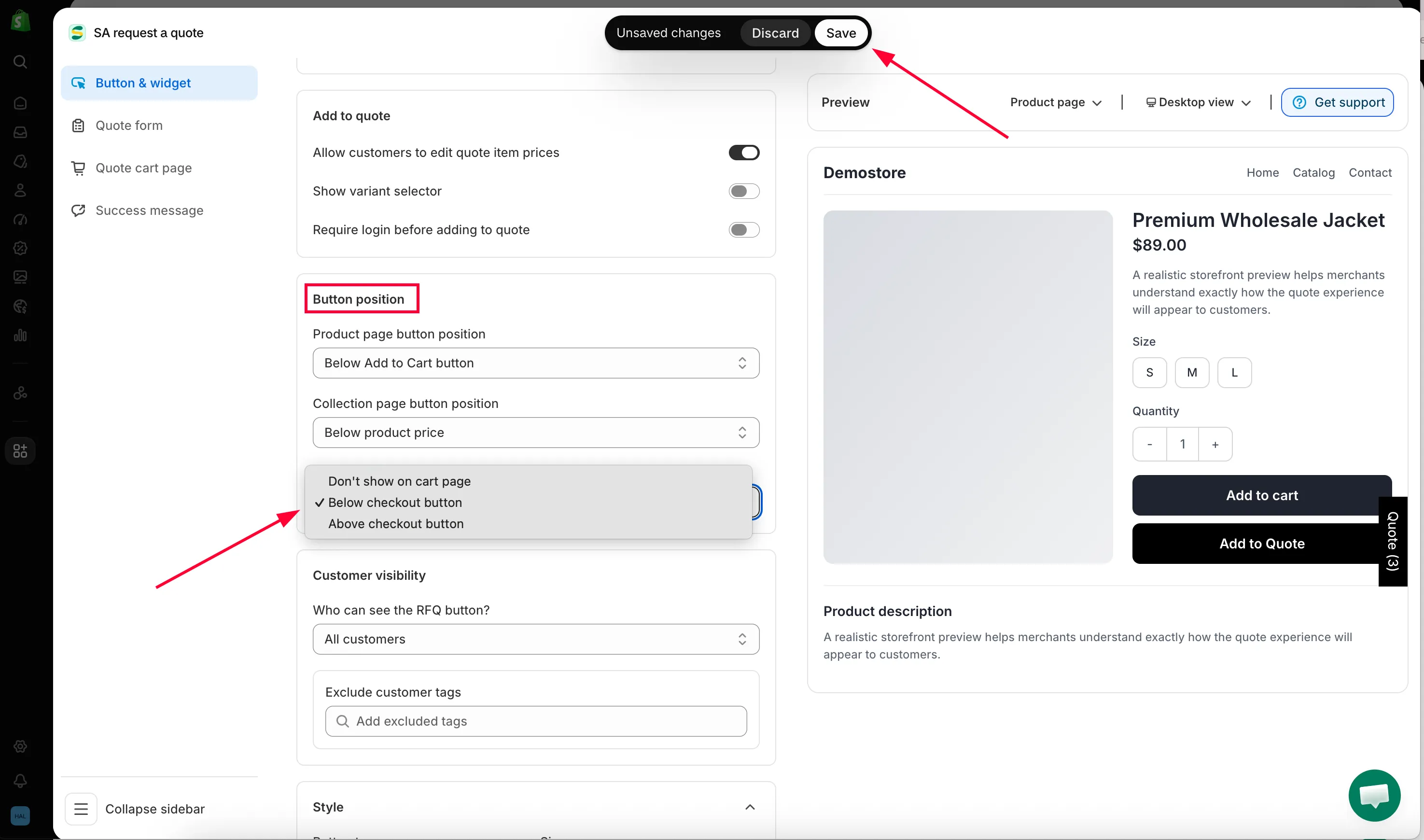
Sección titulada «Elige dónde va el botón»El menú desplegable tiene tres valores. Elige Below checkout button para colocar el botón de cotización debajo del botón de pago, Above checkout button para colocarlo primero, o Don’t show on cart page para dejar el carrito como está. La tabla de abajo explica cómo se ve cada opción; Below checkout button es un buen punto de partida.
-
Guarda y revisa tu página del carrito
Sección titulada «Guarda y revisa tu página del carrito»En cuanto cambias el menú desplegable, aparecen Discard y Save en la parte superior derecha del editor Customize. Haz clic en Save: no se publica nada en tu tienda online hasta que lo hagas. Si intentas cerrar el editor antes, te lo impide con el mensaje “Discard all unsaved changes” y te ofrece Discard changes o Continue editing.
Después, agrega un producto al carrito en tu propia tienda online y abre la página del carrito.
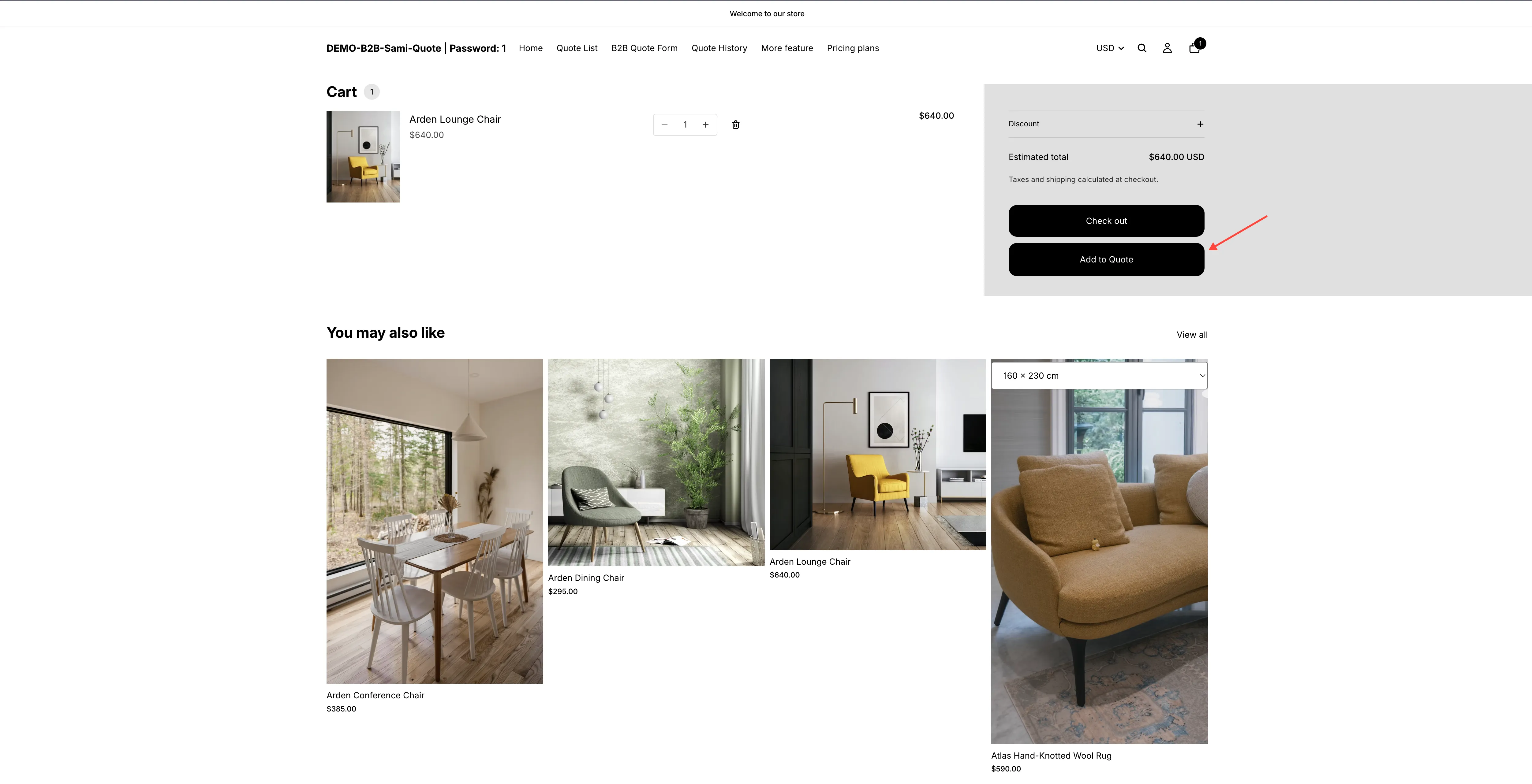
En la página del carrito, la clientela puede convertir lo que ha reunido en una solicitud de cotización.
Qué hace cada posición
Sección titulada «Qué hace cada posición»| Opción | Qué ve la clientela |
|---|---|
| Don't show on cart page | No hay botón de cotización en la página del carrito. Úsala si el carrito es solo para comprar. |
| Below checkout button | El botón de cotización queda debajo del botón de pago, como una segunda opción clara. |
| Above checkout button | El botón de cotización aparece primero, encima del de pago. Úsala cuando esperas que la mayoría del tráfico del carrito pida precio en lugar de comprar. |
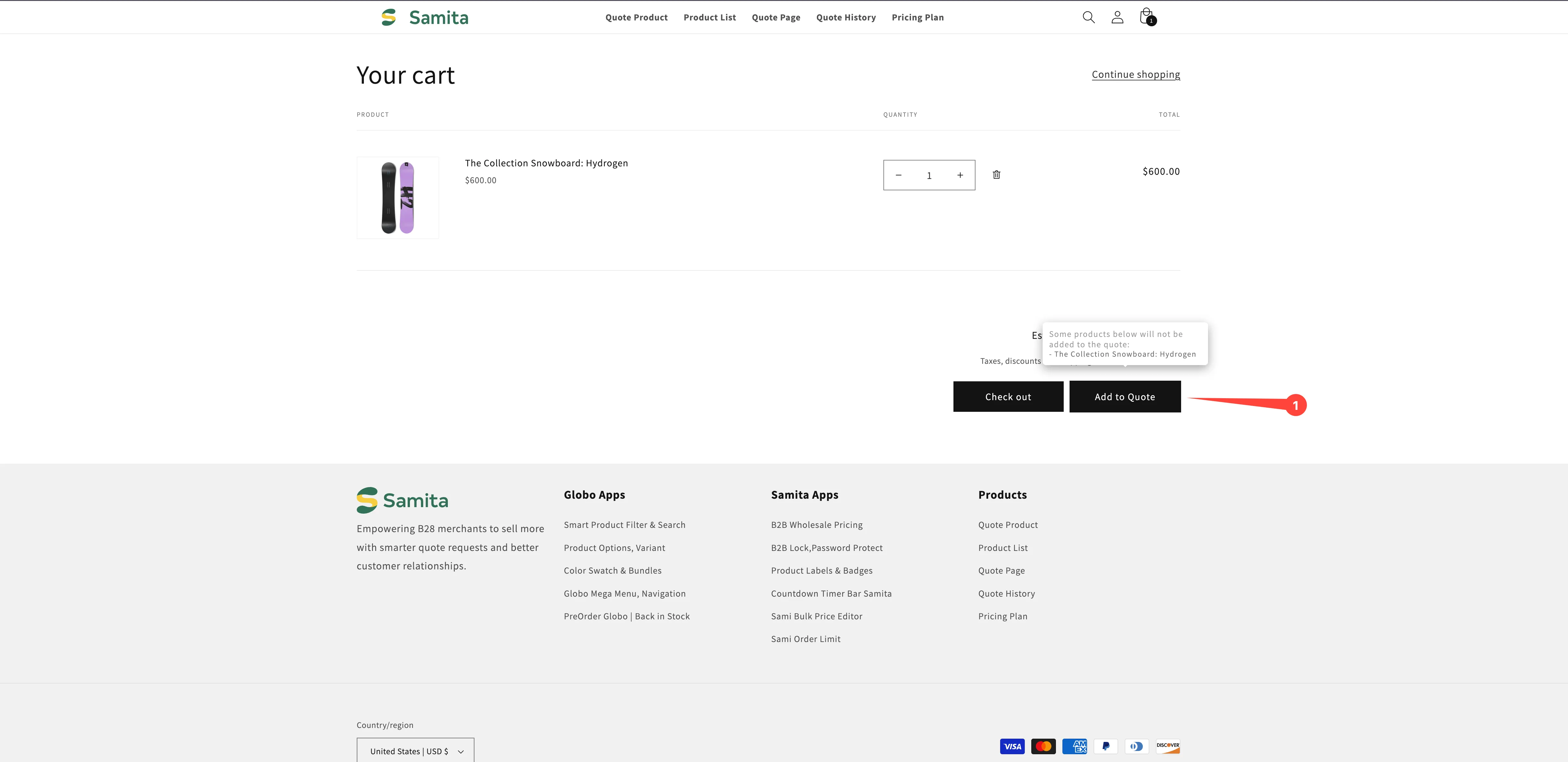
Crea un carrito de prueba en tu propia tienda online, haz clic en el botón y comprueba exactamente qué obtiene tu clientela antes de dejarlo activo.
Si el botón no aparece en la página del carrito
Sección titulada «Si el botón no aparece en la página del carrito»- Comprueba que guardaste. Si Save sigue activo en la parte superior derecha del editor, el menú desplegable no ha surtido efecto.
- La inserción de aplicación no está activada en tu tema. La inserción de aplicación es lo que permite que los botones de cotización y los formularios de solicitud aparezcan en la tienda online (consulta Activar la aplicación en tu tema).
- Ningún producto del carrito es un producto cotizable. El botón del carrito no tiene nada que enviar: revisa Select quote products (consulta Elegir los productos que se pueden cotizar).
- La persona que visita la tienda no tiene permiso para verlo. Who can see the RFQ button?, en la misma pestaña Button & widget, puede limitar el botón a clientes que hayan iniciado sesión (consulta Exigir inicio de sesión para cotizar).
Encontrarás más información en Solución de problemas.
Conviene combinarlo con la ocultación de precios
Sección titulada «Conviene combinarlo con la ocultación de precios»Si ocultas los precios y el botón Agregar al carrito en tus productos cotizables, la clientela no puede agregarlos al carrito. Por eso esta posición es más importante cuando el mismo catálogo se puede comprar y cotizar.
Consulta Resumen de la ocultación de precios para decidir qué modelo se adapta mejor a tu tienda.
¿Necesitas ayuda?
Sección titulada «¿Necesitas ayuda?»Si el botón de la página del carrito sigue sin funcionar tras esas comprobaciones, envíanos la URL de la página del carrito y una captura de pantalla de tu configuración de Button position (consulta Contactar con el servicio de asistencia).
Próximos pasos
Sección titulada «Próximos pasos»- Configurar el comportamiento tras el clic: qué ve la clientela después de hacer clic
- Ocultar Agregar al carrito y Comprar ahora: quita los botones de compra en los productos cotizables
- Widget flotante de cotización: una vía flotante para volver al carrito de cotización