
Aggiungere gli articoli del carrello a un preventivo
Mostra il pulsante del preventivo nella pagina del carrello, così chi ha già riempito un carrello può chiedere un prezzo.
Alcune persone riempiono il carrello e poi decidono di voler negoziare. Cart page button position inserisce il pulsante del preventivo nella pagina del carrello, così hanno un posto dove farlo.
Cosa fa il pulsante
Sezione intitolata “Cosa fa il pulsante”Il pulsante nella pagina del carrello trasforma un carrello già creato in una richiesta di preventivo:
- La persona aggiunge i prodotti al carrello nel modo consueto.
- Nella pagina del carrello clicca il pulsante del preventivo invece di procedere al pagamento.
- Quei prodotti vengono aggiunti al preventivo.
- Compila il modulo del preventivo e lo invia: la richiesta arriva nella tua Quote list.
Ciò che vede la clientela nel momento del clic (un popup, il carrello dei preventivi o la pagina del preventivo) dipende dall’impostazione Click action, descritta in Imposta il comportamento dopo il clic.
Imposta la posizione
Sezione intitolata “Imposta la posizione”-
Apri le impostazioni del pulsante
Sezione intitolata “Apri le impostazioni del pulsante”Nell’app vai a Quote settings e clicca Customize, poi apri la scheda Button & widget.
-
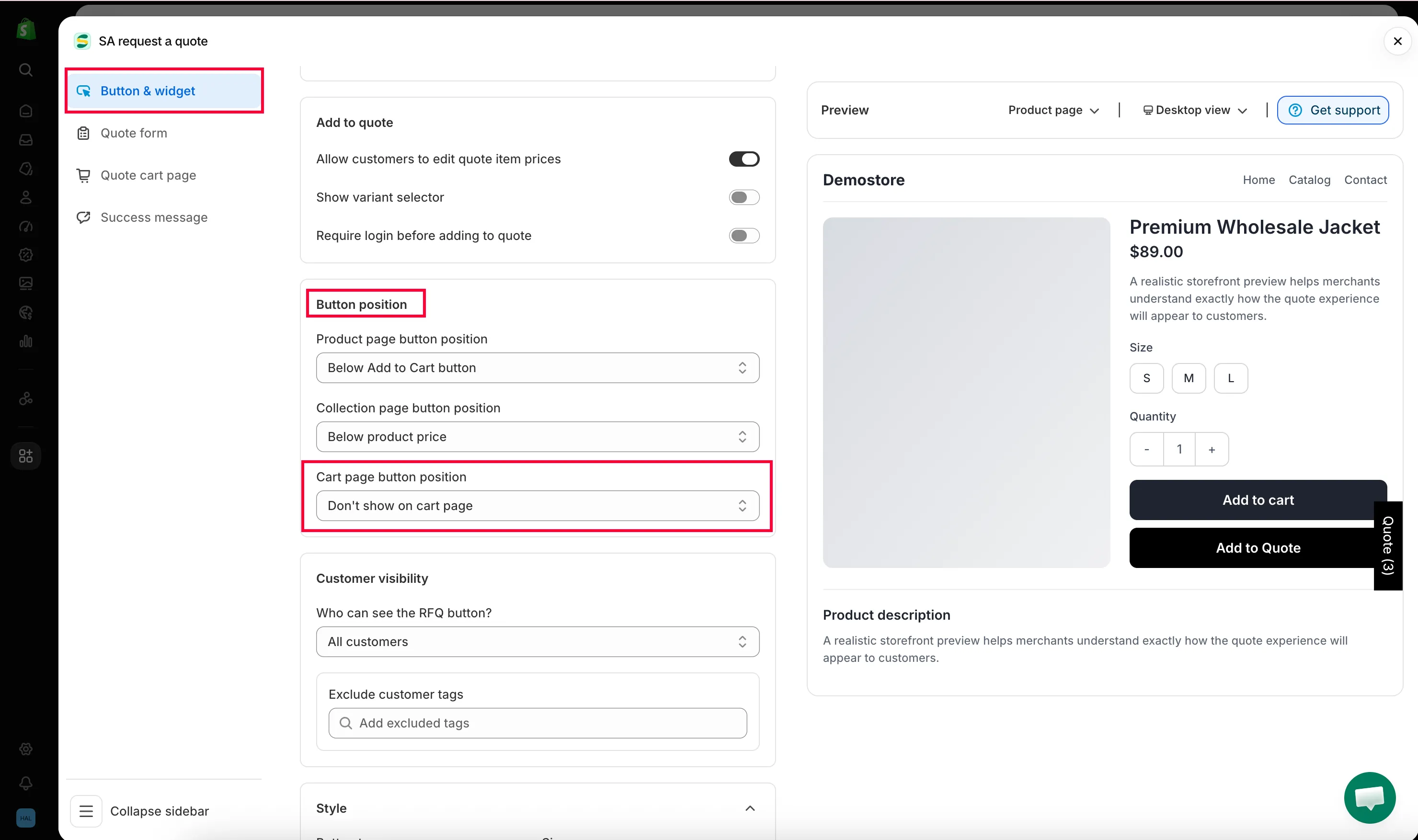
Trova Button position
Sezione intitolata “Trova Button position”Scorri fino a Button position e apri il menu a tendina Cart page button position.
-
Scegli dove inserire il pulsante
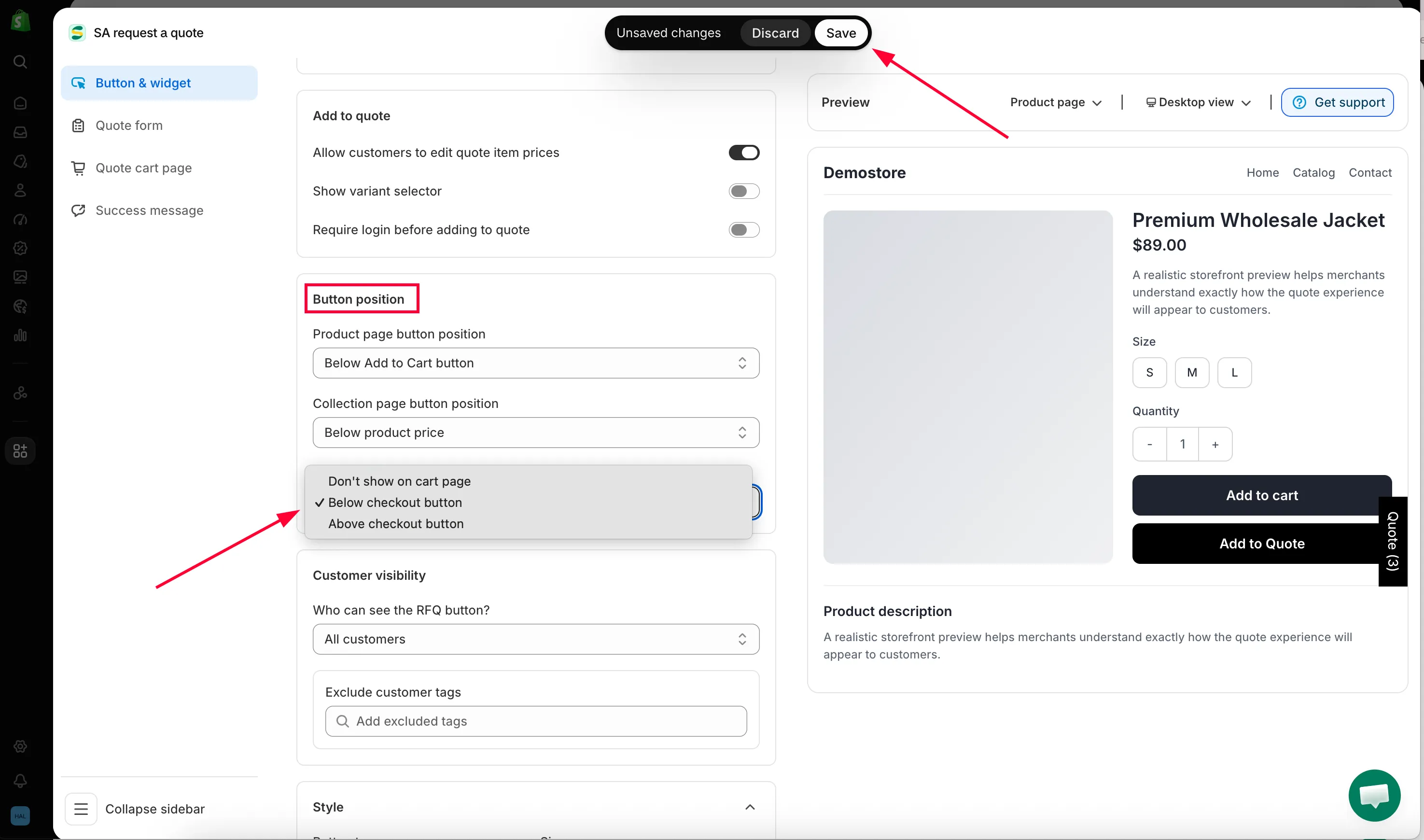
Sezione intitolata “Scegli dove inserire il pulsante”Il menu a tendina contiene tre valori. Scegli Below checkout button per mettere il pulsante del preventivo sotto quello di pagamento, Above checkout button per metterlo per primo, oppure Don’t show on cart page per lasciare il carrello com’è. La tabella qui sotto spiega l’aspetto di ciascuno; Below checkout button è il punto di partenza più sicuro.
-
Salva e controlla la pagina del carrello
Sezione intitolata “Salva e controlla la pagina del carrello”Non appena modifichi il menu, in alto a destra nell’editor Customize compaiono Discard e Save. Clicca Save: finché non lo fai, niente arriva sulla tua vetrina. Se provi a chiudere prima l’editor, ti ferma con «Discard all unsaved changes» e ti offre Discard changes o Continue editing.
Poi aggiungi un prodotto al carrello sulla tua vetrina e apri la pagina del carrello.
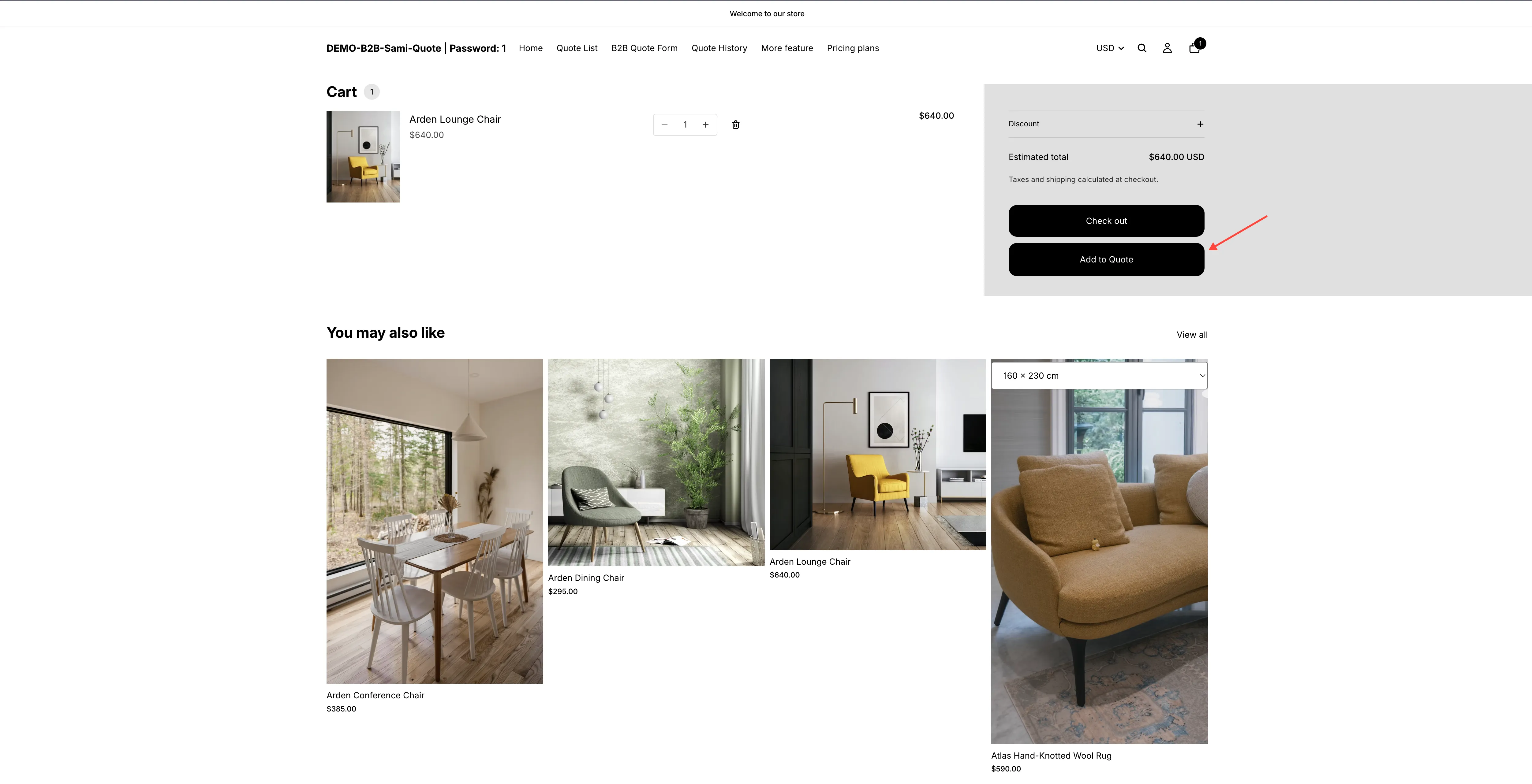
Nella pagina del carrello si può trasformare ciò che si è raccolto in una richiesta di preventivo.
Cosa fa ogni posizione
Sezione intitolata “Cosa fa ogni posizione”| Opzione | Cosa vede la clientela |
|---|---|
| Don't show on cart page | Nessun pulsante del preventivo nella pagina del carrello. Usala se il carrello serve solo per acquistare. |
| Below checkout button | Il pulsante del preventivo si trova sotto quello di pagamento, come seconda opzione ben visibile. |
| Above checkout button | Il pulsante del preventivo compare per primo, sopra il pagamento. Usala quando ti aspetti che la maggior parte di chi arriva al carrello chieda un preventivo invece di acquistare. |
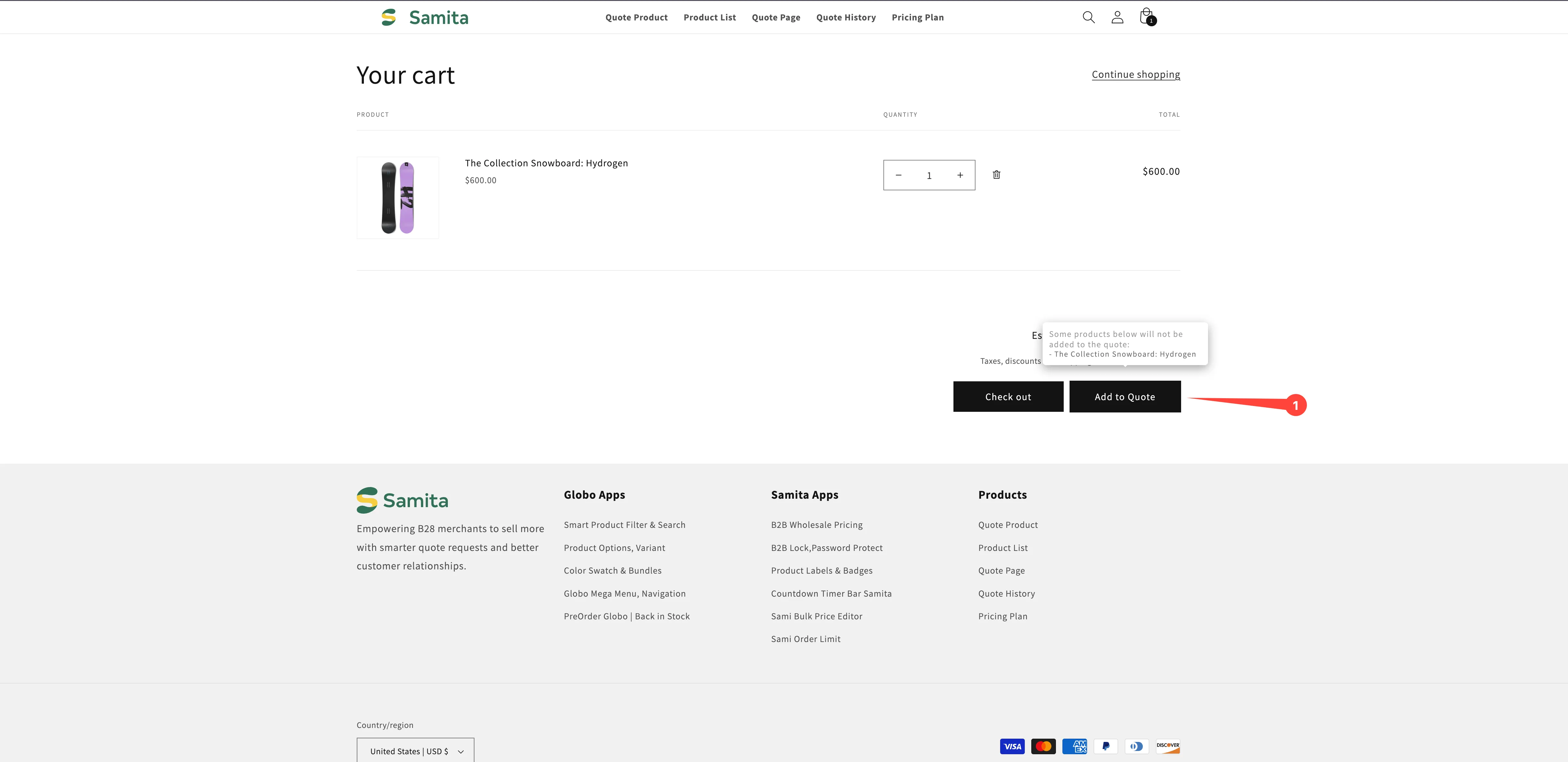
Crea un carrello di prova sulla tua vetrina, clicca il pulsante in prima persona e guarda cosa ottiene la tua clientela prima di lasciarlo attivo.
Se il pulsante non compare nella pagina del carrello
Sezione intitolata “Se il pulsante non compare nella pagina del carrello”- Controlla di aver salvato. Se Save è ancora attivo in alto a destra nell’editor, il menu a tendina non ha avuto effetto.
- L’incorporamento app non è abilitato nel tuo tema. L’incorporamento app è ciò che permette ai pulsanti e ai moduli di richiesta di comparire sulla vetrina: vedi Abilita l’app nel tuo tema.
- Nel carrello non c’è nessun prodotto con preventivo. Il pulsante del carrello non ha nulla da inviare: controlla Select quote products, vedi Scegli i prodotti per i preventivi.
- La persona che visita il negozio non è autorizzata a vederlo. Who can see the RFQ button?, nella stessa scheda Button & widget, può limitare il pulsante alla clientela con accesso effettuato: vedi Richiedi l’accesso per i preventivi.
Maggiori dettagli in Risoluzione dei problemi.
Da abbinare ai prezzi nascosti
Sezione intitolata “Da abbinare ai prezzi nascosti”Se nascondi i prezzi e il pulsante Aggiungi al carrello sui prodotti con preventivo, la clientela non può metterli affatto nel carrello: questa posizione conta quindi soprattutto quando lo stesso catalogo può essere sia acquistato sia quotato.
Consulta Panoramica sul nascondere i prezzi per decidere quale modello si adatta al tuo negozio.
Serve una mano?
Sezione intitolata “Serve una mano?”Se dopo questi controlli il pulsante nella pagina del carrello continua a non funzionare, inviaci l’URL della pagina del carrello e uno screenshot delle tue impostazioni Button position: vedi Contatta l’assistenza.
Passaggi successivi
Sezione intitolata “Passaggi successivi”- Imposta il comportamento dopo il clic: cosa vede la clientela dopo il clic
- Nascondi Aggiungi al carrello e Acquista ora: rimuovi i pulsanti di acquisto sui prodotti con preventivo
- Widget flottante dei preventivi: un modo flottante per tornare al carrello dei preventivi