
Winkelwagenartikelen toevoegen aan een offerte
Toon de offerteknop op je winkelwagenpagina, zodat klanten die al een winkelwagen hebben gevuld in plaats daarvan een prijs kunnen opvragen.
Sommige klanten vullen eerst een winkelwagen en besluiten dan toch liever te onderhandelen. Met Cart page button position zet je de offerteknop op de winkelwagenpagina, zodat ze daar de kans krijgen.
Wat de knop doet
Section titled “Wat de knop doet”De knop op de winkelwagenpagina maakt van een winkelwagen die de klant al heeft gevuld een offerteaanvraag:
- De klant voegt op de gebruikelijke manier producten toe aan de winkelwagen.
- Op de winkelwagenpagina klikt de klant op je offerteknop in plaats van af te rekenen.
- Deze producten worden toegevoegd aan de offerte.
- De klant vult je offerteformulier in en verstuurt het, en de aanvraag komt binnen in je Quote list.
Wat klanten zien op het moment van klikken (een pop-up, de offertewinkelwagen of de offertepagina) wordt bepaald door de instelling Click action. Meer hierover vind je in Het gedrag na de klik instellen.
De positie instellen
Section titled “De positie instellen”-
De knopinstellingen openen
Section titled “De knopinstellingen openen”Ga in de app naar Quote settings, klik op Customize en open het tabblad Button & widget.
-
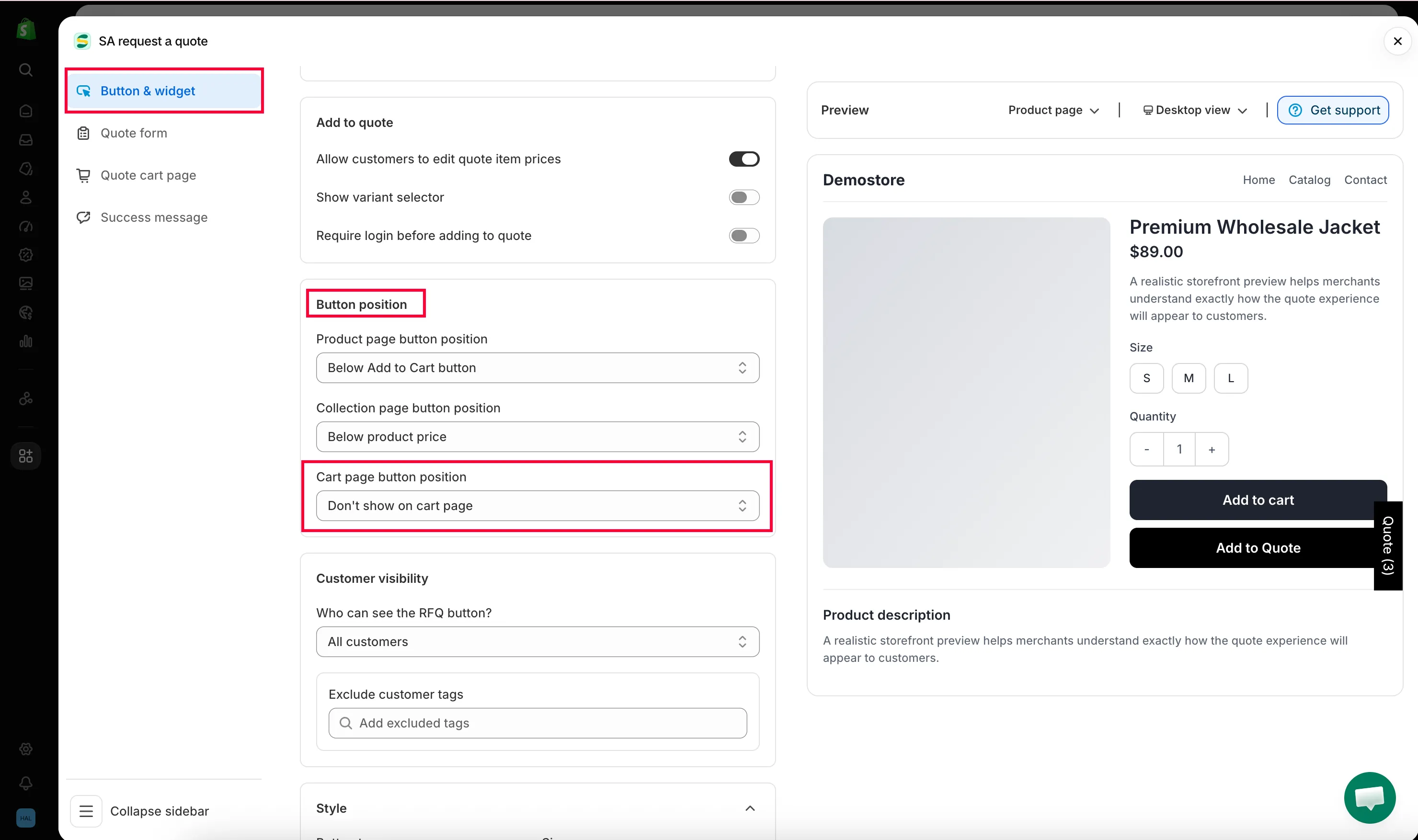
Button position zoeken
Section titled “Button position zoeken”Scrol naar Button position en open de vervolgkeuzelijst Cart page button position.
-
Kiezen waar de knop komt te staan
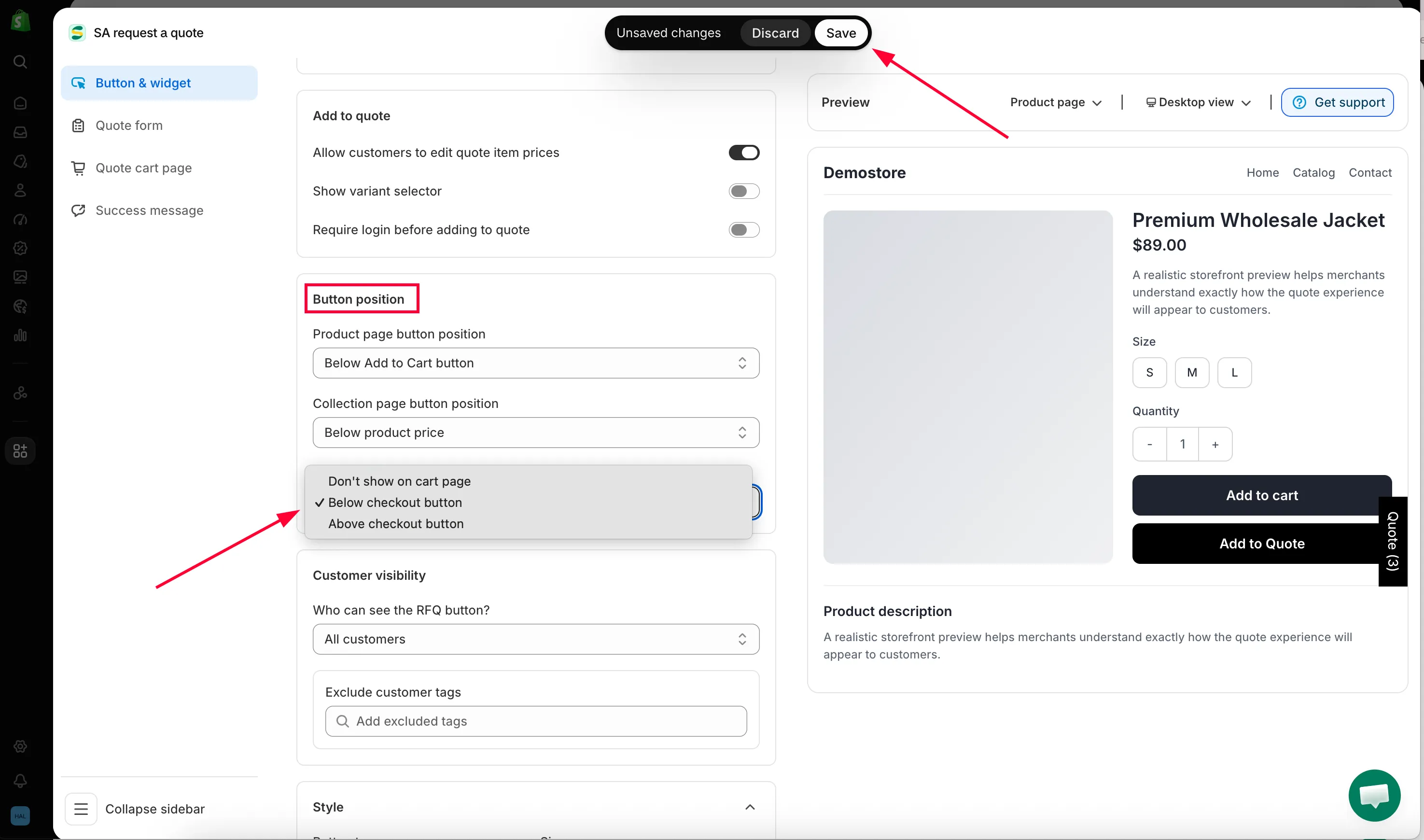
Section titled “Kiezen waar de knop komt te staan”De vervolgkeuzelijst bevat drie waarden. Kies Below checkout button om de offerteknop onder de afrekenknop te zetten, Above checkout button om hem bovenaan te zetten, of Don’t show on cart page om de winkelwagenpagina ongemoeid te laten. In de tabel hieronder zie je hoe elke optie eruitziet. Below checkout button is een veilig beginpunt.
-
Opslaan en je winkelwagenpagina controleren
Section titled “Opslaan en je winkelwagenpagina controleren”Zodra je de vervolgkeuzelijst wijzigt, verschijnen Discard en Save rechtsboven in de Customize-editor. Klik op Save. Zolang je dat niet doet, komt er niets in je webshop terecht. Probeer je eerst de editor te sluiten, dan word je tegengehouden met “Discard all unsaved changes” en kun je kiezen uit Discard changes of Continue editing.
Voeg daarna een product toe aan je winkelwagen in je eigen webshop en open de winkelwagenpagina.
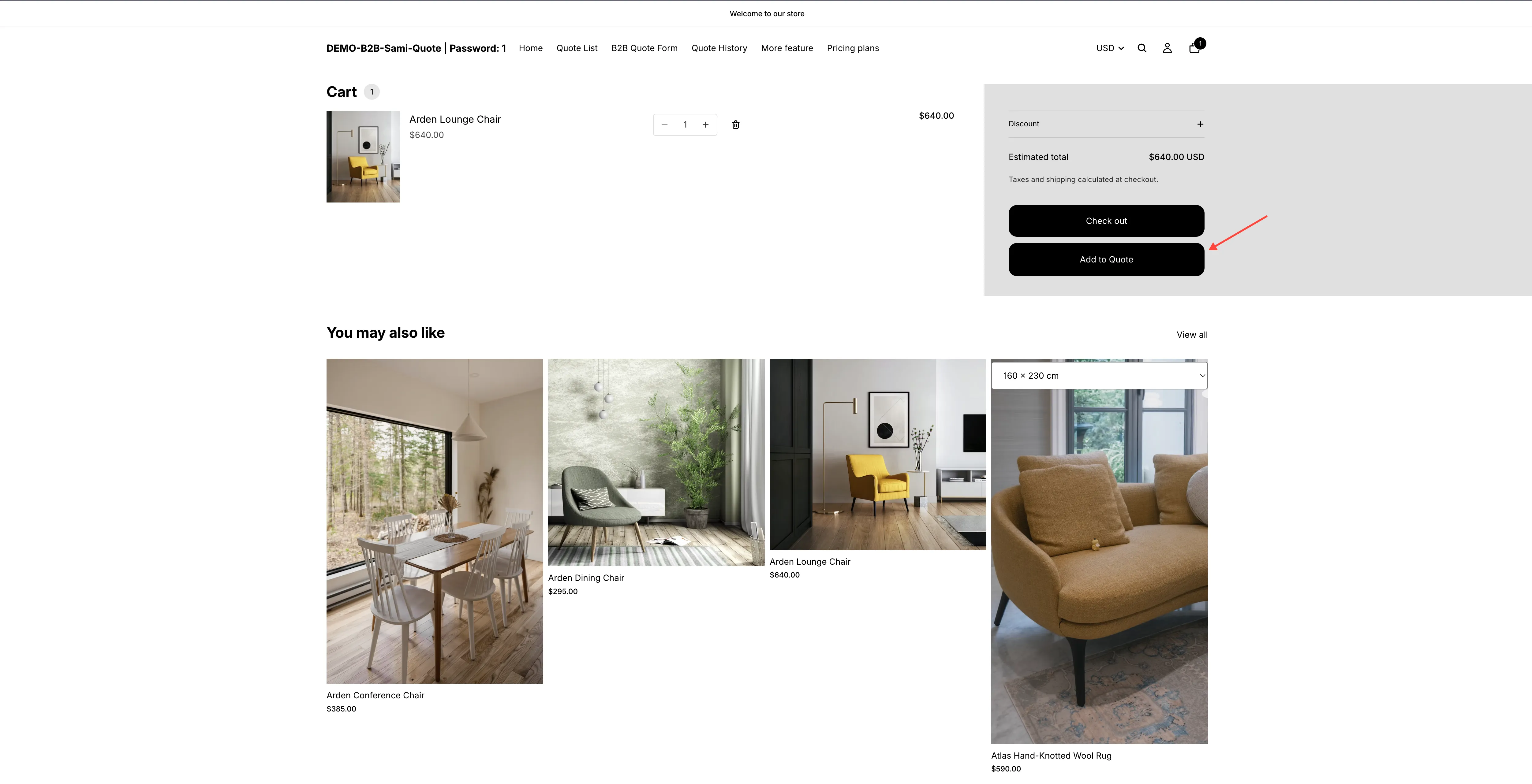
Op de winkelwagenpagina kunnen klanten wat ze hebben verzameld omzetten in een offerteaanvraag.
Wat elke positie doet
Section titled “Wat elke positie doet”| Optie | Wat klanten zien |
|---|---|
| Don't show on cart page | Geen offerteknop op de winkelwagenpagina. Gebruik dit als de winkelwagen uitsluitend bedoeld is om te kopen. |
| Below checkout button | De offerteknop staat onder de afrekenknop, als duidelijke tweede optie. |
| Above checkout button | De offerteknop komt eerst, boven de afrekenknop. Gebruik dit als je verwacht dat de meeste bezoekers van de winkelwagen een offerte willen aanvragen in plaats van kopen. |
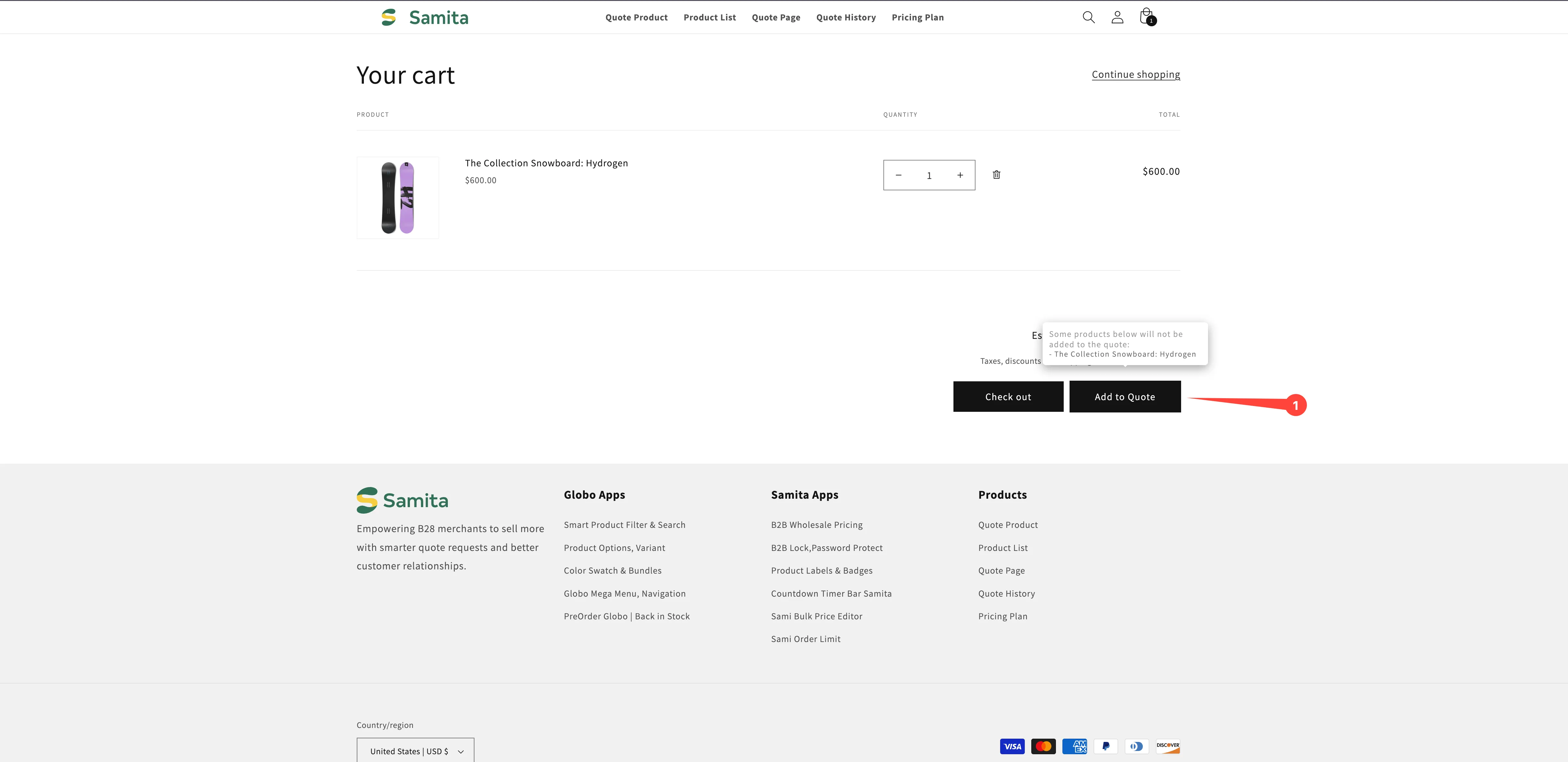
Maak een testwinkelwagen in je eigen webshop, klik zelf op de knop en bekijk precies wat je klanten krijgen voordat je het live laat staan.
Als de knop niet op de winkelwagenpagina verschijnt
Section titled “Als de knop niet op de winkelwagenpagina verschijnt”- Controleer of je hebt opgeslagen. Als Save rechtsboven in de editor nog actief is, heeft de vervolgkeuzelijst nooit effect gehad.
- De app-insluiting is niet ingeschakeld in je thema. Dankzij de app-insluiting kunnen offerteknoppen en aanvraagformulieren überhaupt in de webshop verschijnen. Zie De app inschakelen in je thema.
- Geen enkel product in de winkelwagen is een offerteproduct. De knop op de winkelwagenpagina heeft dan niets om door te sturen. Controleer Select quote products en zie Kies offerteproducten.
- De bezoeker mag de knop niet zien. Met Who can see the RFQ button? op hetzelfde tabblad Button & widget kun je de knop beperken tot ingelogde klanten. Zie Inloggen verplichten voor offertes.
Meer details vind je bij Probleemoplossing.
Handig in combinatie met verborgen prijzen
Section titled “Handig in combinatie met verborgen prijzen”Als je prijzen en de knop Add to Cart verbergt bij je offerteproducten, kunnen klanten die producten helemaal niet in een winkelwagen leggen. Deze positie is dus vooral belangrijk als hetzelfde assortiment zowel gekocht als aangevraagd kan worden.
Bekijk het Overzicht prijzen verbergen om te bepalen welk model bij jouw webshop past.
Hulp nodig?
Section titled “Hulp nodig?”Werkt de knop op de winkelwagenpagina na deze controles nog steeds niet goed, stuur ons dan de URL van de winkelwagenpagina en een schermafbeelding van je Button position-instellingen. Zie Contact opnemen met support.
Volgende stappen
Section titled “Volgende stappen”- Het gedrag na de klik instellen — wat klanten zien na het klikken
- Add to Cart en Buy now verbergen — koopknoppen verwijderen bij offerteproducten
- Zwevende offertewidget — een zwevende manier om terug te keren naar de offertewinkelwagen