
將購物車商品加入報價
在購物車頁面顯示報價按鈕,讓已經加入購物車的顧客可以改為詢價。
有些顧客在商品放進購物車後,才決定想先議價。Cart page button position 會在購物車頁面放上報價按鈕,讓他們有地方這麼做。
購物車頁面的按鈕會將顧客已經建立好的購物車轉為報價請求:
- 顧客照常將商品加入購物車。
- 在購物車頁面,他們點擊報價按鈕,而不是前往結帳。
- 這些商品會加入他們的報價。
- 他們填寫您的報價表單並送出,請求就會出現在您的 Quote list 中。
顧客點擊按鈕後立即看到的內容(彈出視窗、報價購物車或報價頁面)由 Click action 設定決定,詳見 設定點擊後的行為。
-
開啟按鈕設定
Section titled “開啟按鈕設定”在應用程式中前往 Quote settings,點擊 Customize,然後開啟 Button & widget 標籤。
-
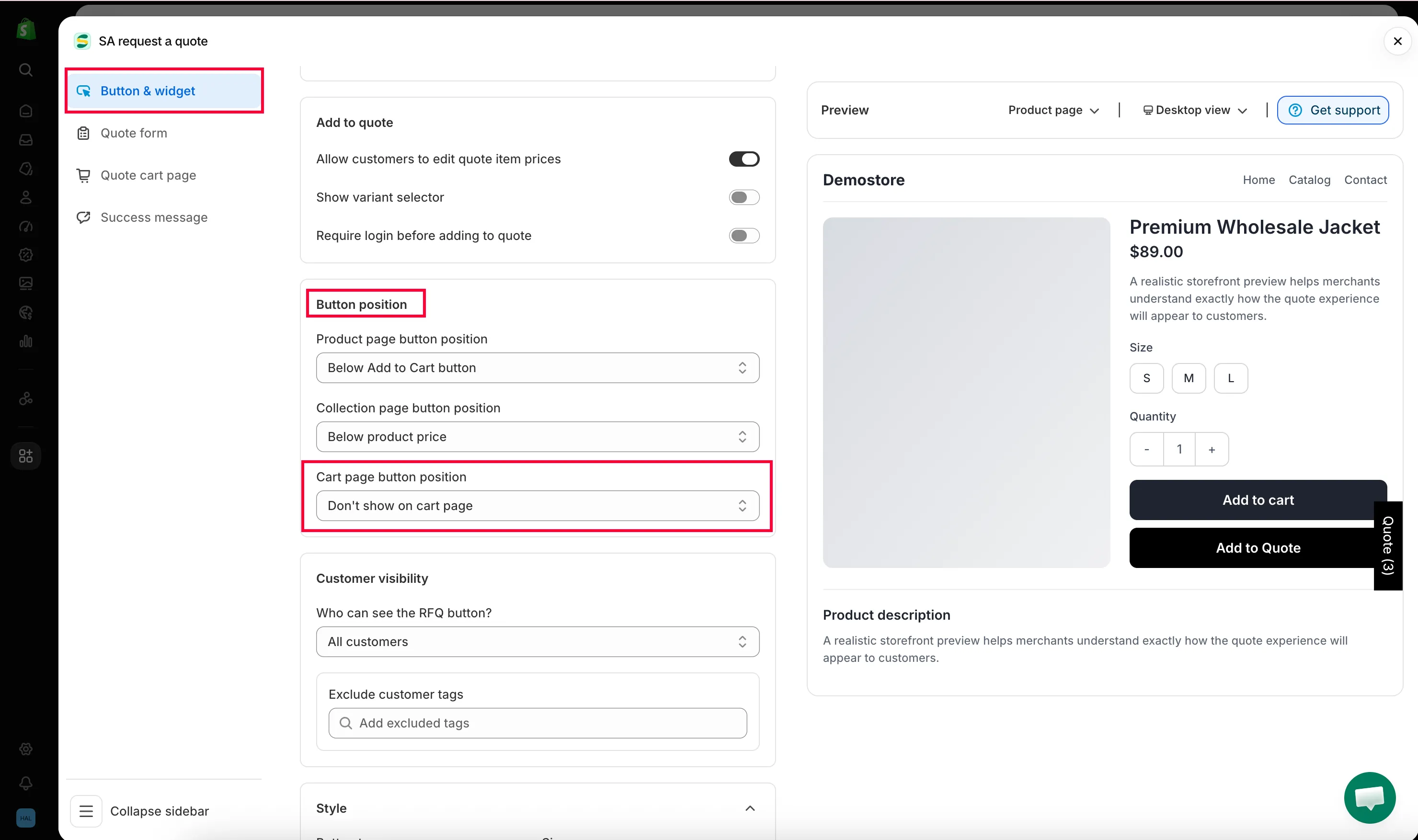
找到 Button position
Section titled “找到 Button position”捲動到 Button position,開啟 Cart page button position 下拉選單。
-
選擇按鈕的位置
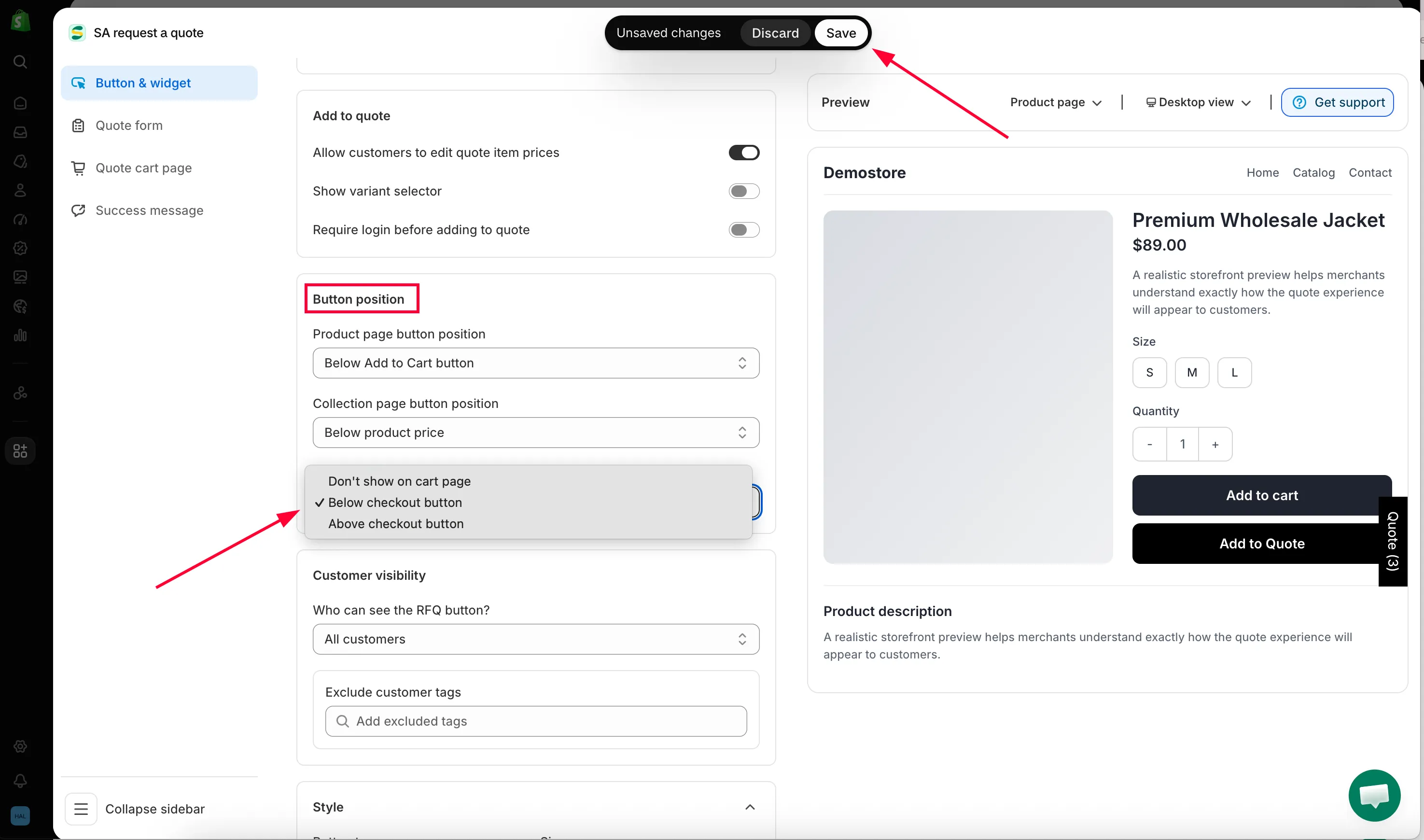
Section titled “選擇按鈕的位置”下拉選單有三個選項。選擇 Below checkout button 可將報價按鈕放在結帳按鈕下方,選擇 Above checkout button 可將它放在最前面,選擇 Don’t show on cart page 則不在購物車頁面顯示。下表說明各選項的外觀;建議先從 Below checkout button 開始。
-
儲存並檢查購物車頁面
Section titled “儲存並檢查購物車頁面”變更下拉選單後,Customize 編輯器右上角會出現 Discard 和 Save。請點擊 Save,否則變更不會套用到您的商店前台。如果您先嘗試關閉編輯器,它會顯示「Discard all unsaved changes」,並提供 Discard changes 或 Continue editing 選項。
接著在您自己的商店前台將商品加入購物車,並開啟購物車頁面。
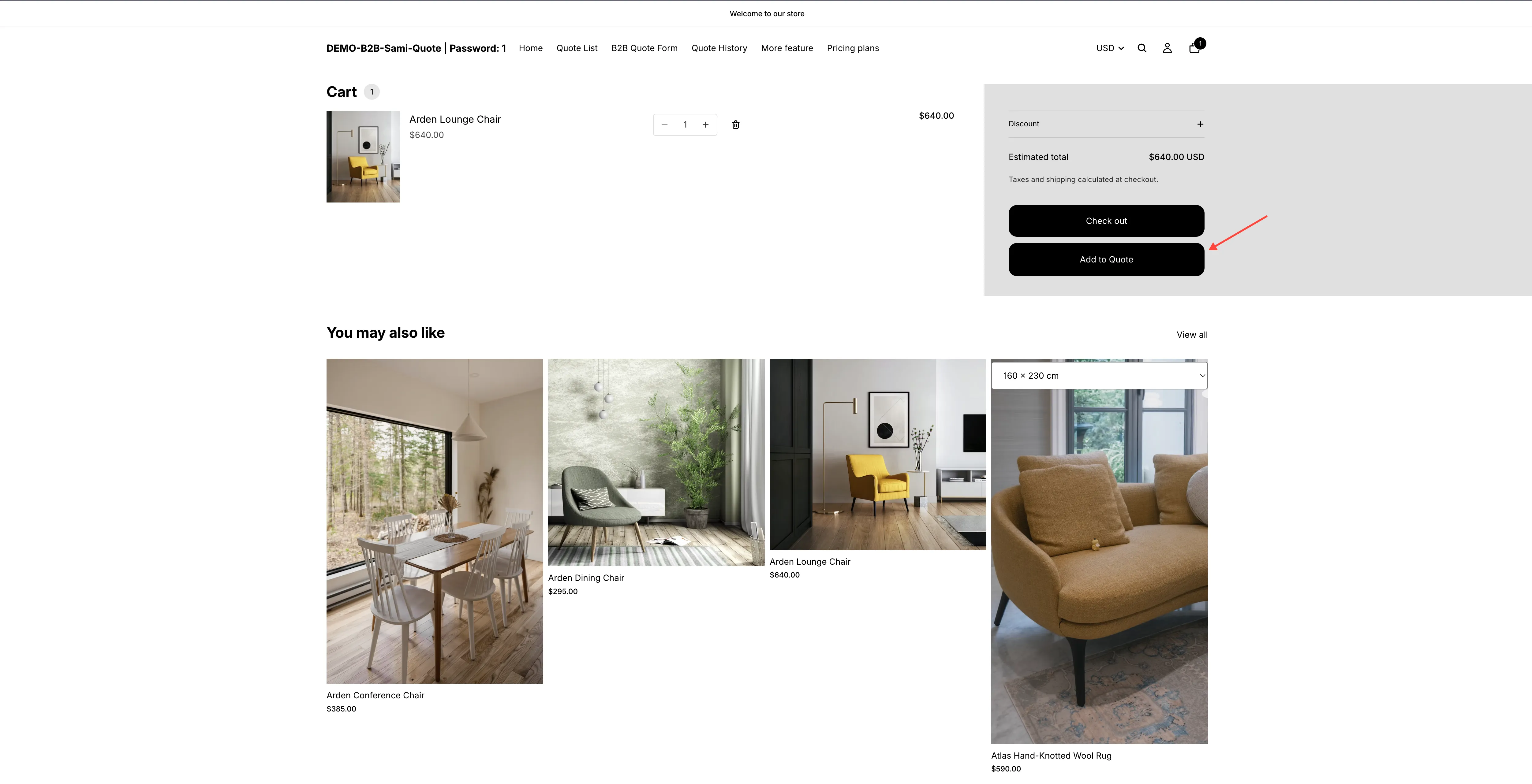
在購物車頁面,顧客可以將已選的商品轉為報價請求。
各位置的效果
Section titled “各位置的效果”| 選項 | 顧客看到的內容 |
|---|---|
| Don't show on cart page | 購物車頁面不顯示報價按鈕。如果購物車僅用於購買,請使用此選項。 |
| Below checkout button | 報價按鈕位於結帳按鈕下方,作為明確的第二個選擇。 |
| Above checkout button | 報價按鈕位於結帳按鈕上方,排在最前面。如果預期大多數購物車流量是來詢價而非購買,請使用此選項。 |
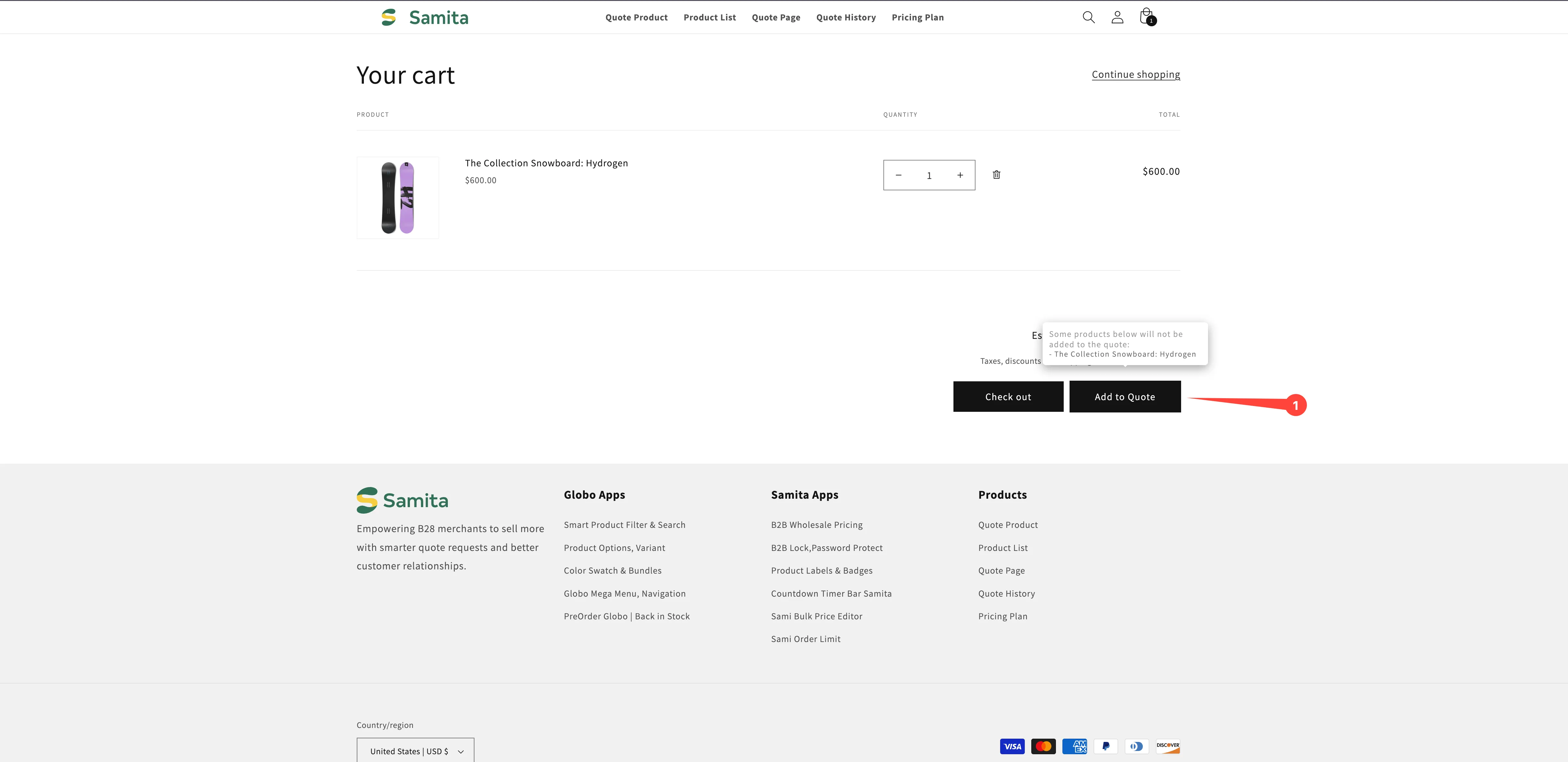
請在您自己的商店前台建立測試購物車,親自點擊按鈕,確認顧客看到的內容後再正式上線。
如果購物車頁面沒有出現按鈕
Section titled “如果購物車頁面沒有出現按鈕”- 確認您已儲存。 如果編輯器右上角的 Save 仍可點擊,表示下拉選單的變更尚未生效。
- 佈景主題中未啟用應用程式嵌入。 應用程式嵌入能讓報價按鈕和請求表單顯示在商店前台,請參閱 在佈景主題中啟用應用程式。
- 購物車中沒有任何報價商品。 購物車按鈕沒有可送出的內容,請檢查 Select quote products,請參閱 選擇可報價商品。
- 訪客沒有查看權限。 同一個 Button & widget 標籤中的 Who can see the RFQ button? 可以將按鈕限制為僅已登入的顧客可見,請參閱 要求登入才能報價。
更多詳情請參閱 疑難排解。
建議搭配隱藏價格使用
Section titled “建議搭配隱藏價格使用”如果您為報價商品隱藏了價格和 Add to Cart 按鈕,顧客就完全無法將這些商品放入購物車,因此當同一批商品既可購買又可報價時,這個位置設定最為重要。
請參閱 隱藏價格總覽,判斷哪種模式適合您的商店。
需要協助嗎?
Section titled “需要協助嗎?”如果完成上述檢查後,購物車頁面的按鈕仍然無法正常運作,請將購物車頁面網址和 Button position 設定的螢幕截圖寄給我們,請參閱 聯絡支援團隊。
- 設定點擊後的行為:顧客點擊後看到的內容
- 隱藏 Add to Cart 和 Buy now:移除報價商品上的購買按鈕
- 浮動報價小工具:讓顧客快速回到報價購物車的浮動入口