
カート内の商品を見積もりに追加する
カートページに見積もりボタンを表示して、すでにカートに商品を入れたお客様が価格を問い合わせられるようにします。
カートに商品を入れてから、価格交渉をしたいと考えるお客様もいます。Cart page button positionを設定すると、カートページに見積もりボタンが表示され、そこから見積もりを依頼できるようになります。
ボタンの動作
Section titled “ボタンの動作”カートページのボタンは、お客様がすでに作成したカートを見積もり依頼に変換します。
- お客様が通常どおり商品をカートに追加します。
- カートページで、チェックアウトに進む代わりに見積もりボタンをクリックします。
- カート内の商品が見積もりに追加されます。
- お客様が見積もりフォームに入力して送信すると、依頼がQuote listに届きます。
ボタンをクリックした直後にお客様に表示される内容(ポップアップ、見積もりカート、見積もりページのいずれか)はClick actionの設定で決まります。詳しくはSet the after-click behaviorをご覧ください。
ボタンの位置を設定する
Section titled “ボタンの位置を設定する”-
ボタンの設定を開く
Section titled “ボタンの設定を開く”アプリでQuote settingsに移動してCustomizeをクリックし、Button & widgetタブを開きます。
-
Button positionを見つける
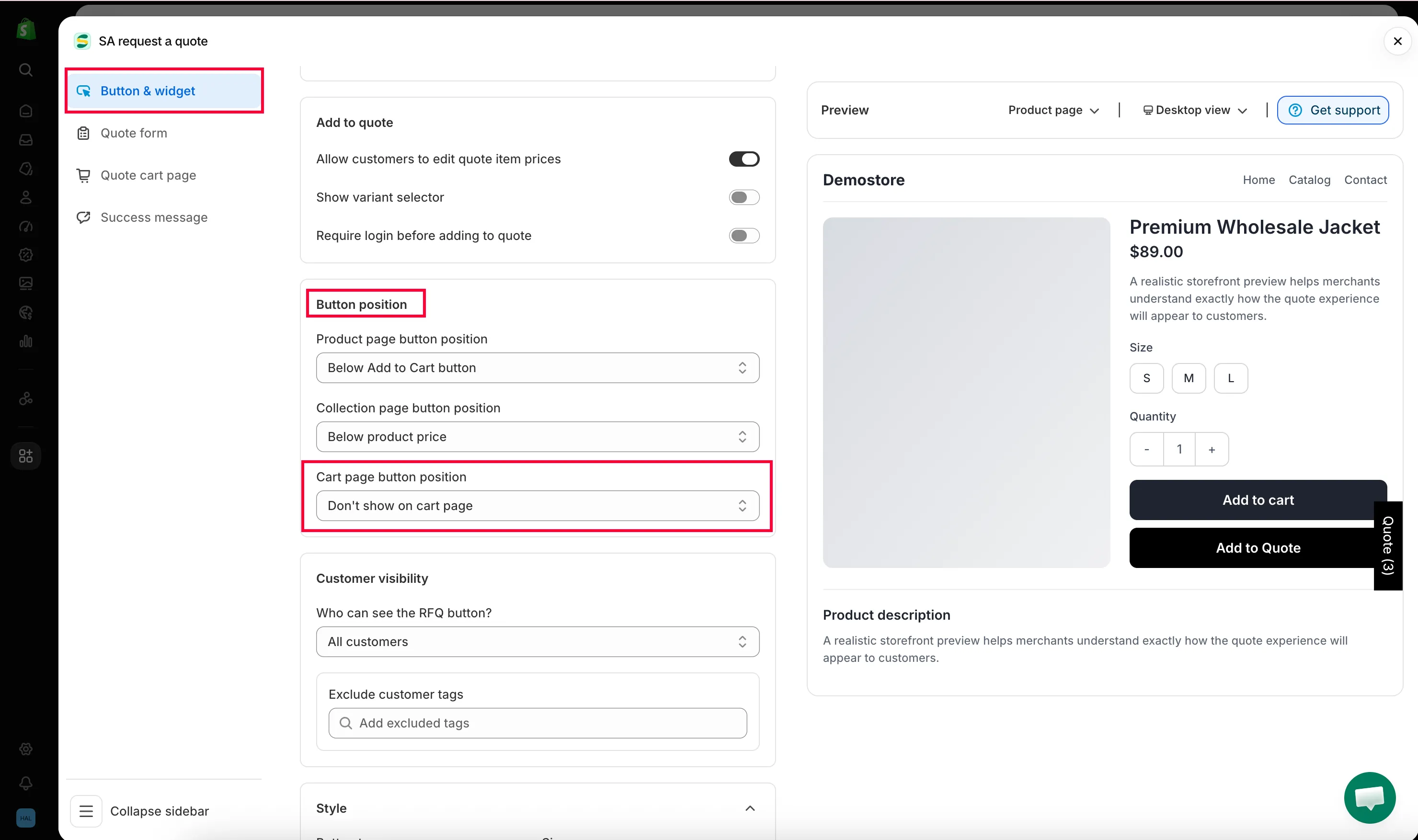
Section titled “Button positionを見つける”Button positionまでスクロールし、Cart page button positionのドロップダウンを開きます。
-
ボタンの配置場所を選択する
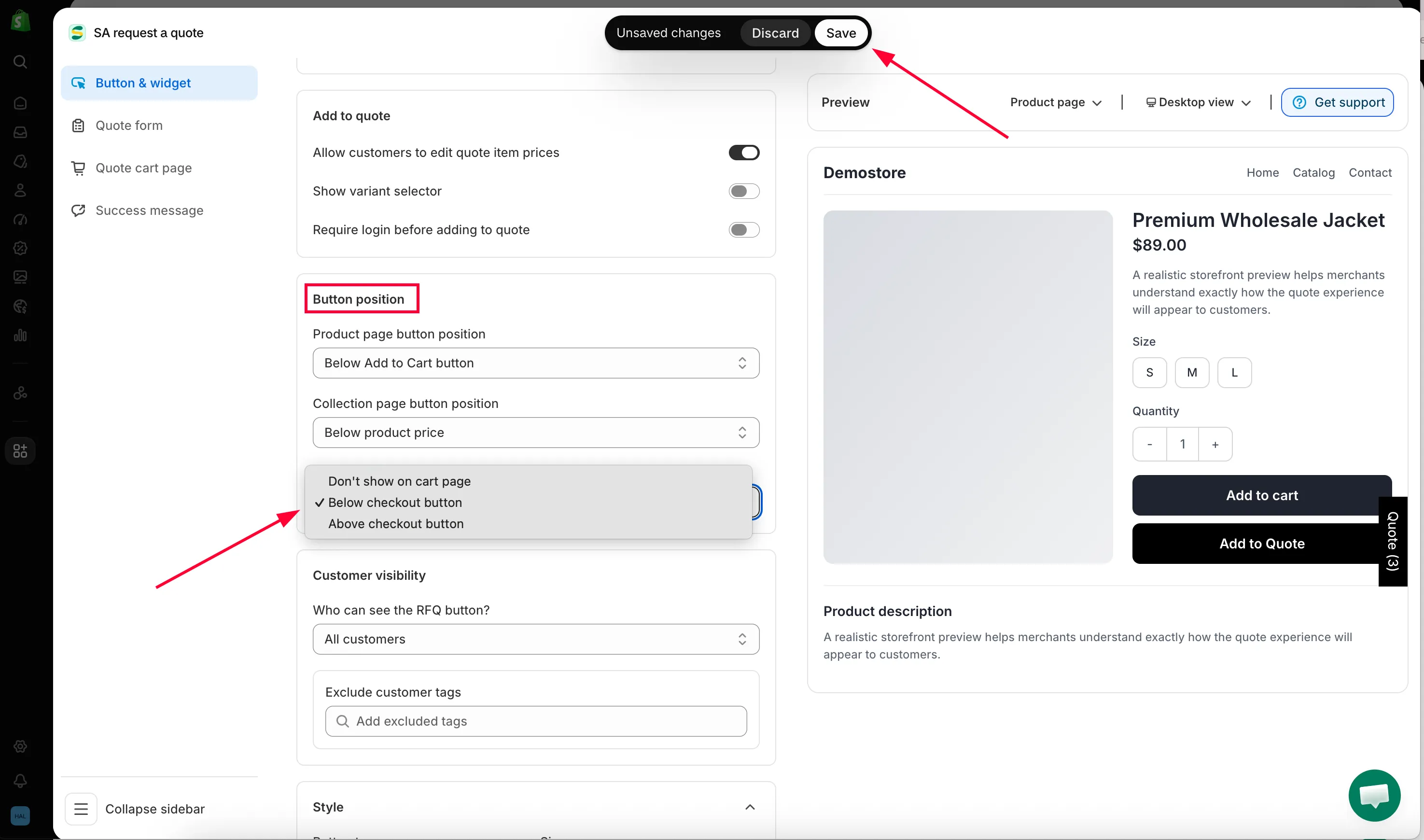
Section titled “ボタンの配置場所を選択する”ドロップダウンには3つの値があります。見積もりボタンをチェックアウトボタンの下に表示するにはBelow checkout button、上に表示するにはAbove checkout button、カートページに表示しない場合はDon’t show on cart pageを選択します。それぞれの見え方は下の表で説明しています。まずはBelow checkout buttonがおすすめです。
-
保存してカートページを確認する
Section titled “保存してカートページを確認する”ドロップダウンを変更すると、Customizeエディタの右上にDiscardとSaveが表示されます。Saveをクリックしてください。保存するまで、変更はストアフロントに反映されません。保存せずにエディタを閉じようとすると、「Discard all unsaved changes」と表示され、Discard changesまたはContinue editingを選択できます。
続いて、ご自身のストアフロントで商品をカートに追加し、カートページを開きます。
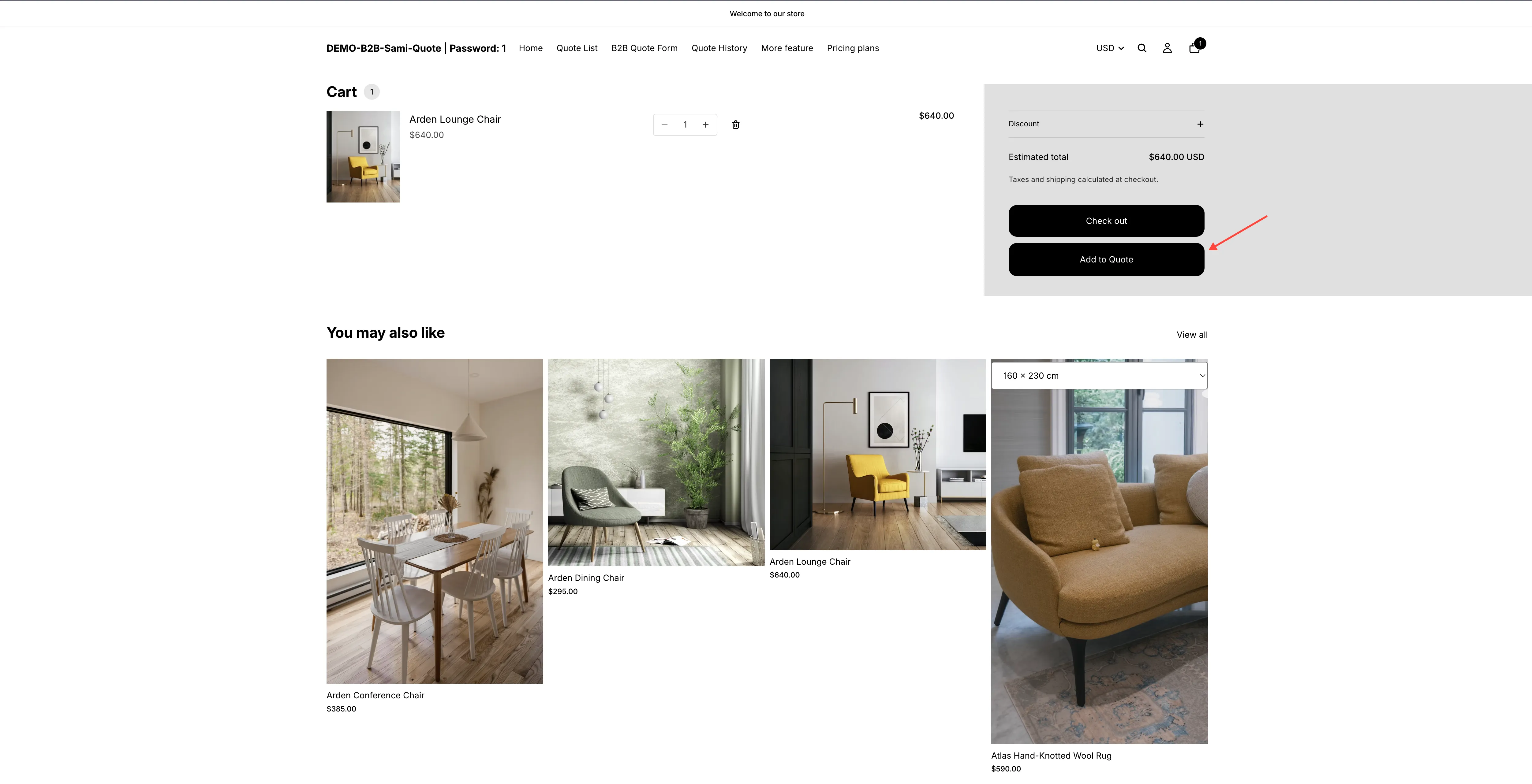
カートページでは、お客様がカートに入れた商品をそのまま見積もり依頼に変換できます。
各位置の動作
Section titled “各位置の動作”| オプション | お客様に表示される内容 |
|---|---|
| Don't show on cart page | カートページに見積もりボタンは表示されません。カートを購入専用にしたい場合に使用します。 |
| Below checkout button | 見積もりボタンがチェックアウトボタンの下に、2番目の選択肢として表示されます。 |
| Above checkout button | 見積もりボタンがチェックアウトボタンの上に最初に表示されます。カートページを訪れるお客様の多くが購入ではなく問い合わせを想定している場合に使用します。 |
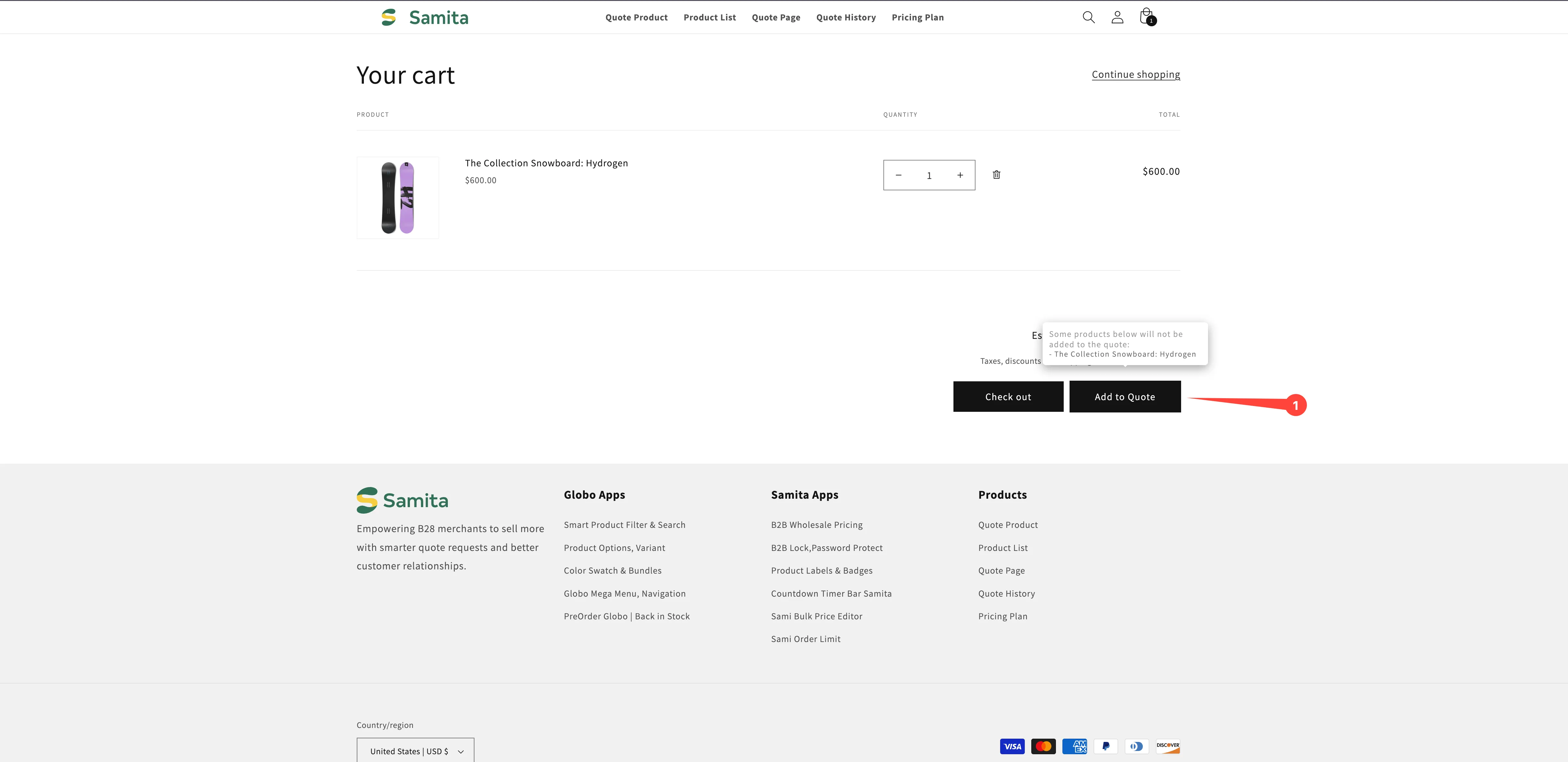
公開したままにする前に、ご自身のストアフロントでテスト用のカートを作成し、ボタンをクリックして、お客様に表示される内容を確認してください。
カートページにボタンが表示されない場合
Section titled “カートページにボタンが表示されない場合”- 保存したか確認します。エディタの右上でSaveが有効のままの場合、ドロップダウンの変更は反映されていません。
- **アプリの埋め込みがテーマで有効になっていません。**アプリの埋め込みは、見積もりボタンや依頼フォームをストアフロントに表示するために必要です。詳しくはEnable the app in your themeをご覧ください。
- **カート内に見積もり対象の商品がありません。**カートのボタンから送信できるものがありません。Select quote productsを確認してください(Choose quotable productsを参照)。
- 訪問者に表示が許可されていません。同じButton & widgetタブの**Who can see the RFQ button?**で、ボタンをログイン済みの顧客のみに制限できます。詳しくはRequire login to quoteをご覧ください。
詳細はTroubleshootingをご覧ください。
価格非表示との併用をおすすめします
Section titled “価格非表示との併用をおすすめします”見積もり対象の商品で価格とAdd to Cartボタンを非表示にしている場合、お客様はそれらの商品をカートに入れられません。そのため、同じ商品を購入にも見積もりにも使えるストアでは、この位置の設定がより重要になります。
ストアに合うモデルを判断するには、Hiding prices overviewをご覧ください。
お困りの場合
Section titled “お困りの場合”上記を確認してもカートページのボタンが正しく動作しない場合は、カートページのURLとButton position設定のスクリーンショットをお送りください。詳しくはContact supportをご覧ください。
次のステップ
Section titled “次のステップ”- Set the after-click behavior — クリック後にお客様に表示される内容
- Hide Add to Cart and Buy now — 見積もり対象の商品で購入ボタンを非表示にする
- Floating quote widget — 見積もりカートにいつでも戻れるフローティングウィジェット