
Artikel aus dem Warenkorb zu einem Angebot hinzufügen
Zeigen Sie den Angebotsbutton auf Ihrer Warenkorbseite an, damit Kundschaft mit gefülltem Warenkorb stattdessen einen Preis anfragen kann.
Manche Personen füllen zuerst einen Warenkorb und entscheiden sich dann doch lieber für Preisverhandlungen. Mit Cart page button position platzieren Sie Ihren Angebotsbutton auf der Warenkorbseite, damit das möglich ist.
Was der Button bewirkt
Abschnitt betitelt „Was der Button bewirkt“Der Button auf der Warenkorbseite macht aus einem bereits gefüllten Warenkorb eine Angebotsanfrage:
- Die Person legt Produkte wie gewohnt in den Warenkorb.
- Auf der Warenkorbseite klickt sie statt auf den Kauf auf Ihren Angebotsbutton.
- Die Produkte werden ihrem Angebot hinzugefügt.
- Sie füllt Ihr Angebotsformular aus und sendet es ab. Die Anfrage erscheint in Ihrer Quote list.
Was Kundschaft direkt nach dem Klick sieht – ein Popup, den Angebotswarenkorb oder die Angebotsseite –, bestimmt die Einstellung Click action. Mehr dazu unter Verhalten nach dem Klick festlegen.
Position festlegen
Abschnitt betitelt „Position festlegen“-
Button-Einstellungen öffnen
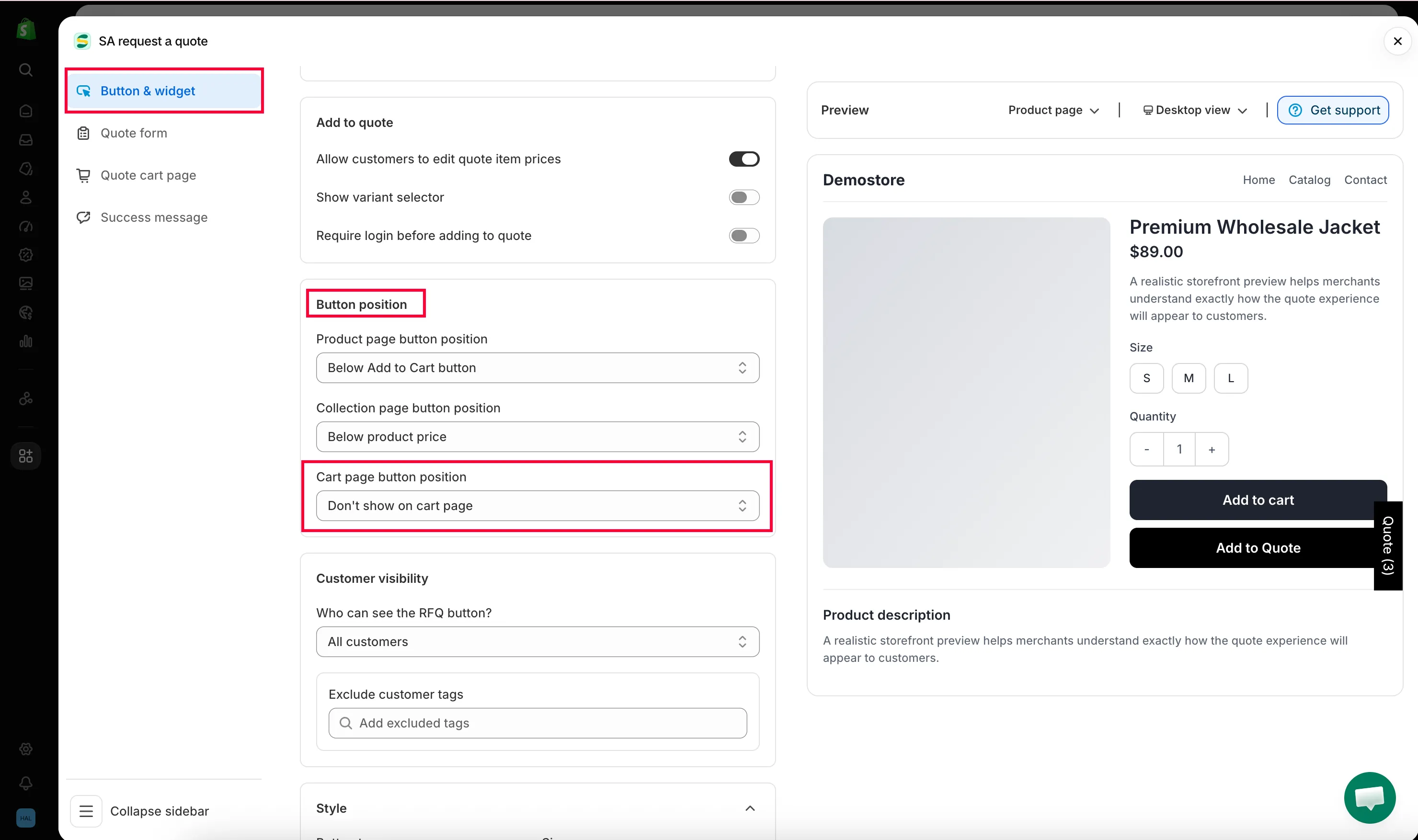
Abschnitt betitelt „Button-Einstellungen öffnen“Gehen Sie in der App zu Quote settings, klicken Sie auf Customize und öffnen Sie dann den Tab Button & widget.
-
Button position finden
Abschnitt betitelt „Button position finden“Scrollen Sie zu Button position und öffnen Sie das Dropdown-Menü Cart page button position.
-
Position des Buttons wählen
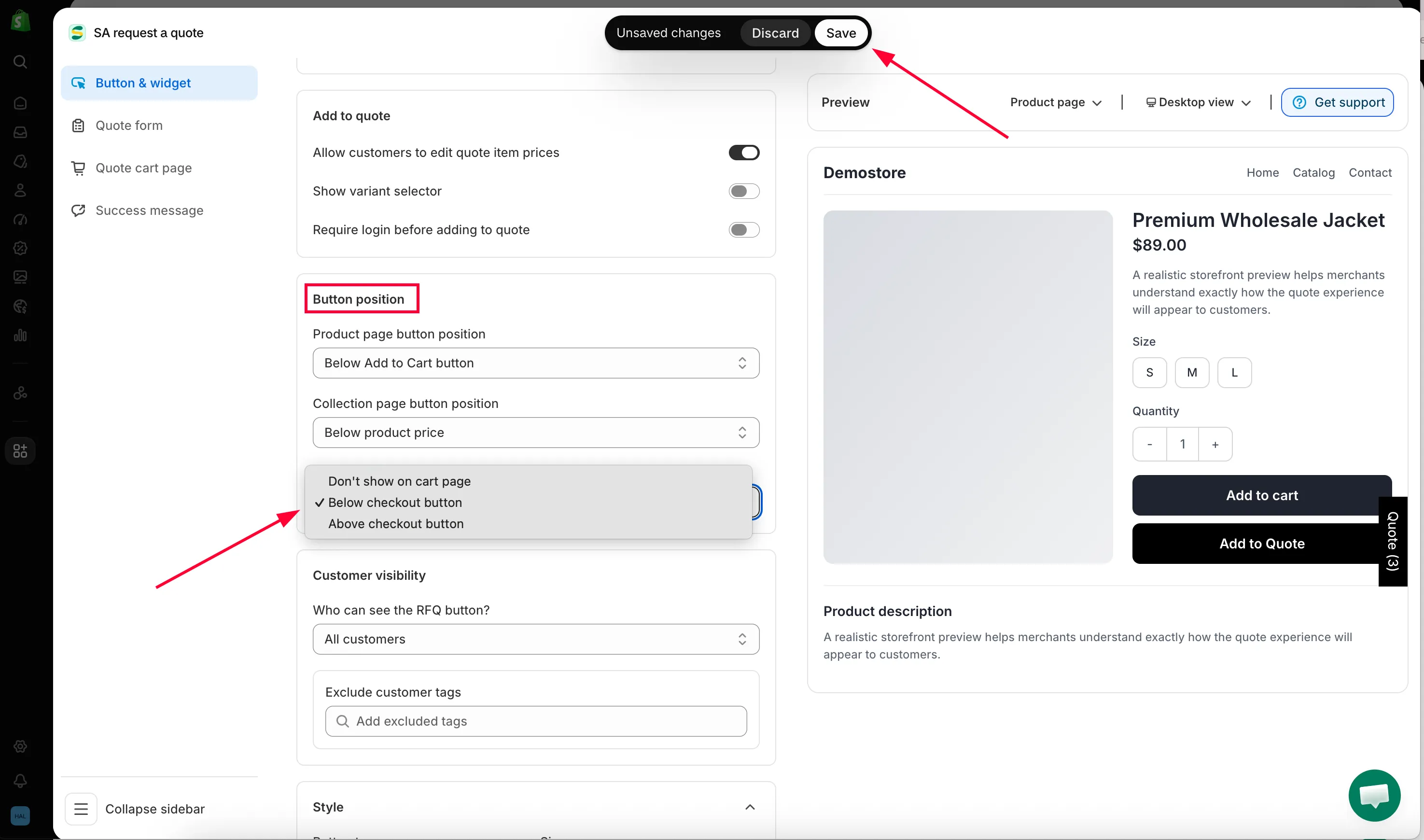
Abschnitt betitelt „Position des Buttons wählen“Das Dropdown-Menü enthält drei Werte. Wählen Sie Below checkout button, um den Angebotsbutton unter dem Kassenbutton anzuzeigen, Above checkout button, um ihn an erster Stelle anzuzeigen, oder Don’t show on cart page, um den Warenkorb unverändert zu lassen. In der Tabelle unten sehen Sie, wie die einzelnen Optionen aussehen. Below checkout button ist ein sicherer Startpunkt.
-
Speichern und Warenkorbseite prüfen
Abschnitt betitelt „Speichern und Warenkorbseite prüfen“Sobald Sie das Dropdown-Menü ändern, erscheinen oben rechts im Editor Customize die Schaltflächen Discard und Save. Klicken Sie auf Save – ohne Speichern erreicht nichts Ihren Onlineshop. Wenn Sie versuchen, den Editor zuerst zu schließen, werden Sie mit „Discard all unsaved changes“ aufgehalten und können Discard changes oder Continue editing wählen.
Legen Sie anschließend in Ihrem eigenen Onlineshop ein Produkt in den Warenkorb und öffnen Sie die Warenkorbseite.
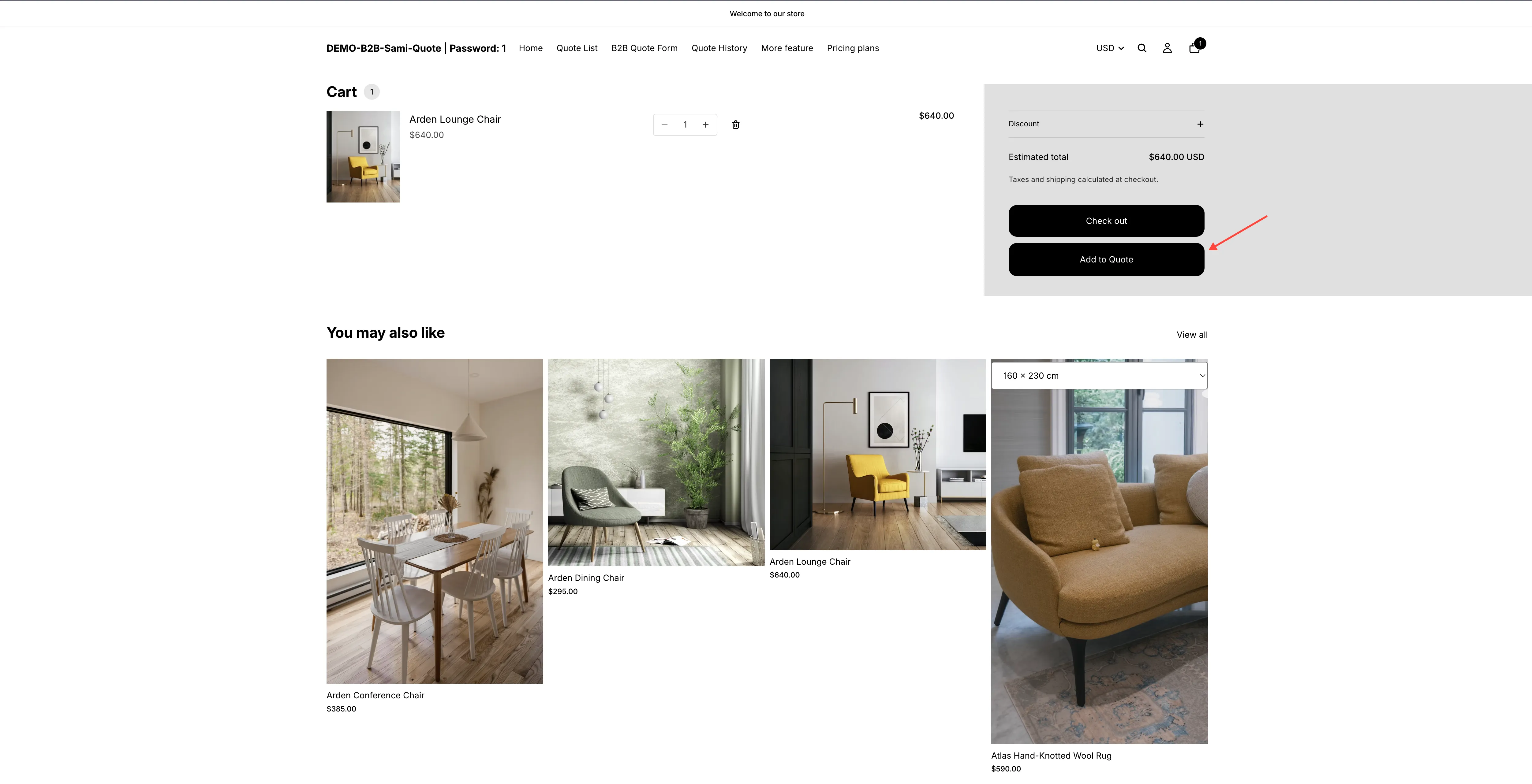
Auf der Warenkorbseite kann Kundschaft den Inhalt des Warenkorbs in eine Angebotsanfrage umwandeln.
Was die einzelnen Positionen bewirken
Abschnitt betitelt „Was die einzelnen Positionen bewirken“| Option | Was Kundschaft sieht |
|---|---|
| Don't show on cart page | Kein Angebotsbutton auf der Warenkorbseite. Nutzen Sie diese Option, wenn der Warenkorb ausschließlich zum Kaufen gedacht ist. |
| Below checkout button | Der Angebotsbutton steht unter dem Kassenbutton, als klare zweite Option. |
| Above checkout button | Der Angebotsbutton steht an erster Stelle, über dem Kassenbutton. Nutzen Sie ihn, wenn im Warenkorb vor allem Anfragen statt Käufe zu erwarten sind. |
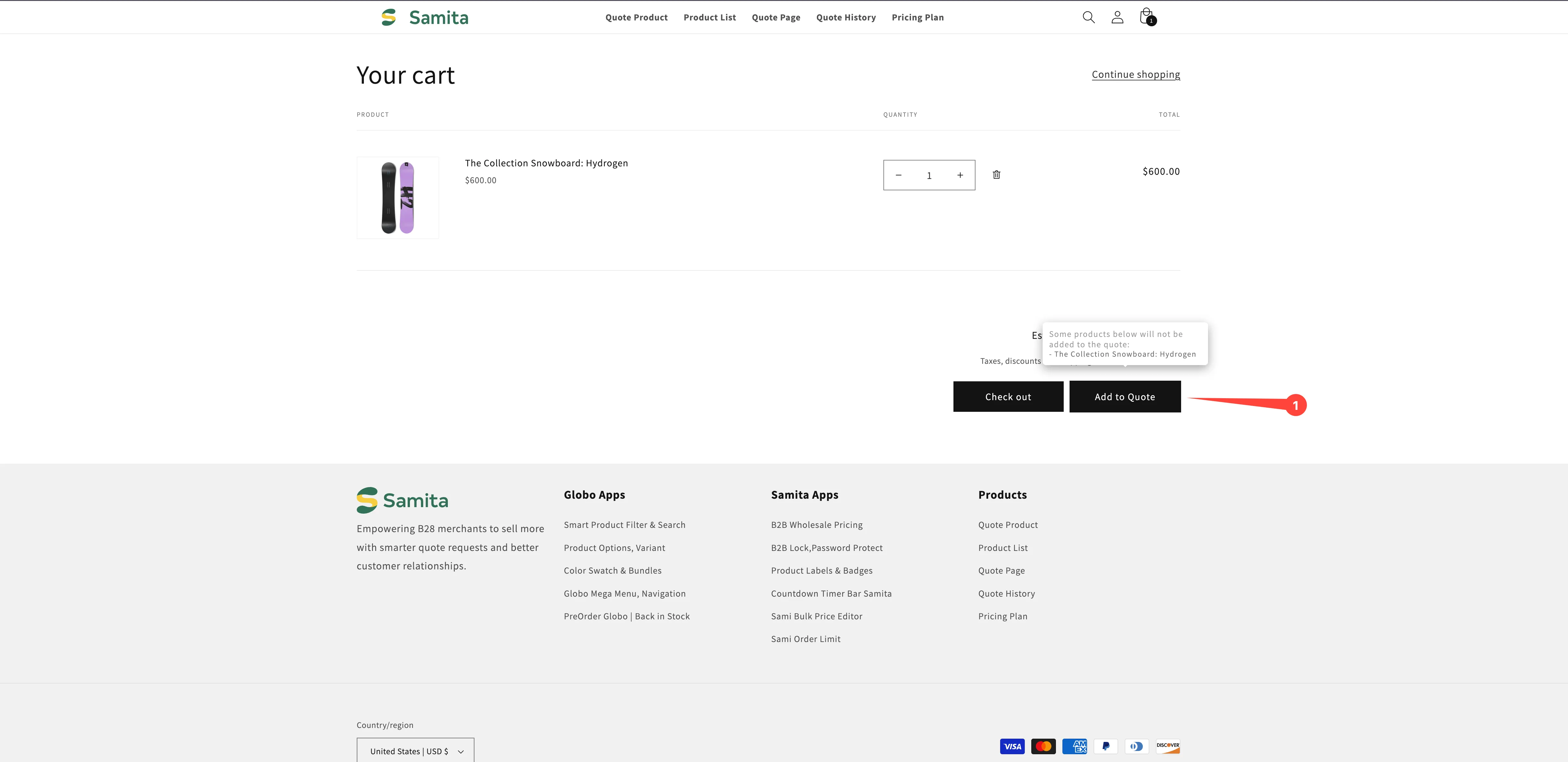
Erstellen Sie in Ihrem eigenen Onlineshop einen Test-Warenkorb, klicken Sie selbst auf den Button und prüfen Sie genau, was Ihre Kundschaft erhält, bevor Sie die Einstellung live lassen.
Wenn der Button auf der Warenkorbseite nicht erscheint
Abschnitt betitelt „Wenn der Button auf der Warenkorbseite nicht erscheint“- Prüfen Sie, ob Sie gespeichert haben. Wenn Save oben rechts im Editor noch aktiv ist, wurde die Dropdown-Auswahl nicht übernommen.
- Die App-Einbettung ist in Ihrem Theme nicht aktiviert. Erst die App-Einbettung sorgt dafür, dass Angebotsbuttons und Anfrageformulare im Onlineshop erscheinen (siehe App in Ihrem Theme aktivieren).
- Kein Produkt im Warenkorb ist ein Angebotsprodukt. Der Button im Warenkorb hat dann nichts zu senden. Prüfen Sie Select quote products (siehe Angebotsfähige Produkte auswählen).
- Die besuchende Person darf den Button nicht sehen. Mit Who can see the RFQ button? auf demselben Tab Button & widget lässt sich der Button auf angemeldete Kundschaft beschränken (siehe Anmeldung für Angebote verlangen).
Weitere Informationen finden Sie unter Fehlerbehebung.
Sinnvoll in Kombination mit ausgeblendeten Preisen
Abschnitt betitelt „Sinnvoll in Kombination mit ausgeblendeten Preisen“Wenn Sie bei Ihren Angebotsprodukten Preise und den Button „Add to Cart“ ausblenden, kann Kundschaft diese Produkte gar nicht erst in den Warenkorb legen. Diese Position ist daher vor allem dann wichtig, wenn dasselbe Sortiment sowohl gekauft als auch angefragt werden kann.
Unter Übersicht: Preise ausblenden erfahren Sie, welches Modell zu Ihrem Shop passt.
Brauchen Sie Hilfe?
Abschnitt betitelt „Brauchen Sie Hilfe?“Wenn sich der Button auf der Warenkorbseite nach diesen Prüfungen immer noch nicht wie erwartet verhält, senden Sie uns die URL der Warenkorbseite und einen Screenshot Ihrer Einstellungen unter Button position (siehe Support kontaktieren).
Nächste Schritte
Abschnitt betitelt „Nächste Schritte“- Verhalten nach dem Klick festlegen – was Kundschaft nach dem Klick sieht
- „Add to Cart“ und „Buy now“ ausblenden – Kaufbuttons bei Angebotsprodukten entfernen
- Schwebendes Angebots-Widget – ein schwebender Weg zurück zum Angebotswarenkorb