
Ajouter les articles du panier à un devis
Affichez le bouton de devis sur la page panier pour que les personnes qui ont déjà rempli un panier puissent demander un prix à la place.
Certaines personnes remplissent un panier avant de décider qu’elles préfèrent négocier. Cart page button position place votre bouton de devis sur la page panier pour qu’elles puissent le faire.
Ce que fait le bouton
Section intitulée « Ce que fait le bouton »Le bouton de la page panier transforme un panier déjà constitué en demande de devis :
- La personne ajoute des produits au panier de la manière habituelle.
- Sur la page panier, elle clique sur votre bouton de devis au lieu de passer au paiement.
- Ces produits sont ajoutés à son devis.
- Elle remplit votre formulaire de devis et l’envoie, et la demande arrive dans votre Quote list.
Ce que voit la personne dès qu’elle clique — une fenêtre contextuelle, le panier de devis ou la page de devis — dépend du paramètre Click action, décrit dans Définir le comportement après le clic.
Définir la position
Section intitulée « Définir la position »-
Ouvrir les paramètres du bouton
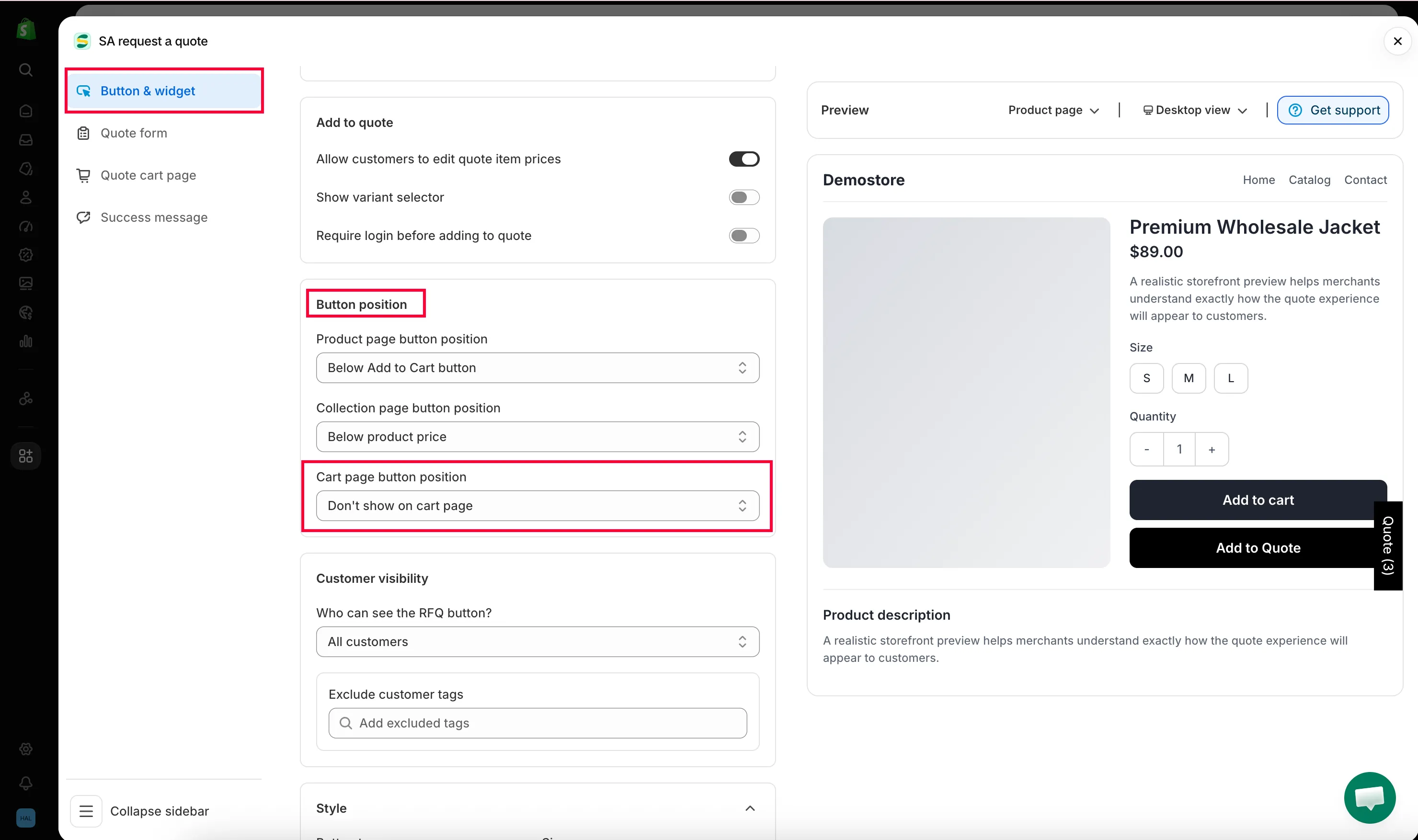
Section intitulée « Ouvrir les paramètres du bouton »Dans l’application, accédez à Quote settings et cliquez sur Customize, puis ouvrez l’onglet Button & widget.
-
Trouver Button position
Section intitulée « Trouver Button position »Faites défiler jusqu’à Button position et ouvrez la liste déroulante Cart page button position.
-
Choisir l’emplacement du bouton
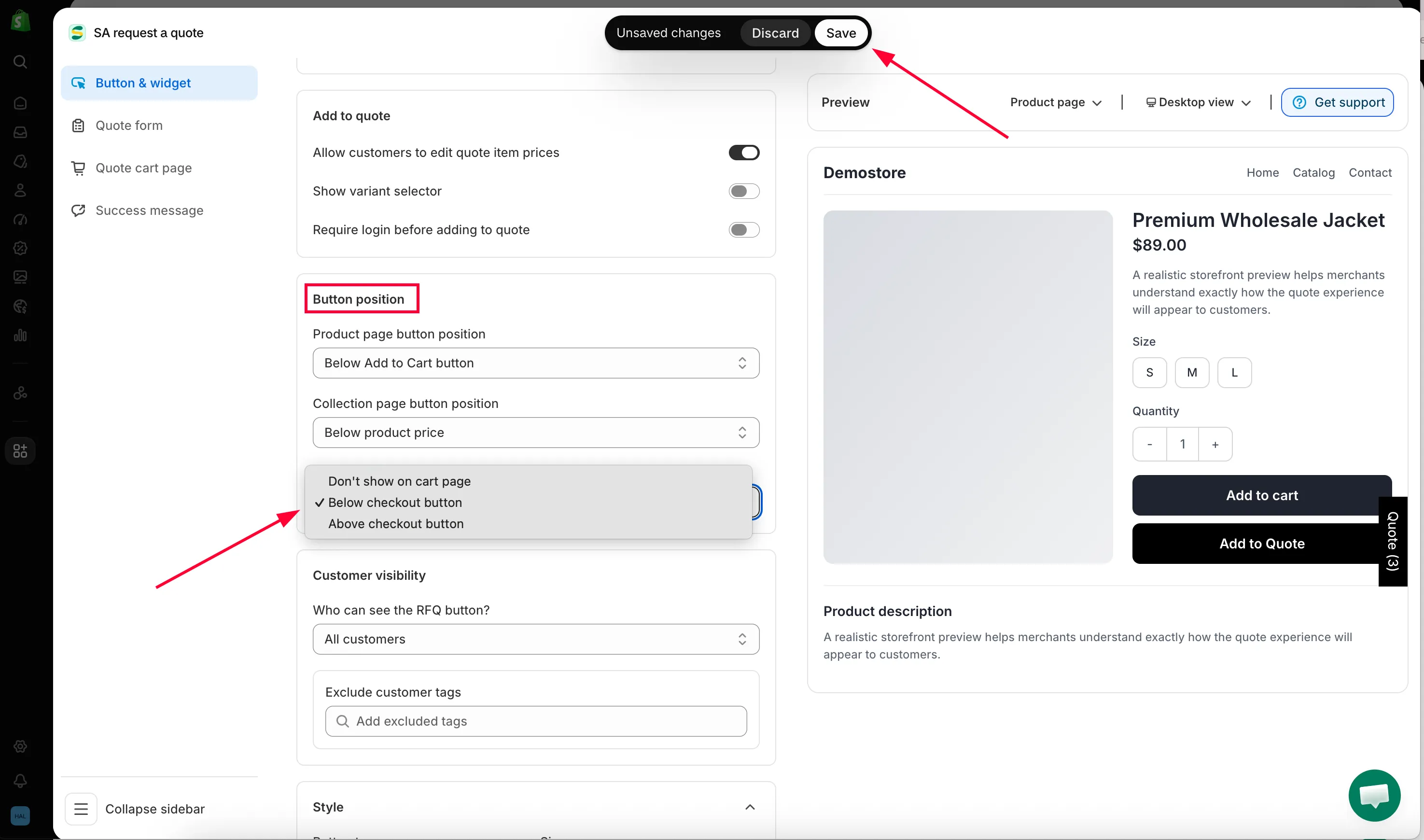
Section intitulée « Choisir l’emplacement du bouton »La liste déroulante contient trois valeurs. Choisissez Below checkout button pour placer le bouton de devis sous le bouton de paiement, Above checkout button pour le placer en premier, ou Don’t show on cart page pour ne rien afficher sur le panier. Le tableau ci-dessous explique le rendu de chacune ; Below checkout button est un bon point de départ.
-
Enregistrer et vérifier votre page panier
Section intitulée « Enregistrer et vérifier votre page panier »Dès que vous modifiez la liste déroulante, Discard et Save apparaissent en haut à droite de l’éditeur Customize. Cliquez sur Save — rien n’arrive sur votre vitrine tant que vous ne l’avez pas fait. Si vous essayez d’abord de fermer l’éditeur, il vous arrête avec « Discard all unsaved changes » et propose Discard changes ou Continue editing.
Ajoutez ensuite un produit à votre panier sur votre propre vitrine et ouvrez la page panier.
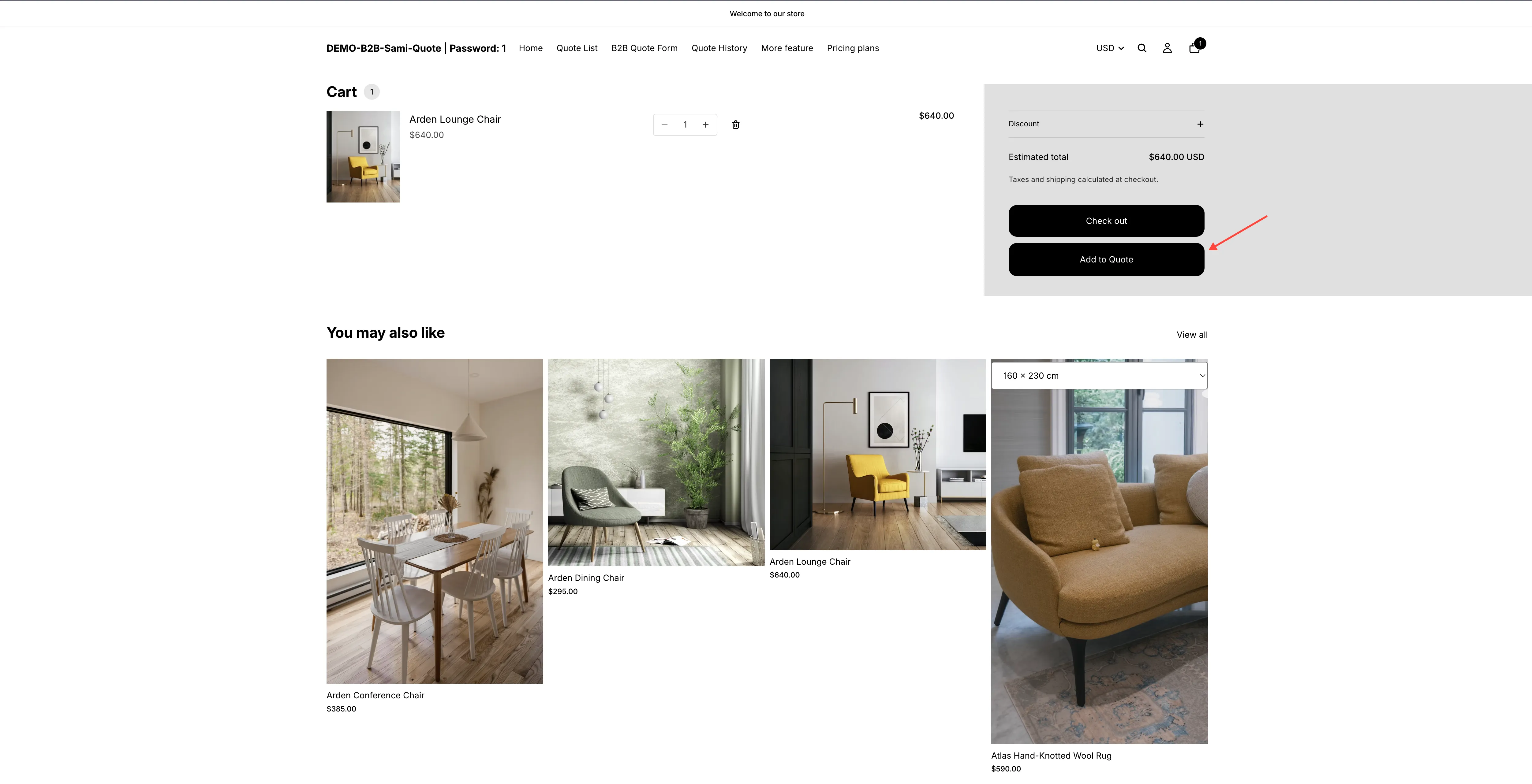
Sur la page panier, vos clients peuvent transformer leur sélection en demande de devis.
Ce que fait chaque position
Section intitulée « Ce que fait chaque position »| Option | Ce que voient les clients |
|---|---|
| Don't show on cart page | Aucun bouton de devis sur la page panier. Utilisez cette option si le panier sert uniquement à acheter. |
| Below checkout button | Le bouton de devis se place sous le bouton de paiement, comme seconde option bien visible. |
| Above checkout button | Le bouton de devis passe en premier, au-dessus du paiement. Utilisez-la lorsque la plupart des visites du panier visent à demander un devis plutôt qu'à acheter. |
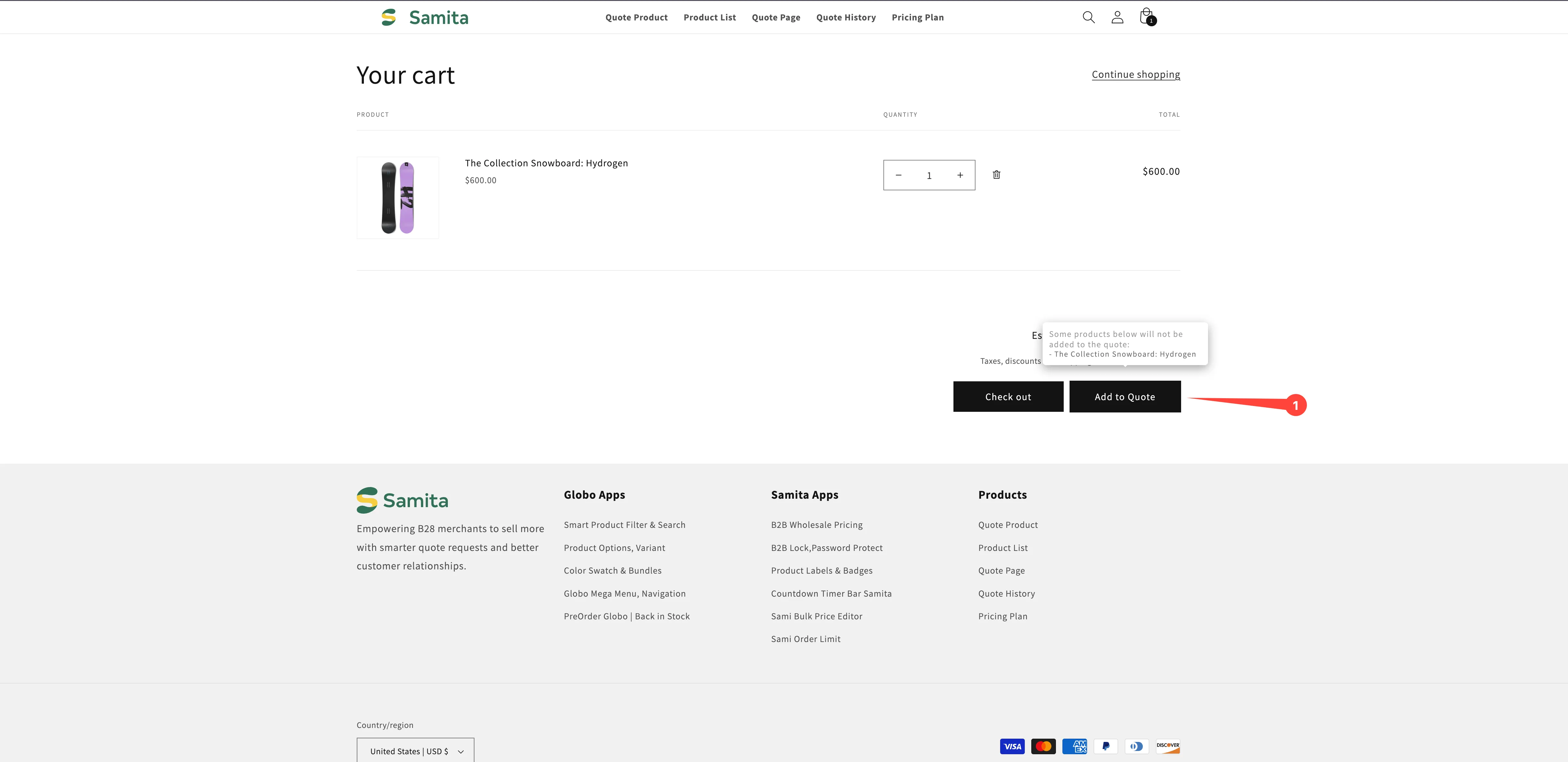
Créez un panier de test sur votre propre vitrine, cliquez vous-même sur le bouton et vérifiez exactement ce que verront vos clients avant de le laisser en ligne.
Si le bouton n’apparaît pas sur la page panier
Section intitulée « Si le bouton n’apparaît pas sur la page panier »- Vérifiez que vous avez enregistré. Si Save est toujours actif en haut à droite de l’éditeur, la liste déroulante n’a pas été prise en compte.
- L’intégration d’application n’est pas activée dans votre thème. C’est elle qui permet l’affichage des boutons de devis et des formulaires de demande sur la vitrine — consultez Activer l’application dans votre thème.
- Aucun produit du panier n’est un produit avec devis. Le bouton du panier n’a rien à envoyer — vérifiez Select quote products, consultez Choisir les produits éligibles aux devis.
- La personne n’est pas autorisée à le voir. Who can see the RFQ button? sur le même onglet Button & widget peut limiter le bouton aux clients connectés — consultez Exiger une connexion pour demander un devis.
Plus de détails dans Dépannage.
À associer au masquage des prix
Section intitulée « À associer au masquage des prix »Si vous masquez les prix et le bouton Add to Cart sur vos produits avec devis, vos clients ne peuvent pas du tout mettre ces produits dans un panier — cette position est donc surtout utile lorsque le même catalogue peut à la fois être acheté et faire l’objet d’un devis.
Consultez Présentation du masquage des prix pour décider quel modèle convient à votre boutique.
Besoin d’aide ?
Section intitulée « Besoin d’aide ? »Si le bouton de la page panier ne se comporte toujours pas comme prévu après ces vérifications, envoyez-nous l’URL de la page panier et une capture d’écran de vos paramètres Button position — consultez Contacter le support.
Étapes suivantes
Section intitulée « Étapes suivantes »- Définir le comportement après le clic — ce que voient les clients après le clic
- Masquer Add to Cart et Buy now — retirer les boutons d’achat sur les produits avec devis
- Widget de devis flottant — un accès flottant pour revenir au panier de devis