
Escolher produtos cotáveis
Defina quais produtos mostram o botão Request a Quote: todo o catálogo ou os produtos e coleções que você escolher.
O botão de cotação só aparece nos produtos que você selecionou. Essa escolha é feita na própria página Quote settings, não dentro do editor Customize.
Fazer a seleção
Seção intitulada “Fazer a seleção”-
Abra Quote settings
Seção intitulada “Abra Quote settings”No app, acesse Quote settings. A página tem o título Request a Quote (“Customize the quote experience and choose which products will show the RFQ button.”).
-
Encontre Select quote products
Seção intitulada “Encontre Select quote products”Role até Select quote products (“Select products or collections that should show the Request a Quote button.”). A seção mostra o que está selecionado no momento, por exemplo All products, descrito como “Enable Request for quote feature for all products.”
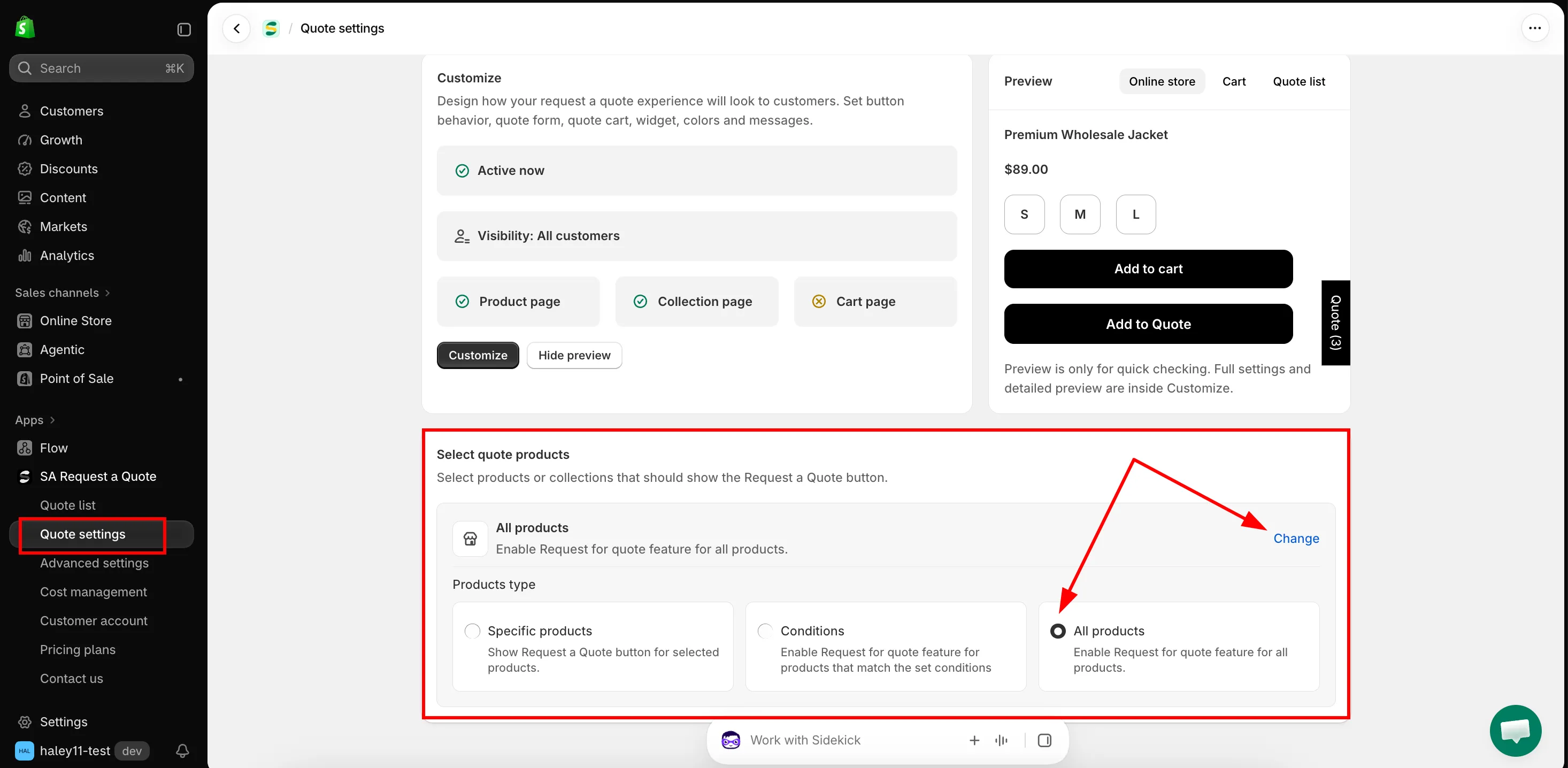
Select quote products define quais produtos exibem o botão.
-
Clique em Change
Seção intitulada “Clique em Change”Change é a única forma de acessar o seletor: a própria linha apenas informa o que está selecionado no momento. Ao clicar, abre-se Products type, com as três opções lado a lado.
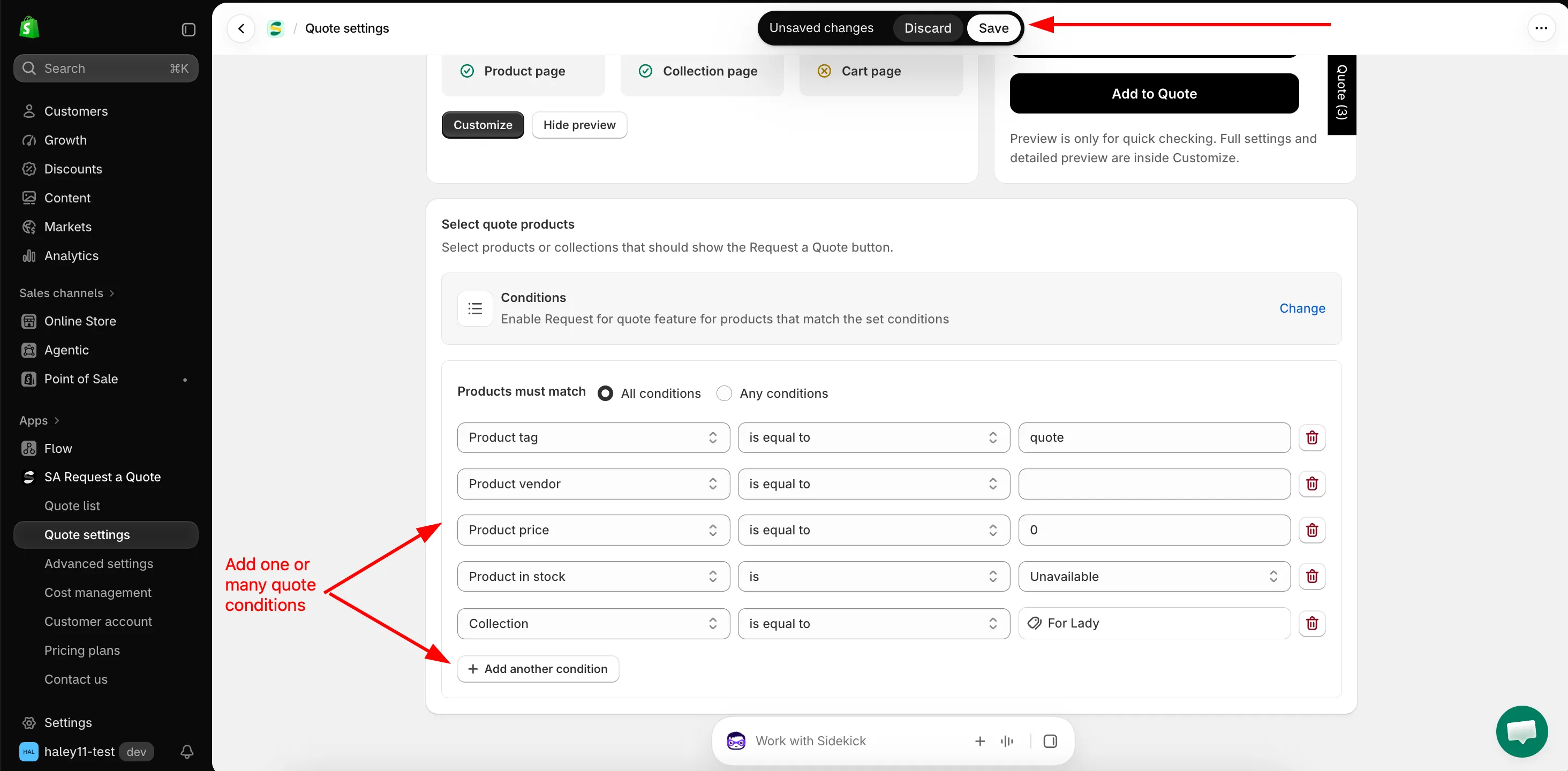
Conditions faz a seleção acompanhar o seu catálogo, em vez de uma lista fixa.
-
Escolha um tipo de produtos
Seção intitulada “Escolha um tipo de produtos”Clique em uma das três. O card escolhido é aplicado imediatamente, e a área de configuração correspondente se abre abaixo da linha Select quote products.
Products type O que o app diz O que se abre abaixo Specific products "Show Request a Quote button for selected products." Uma tabela de produtos com Add products e More options. Conditions "Enable Request for quote feature for products that match the set conditions" Products must match e as linhas de condição. All products "Enable Request for quote feature for all products." Nada: não há mais nada a escolher. Configure a opção escolhida seguindo as seções mais abaixo nesta página e depois volte aqui.
-
Salve e confira um produto
Seção intitulada “Salve e confira um produto”A barra superior da Shopify mostra Alterações não salvas com Descartar e Salvar. Clique em Salvar: o app confirma com “Settings saved successfully.”
Depois, abra dois produtos na sua loja virtual: um que deve mostrar o botão e outro que não deve. O botão aparece na Button position definida para aquela página, então confira primeiro uma página de produto: em uma página de coleção, o seu tema pode mostrar o botão apenas quando a pessoa passa o mouse sobre o card do produto.
Qual tipo de produtos usar
Seção intitulada “Qual tipo de produtos usar”| Sua situação | O que selecionar |
|---|---|
| Todo o seu catálogo é vendido por negociação | All products. Comum em lojas de atacado e comércio, e a opção mais simples de manter. |
| Uma parte do catálogo é apenas por cotação e pode ser descrita como uma regra | Conditions, por exemplo Collection is equal to Wholesale ou Product tag is equal to b2b. |
| Uma lista curta e estável de itens | Specific products, adicionando-os manualmente. |
Criar uma regra com Conditions
Seção intitulada “Criar uma regra com Conditions”Escolha Conditions e o construtor se abre abaixo da linha Select quote products.
-
Escolha como as condições se combinam
Seção intitulada “Escolha como as condições se combinam”Products must match oferece duas opções:
- All conditions: “Must satisfy all the conditions”. O produto precisa corresponder a todas as linhas.
- Any conditions: “Just need to satisfy 1 of the conditions”. Corresponder a uma linha basta.
Use All conditions para restringir uma seleção e Any conditions para reunir vários grupos sem relação entre si.
-
Monte a primeira linha
Seção intitulada “Monte a primeira linha”Cada linha é composta por Field, depois Operator e depois Value. Escolha primeiro o campo: os operadores oferecidos mudam conforme ele.
Field Operadores disponíveis O valor que você informa Product title is equal to, is not equal to, starts with, ends with, contains, does not contain Texto que você digita. Product type Os mesmos seis Texto que você digita. Product vendor Os mesmos seis Texto que você digita. Product price is greater than, is less than, is equal to, is not equal to Um número. Começa em 0.Product in stock is Available ou Unavailable. Product tag is equal to, is not equal to A tag, digitada exatamente como está no produto. Collection is equal to, is not equal to Uma coleção que você escolhe: o valor é um botão Select collections, não uma caixa de texto. -
Adicione as linhas de que precisar
Seção intitulada “Adicione as linhas de que precisar”Add another condition adiciona uma linha. O ícone de lixeira no fim da linha a remove.
-
Clique em Salvar na barra superior da Shopify.
Escolher manualmente com Specific products
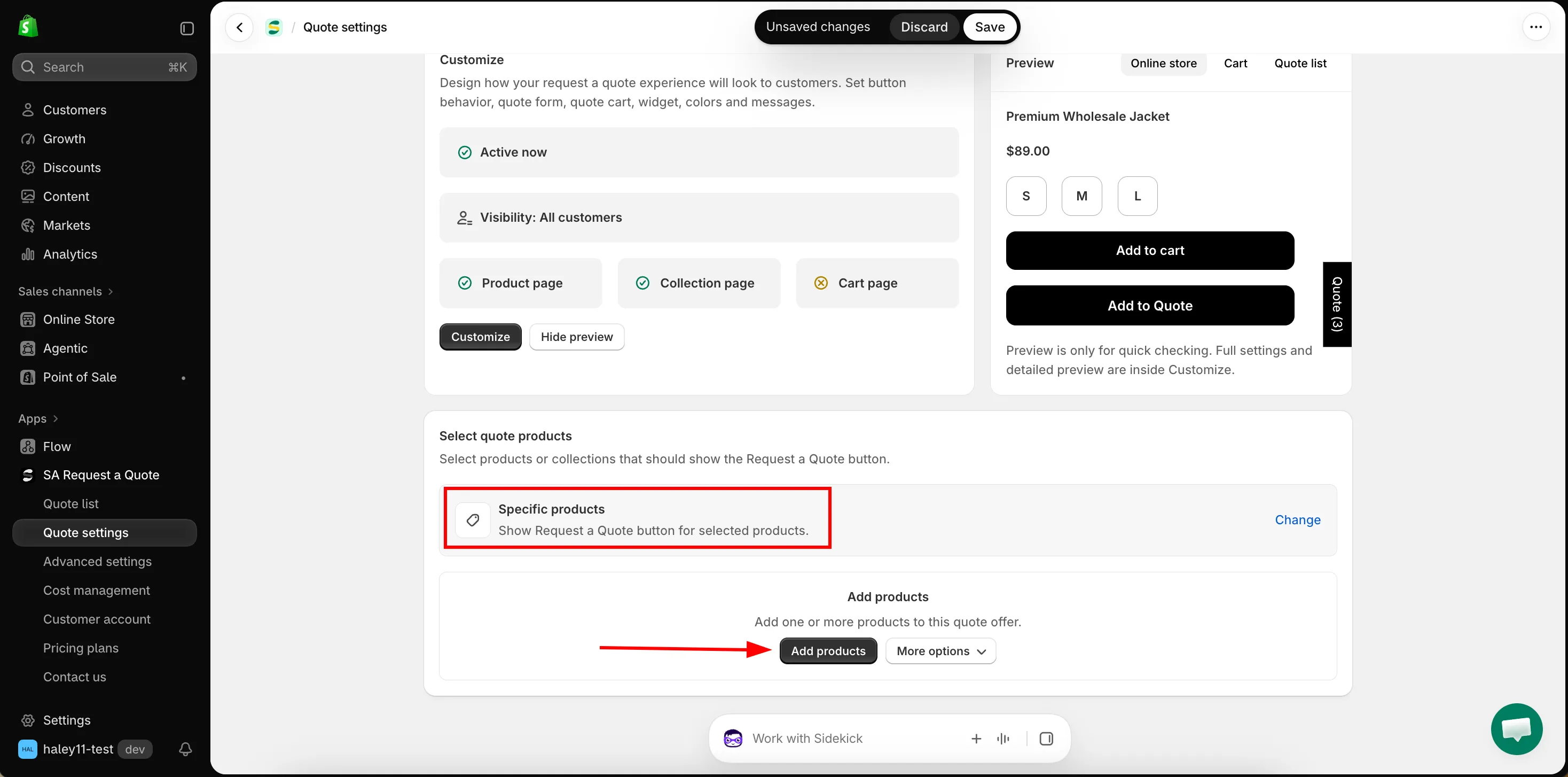
Seção intitulada “Escolher manualmente com Specific products”Escolha Specific products e uma tabela de produtos se abre abaixo da linha Select quote products. Enquanto está vazia, mostra Add products (“Add one or more products to this quote offer.”).
| Controle | O que faz |
|---|---|
| Add products | Abre o seletor de produtos da Shopify para que você pesquise no catálogo e marque produtos. |
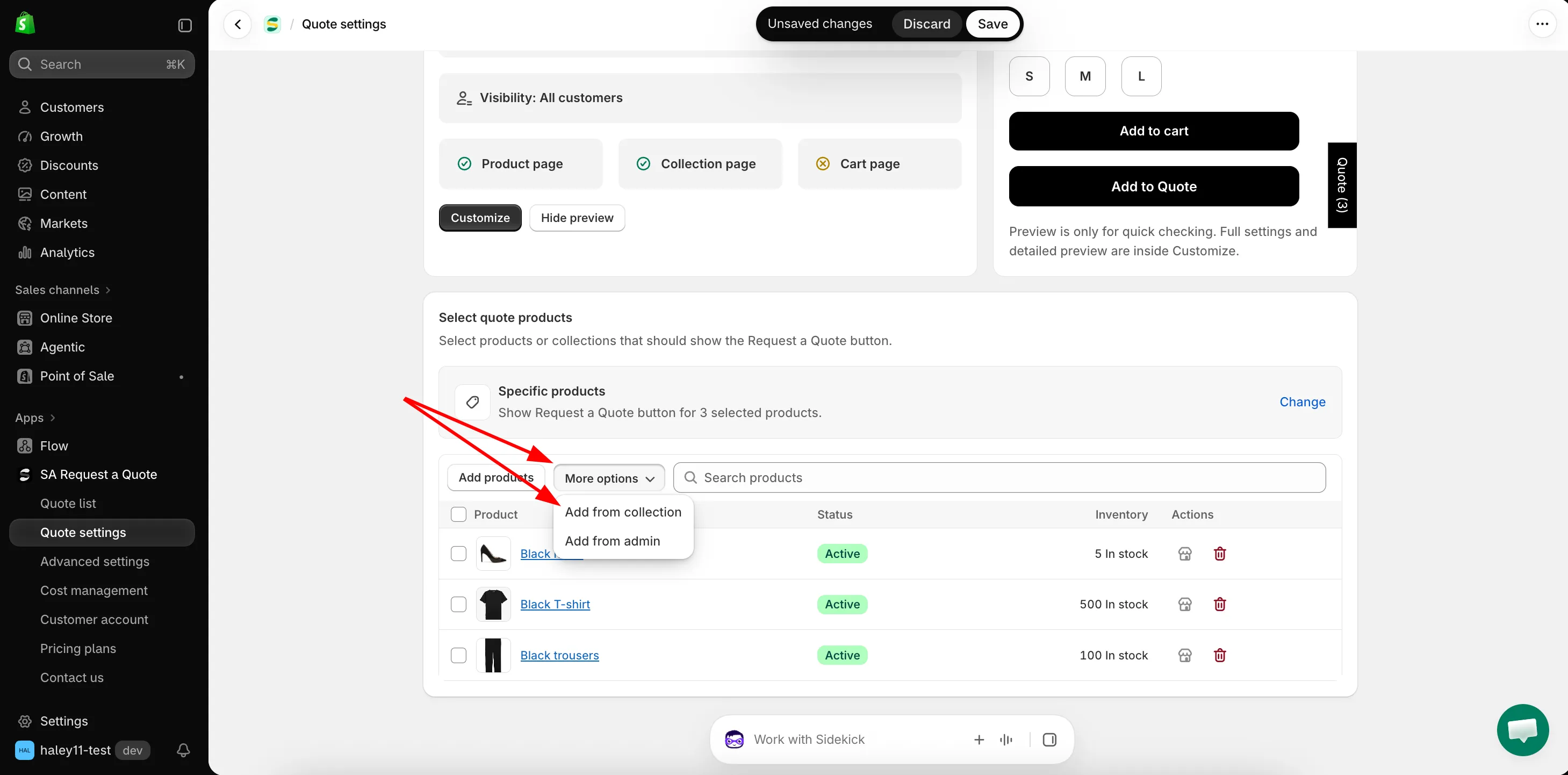
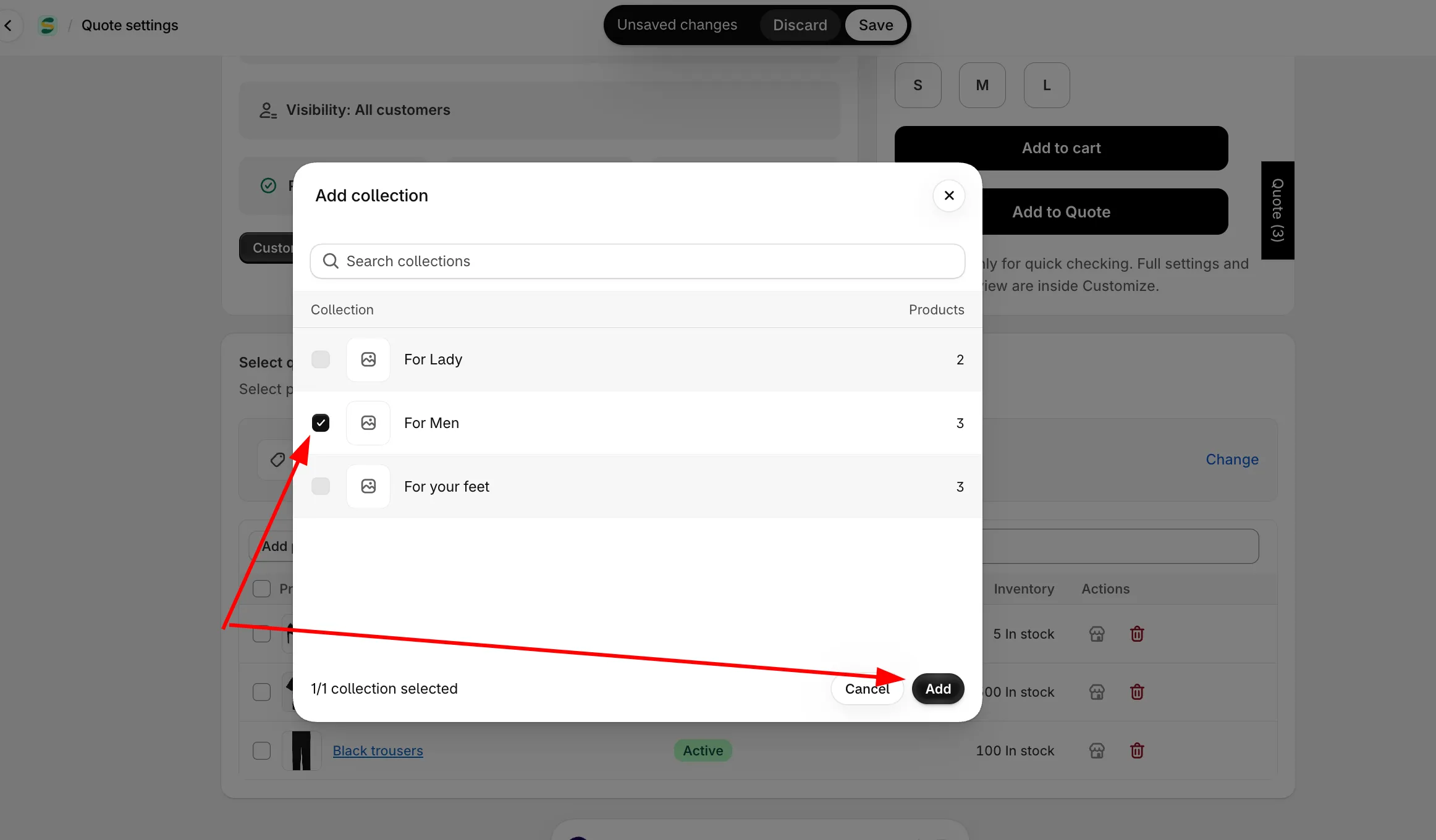
| More options → Add from collection | Escolha uma coleção e depois selecione produtos dentro dela. O app orienta você: "Step 1: Choose one collection, then select products from it." e "Step 2: Select products from the chosen collection." Add all products adiciona a coleção inteira de uma vez. |
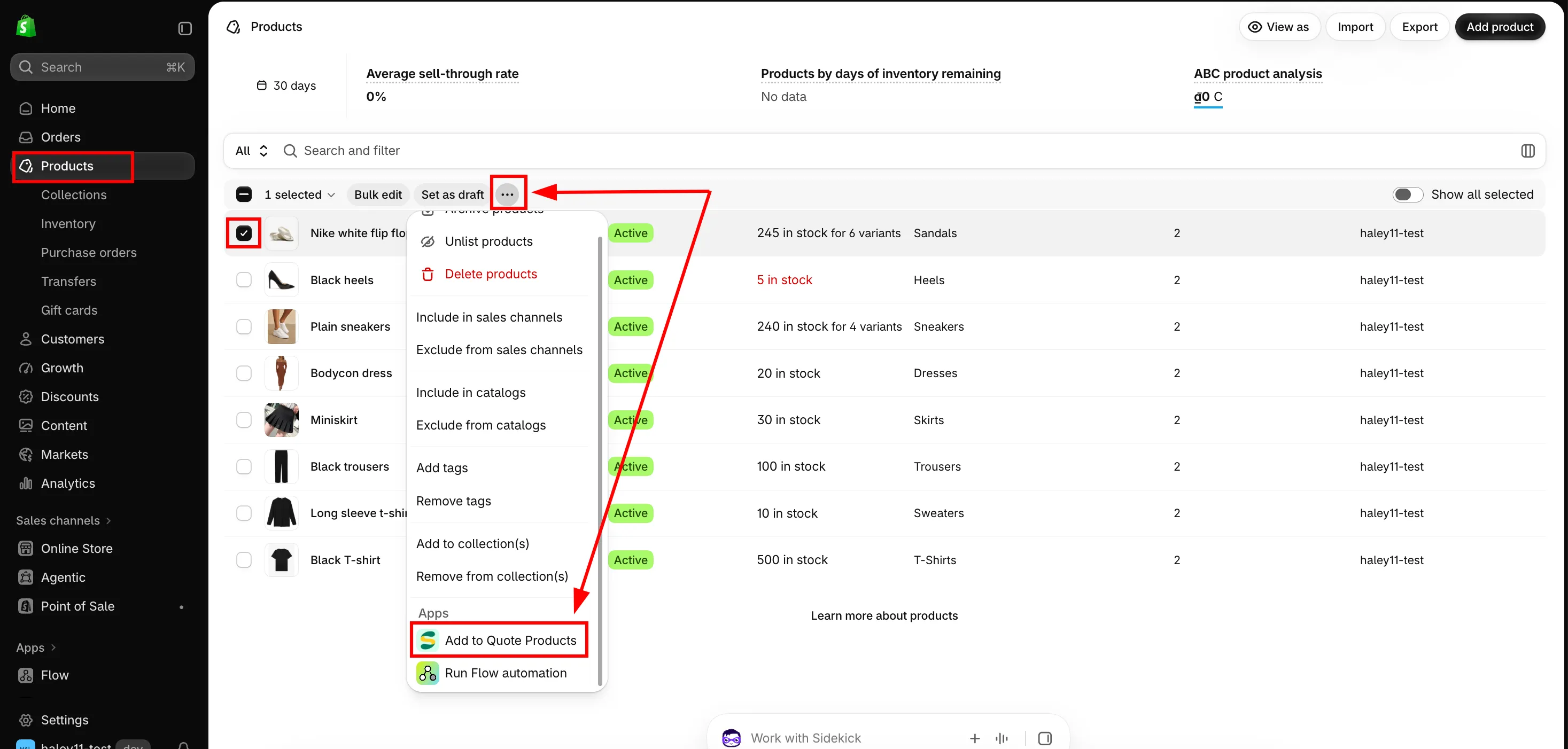
| More options → Add from admin | Use os filtros de produtos da própria Shopify. Filtre a página Produtos por fornecedor, status, tag ou qualquer outro critério, selecione os resultados e depois clique em Mais ações → Add to quote offer. |
| Search products | Filtra a lista que você já montou, não todo o catálogo. |
Cada linha da tabela mostra o produto com a miniatura, o Status e o Inventory, e duas ações: abri-lo na sua loja virtual e removê-lo da lista. Se marcar várias linhas, aparecem Clear selection e Remove selected items: remover apenas tira produtos desta lista, sem afetar os produtos em si.
More options → Add from collection
More options → Add from admin
O que a seleção define
Seção intitulada “O que a seleção define”Select quote products define quais produtos mostram o botão Request a Quote, em qualquer lugar onde o botão possa aparecer.
| Define | O que significa |
|---|---|
| Quais páginas de produto mostram o botão de cotação | Um produto fora da seleção nunca o mostra, independentemente do valor de Product page button position. |
| Quais cards de produto o mostram nas páginas de coleção | A mesma seleção vale para as grades de coleção. Veja Botão de cotação nas páginas de coleção. |
Isto é separado de onde o botão aparece
Seção intitulada “Isto é separado de onde o botão aparece”Select quote products define quais produtos podem ser cotados. Button position, na aba Button & widget, define onde o botão aparece nesses produtos. As duas precisam estar configuradas para que algo apareça na sua loja virtual.
Se o botão não aparece em um produto em que você esperava, verifique primeiro esta seleção. Veja Botão de cotação nas páginas de produto.
Precisa de ajuda?
Seção intitulada “Precisa de ajuda?”Se um produto que corresponde à sua seleção ainda não mostra o botão, envie para nós a URL dele e a sua configuração de Select quote products. Veja Falar com o suporte.
Próximos passos
Seção intitulada “Próximos passos”- Visão geral da ocultação de preços: oculte preços nos produtos que você tornou cotáveis
- Botão de cotação nas páginas de produto: onde o botão aparece
- Exigir login para cotar: quais clientes podem vê-lo