
Elegir los productos que se pueden cotizar
Decide qué productos muestran el botón Request a Quote: todo tu catálogo o los productos y colecciones que elijas.
El botón de cotización solo aparece en los productos que has seleccionado. Esa elección se hace en la propia página Quote settings, no dentro del editor Customize.
Haz tu selección
Sección titulada «Haz tu selección»-
Abre Quote settings
Sección titulada «Abre Quote settings»En la aplicación, ve a Quote settings. La página tiene el encabezado Request a Quote: “Customize the quote experience and choose which products will show the RFQ button.”
-
Busca Select quote products
Sección titulada «Busca Select quote products»Desplázate hasta Select quote products: “Select products or collections that should show the Request a Quote button.” La sección muestra lo que está seleccionado en ese momento, por ejemplo All products, descrito como “Enable Request for quote feature for all products.”
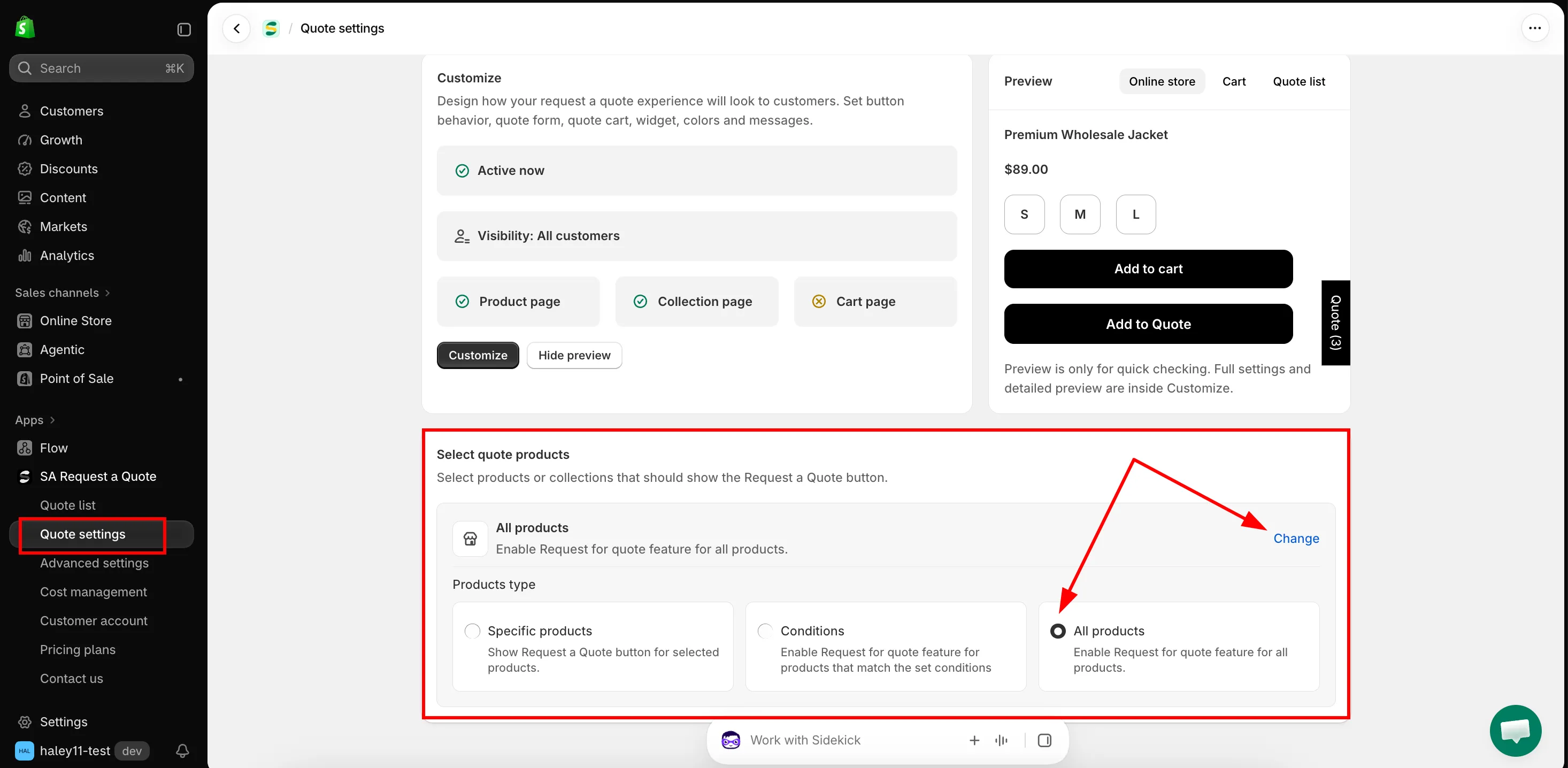
Select quote products decide qué productos llevan el botón.
-
Haz clic en Change
Sección titulada «Haz clic en Change»Change es la única forma de acceder al selector; la propia fila solo indica lo que está seleccionado en ese momento. Al hacer clic se abre Products type, con las tres opciones una al lado de otra.
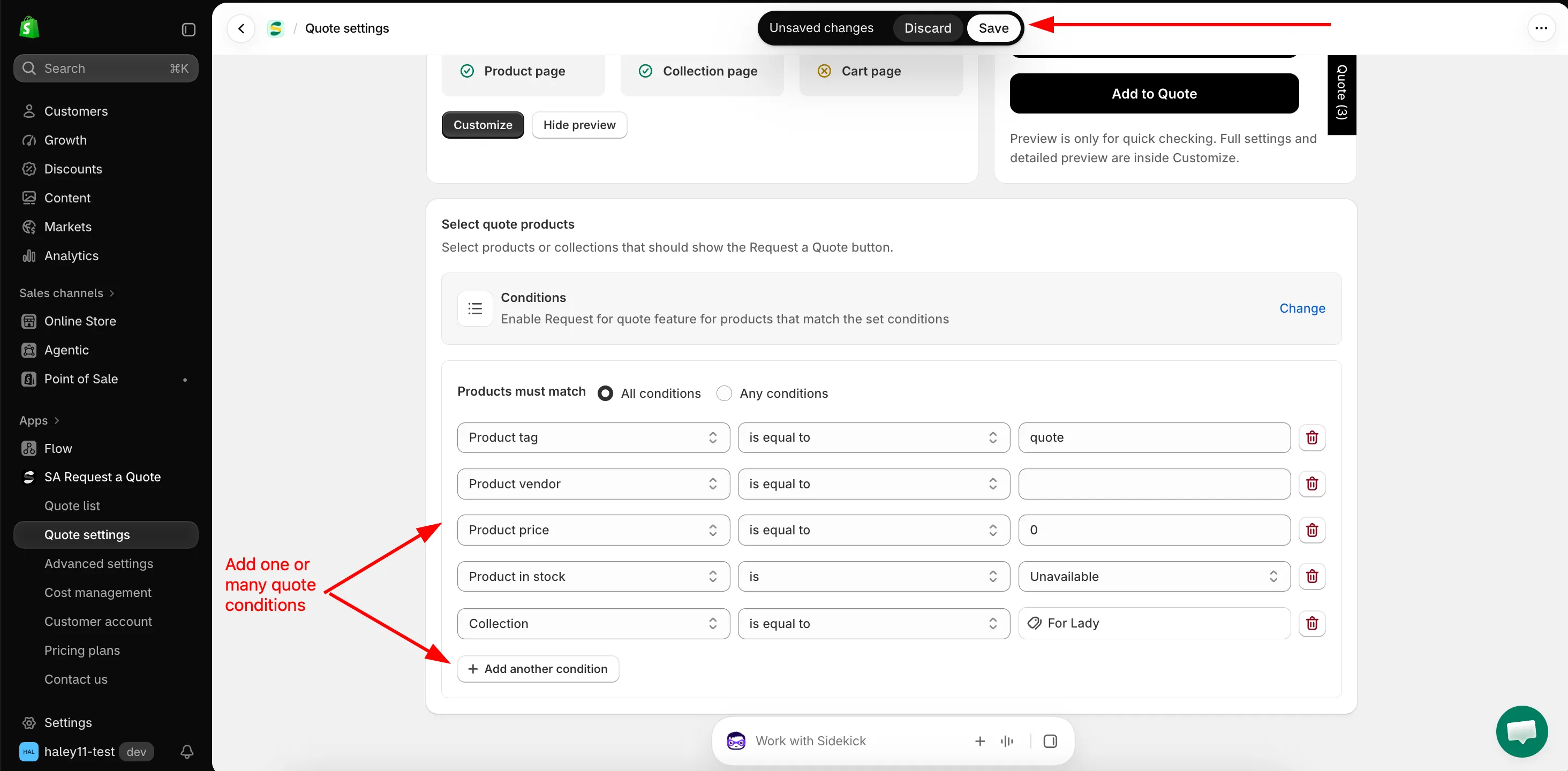
Las condiciones permiten que la selección siga a tu catálogo en lugar de una lista fija.
-
Elige un tipo de productos
Sección titulada «Elige un tipo de productos»Haz clic en una de las tres. La tarjeta que elijas se aplica de inmediato y su propia área de configuración se abre debajo de la fila Select quote products.
Products type Lo que dice la aplicación Lo que se abre debajo Specific products "Show Request a Quote button for selected products." Una tabla de productos con Add products y More options. Conditions "Enable Request for quote feature for products that match the set conditions" Products must match y las filas de condiciones. All products "Enable Request for quote feature for all products." Nada: no queda nada por elegir. Configura la que hayas elegido con las secciones que aparecen más abajo en esta página y después vuelve aquí.
-
Guarda y comprueba un producto
Sección titulada «Guarda y comprueba un producto»La barra superior de Shopify muestra Cambios sin guardar con Descartar y Guardar. Haz clic en Guardar: la aplicación confirma con “Settings saved successfully.”
Después abre dos productos en tu tienda online: uno que debería mostrar el botón y otro que no. El botón aparece en la Button position que hayas definido para esa página, así que comprueba primero una página de producto: en una página de colección, es posible que tu tema solo muestre el botón cuando la persona pasa el cursor sobre la tarjeta de producto.
Qué tipo de productos usar
Sección titulada «Qué tipo de productos usar»| Tu situación | Qué seleccionar |
|---|---|
| Todo tu catálogo se vende mediante negociación | All products. Es lo habitual en tiendas mayoristas y profesionales, y lo más sencillo de mantener. |
| Una parte de la gama es solo por cotización y se puede describir como una regla | Conditions, por ejemplo Collection is equal to Wholesale o Product tag is equal to b2b. |
| Una lista corta y estable de artículos | Specific products, y agrégalos a mano. |
Crear una regla con Conditions
Sección titulada «Crear una regla con Conditions»Elige Conditions y el generador se abre debajo de la fila Select quote products.
-
Elige cómo se combinan las condiciones
Sección titulada «Elige cómo se combinan las condiciones»Products must match ofrece dos ajustes:
- All conditions: “Must satisfy all the conditions”. Un producto tiene que cumplir todas las filas.
- Any conditions: “Just need to satisfy 1 of the conditions”. Basta con cumplir una fila.
Usa All conditions para restringir una selección y Any conditions para reunir varios grupos que no guardan relación.
-
Crea la primera fila
Sección titulada «Crea la primera fila»Cada fila se compone de Field, luego Operator y luego Value. Elige primero el campo: los operadores disponibles cambian según el campo.
Field Operadores que puedes elegir El valor que introduces Product title is equal to, is not equal to, starts with, ends with, contains, does not contain Texto que escribes. Product type Los mismos seis Texto que escribes. Product vendor Los mismos seis Texto que escribes. Product price is greater than, is less than, is equal to, is not equal to Un número. Empieza en 0.Product in stock is Available o Unavailable. Product tag is equal to, is not equal to La etiqueta, escrita exactamente como aparece en el producto. Collection is equal to, is not equal to Una colección que eliges: el valor es un botón Select collections, no un cuadro de texto. -
Agrega las filas que necesites
Sección titulada «Agrega las filas que necesites»Add another condition agrega una fila. El icono de papelera al final de una fila la elimina.
-
Haz clic en Guardar en la barra superior de Shopify.
Elegir a mano con Specific products
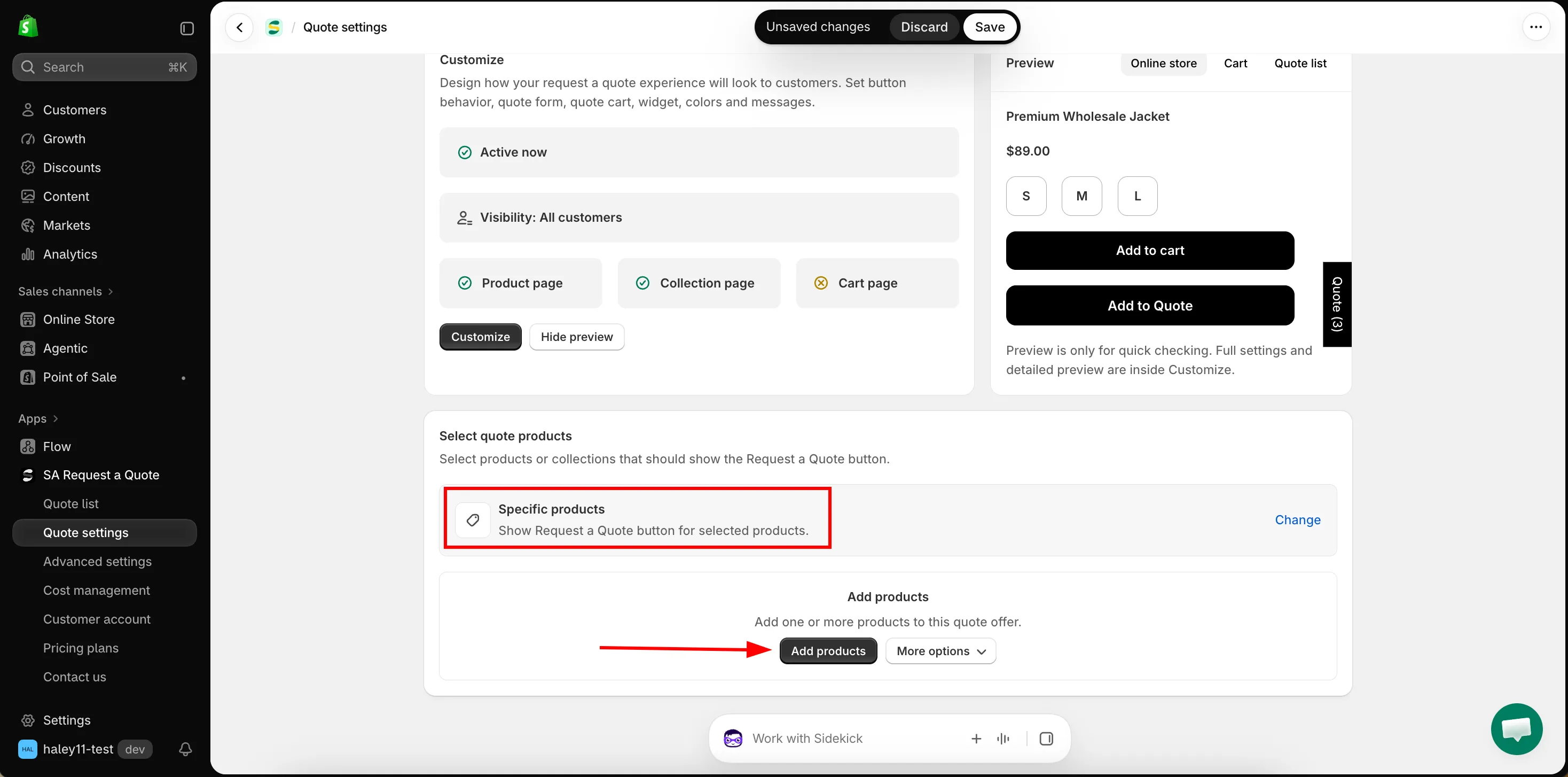
Sección titulada «Elegir a mano con Specific products»Elige Specific products y se abre una tabla de productos debajo de la fila Select quote products. Mientras está vacía, muestra Add products: “Add one or more products to this quote offer.”
| Control | Qué hace |
|---|---|
| Add products | Abre el selector de productos de Shopify para que busques en tu catálogo y marques productos. |
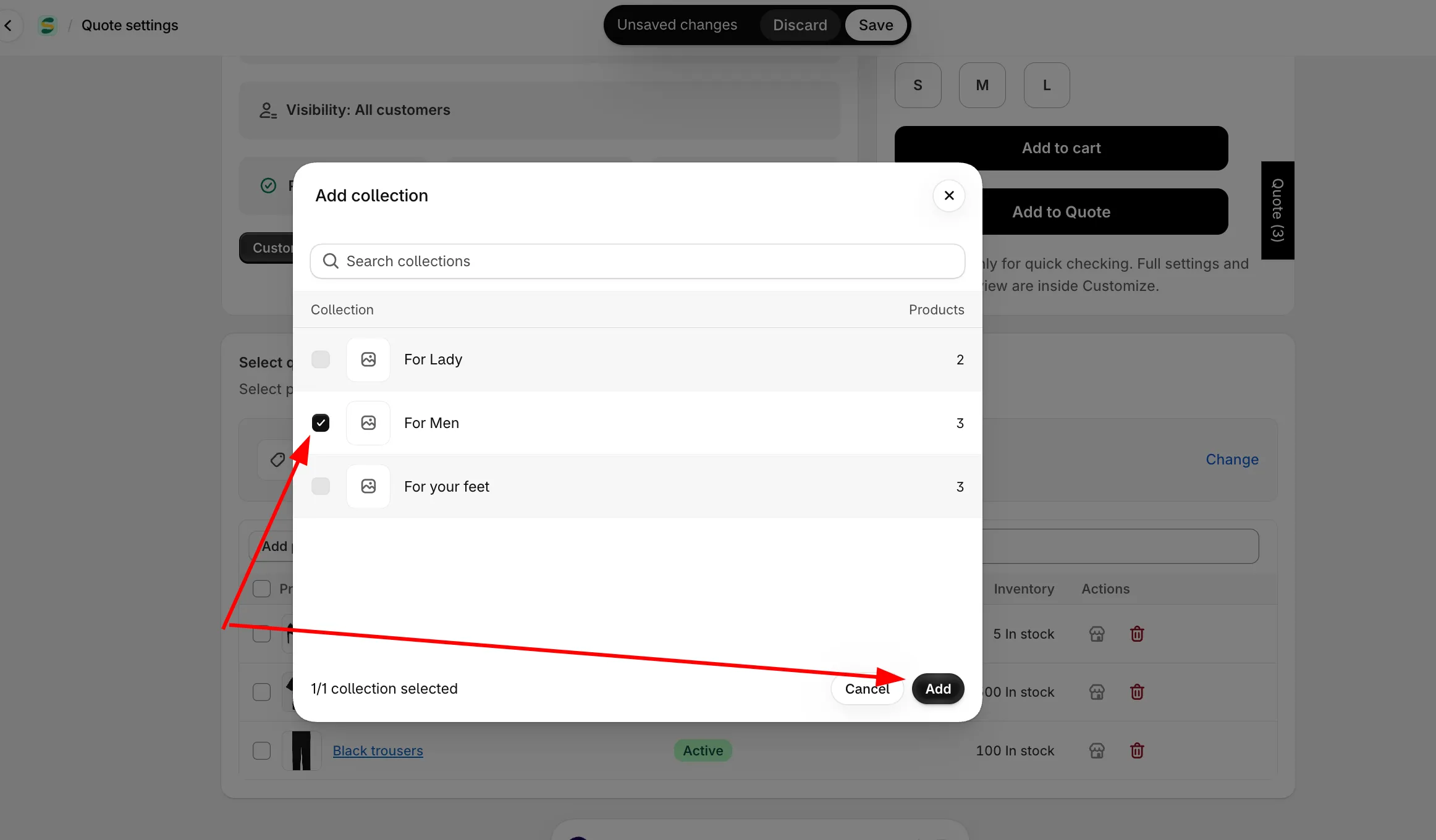
| More options → Add from collection | Elige una colección y luego selecciona productos dentro de ella. La aplicación te guía: "Step 1: Choose one collection, then select products from it." y "Step 2: Select products from the chosen collection." Add all products toma toda la colección de una vez. |
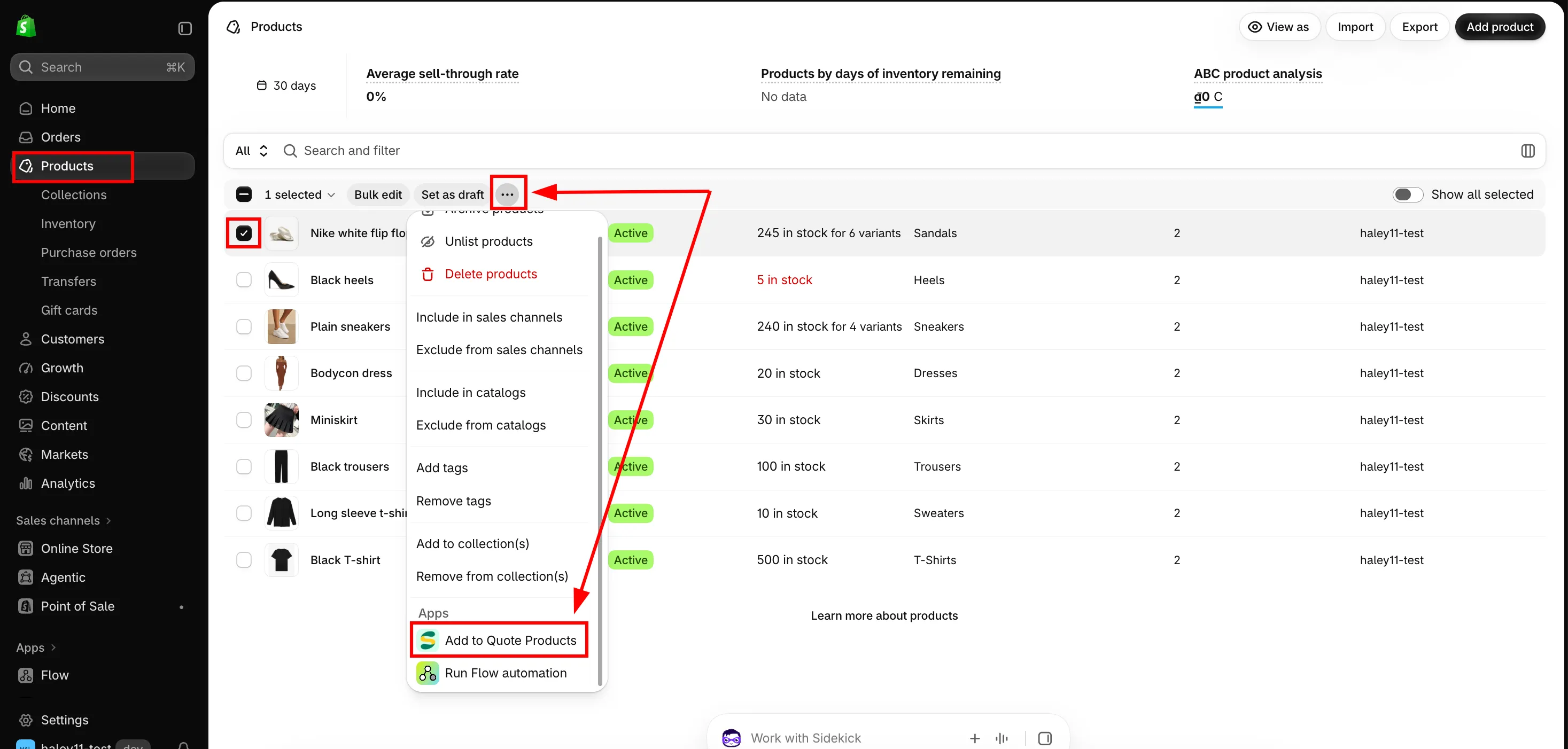
| More options → Add from admin | Usa los filtros de productos del propio Shopify. Filtra la página Productos por proveedor, estado, etiqueta o cualquier otro criterio, selecciona los resultados y después Más acciones → Add to quote offer. |
| Search products | Filtra la lista que ya has creado, no todo tu catálogo. |
Cada fila de la tabla muestra el producto con su miniatura, su Status y su Inventory, y dos acciones: abrirlo en tu tienda online y quitarlo de la lista. Si marcas varias filas, aparecen Clear selection y Remove selected items: quitar solo saca productos de esta lista, no afecta a los productos en sí.
More options → Add from collection
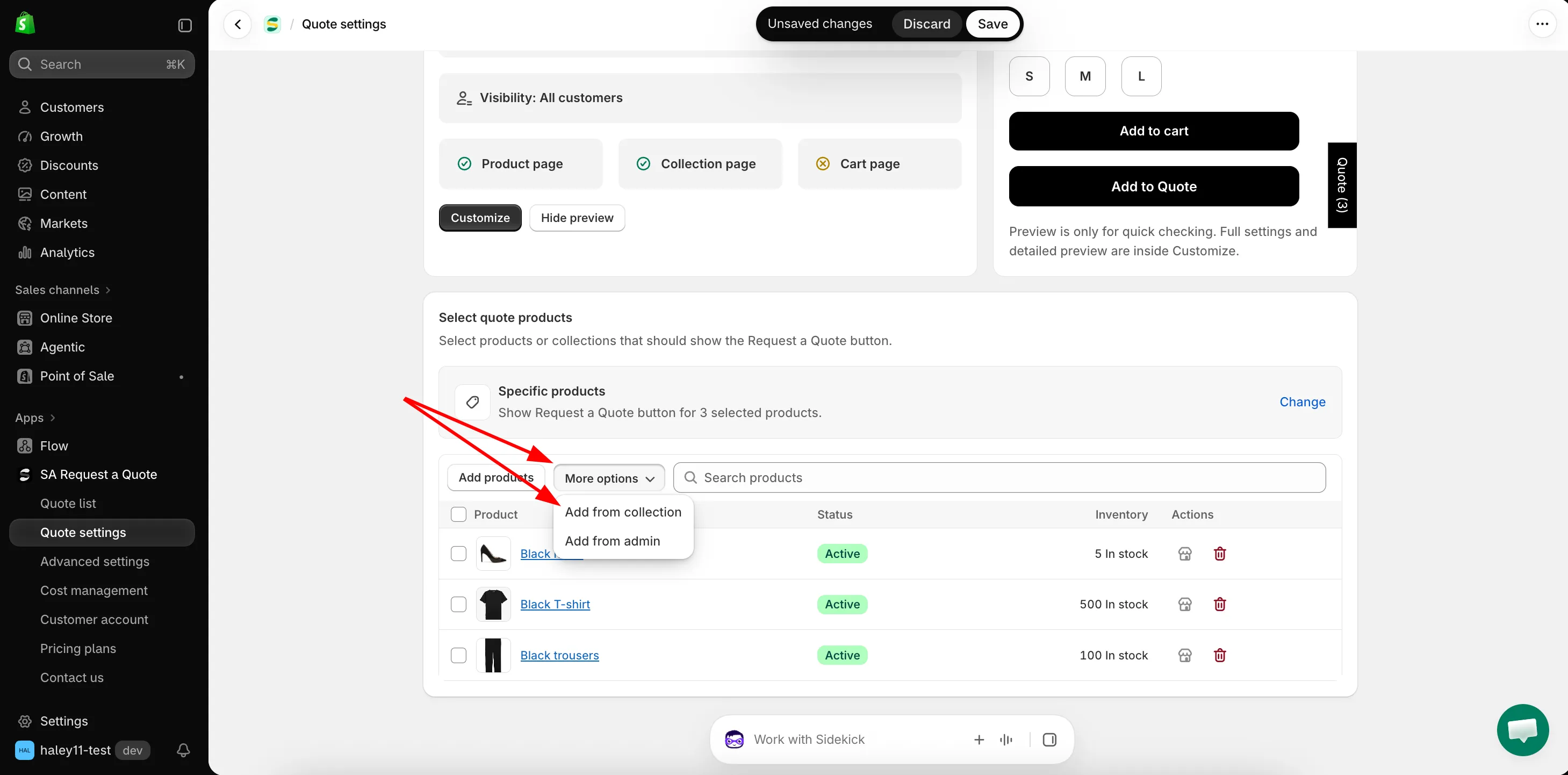
More options → Add from admin
Qué decide la selección
Sección titulada «Qué decide la selección»Select quote products decide qué productos muestran el botón Request a Quote, dondequiera que el botón pueda aparecer.
| Decide | Lo que significa |
|---|---|
| Qué páginas de producto muestran el botón de cotización | Un producto fuera de la selección nunca lo muestra, sea cual sea el valor de Product page button position. |
| Qué tarjetas de producto lo muestran en las páginas de colección | La misma selección abarca tus cuadrículas de colección; consulta Botón de cotización en las páginas de colección. |
Esto es independiente de dónde aparece el botón
Sección titulada «Esto es independiente de dónde aparece el botón»Select quote products decide qué productos se pueden cotizar. Button position, en la pestaña Button & widget, decide dónde se muestra el botón en esos productos. Hay que configurar ambos antes de que aparezca algo en tu tienda online.
Si falta el botón en un producto donde lo esperabas, revisa primero esta selección (consulta Botón de cotización en las páginas de producto).
¿Necesitas ayuda?
Sección titulada «¿Necesitas ayuda?»Si un producto que cumple tu selección sigue sin mostrar el botón, envíanos su URL y tu ajuste de Select quote products (consulta Contactar con el servicio de asistencia).
Próximos pasos
Sección titulada «Próximos pasos»- Resumen de la ocultación de precios: oculta los precios de los productos que has hecho cotizables
- Botón de cotización en las páginas de producto: dónde aparece el botón
- Exigir inicio de sesión para cotizar: qué clientes pueden verlo