
見積もり対象の商品を選択する
Request a Quoteボタンを表示する商品を、カタログ全体、または選択した商品とコレクションから決めます。
見積もりボタンは、選択した商品にのみ表示されます。この選択はCustomizeエディタ内ではなく、Quote settingsページ自体で行います。
対象を選択する
Section titled “対象を選択する”-
Quote settingsを開く
Section titled “Quote settingsを開く”アプリでQuote settingsに移動します。ページの見出しはRequest a Quoteで、「Customize the quote experience and choose which products will show the RFQ button.」と表示されます。
-
Select quote productsを見つける
Section titled “Select quote productsを見つける”Select quote productsまでスクロールします。「Select products or collections that should show the Request a Quote button.」と表示されます。このセクションには現在の選択内容が表示されます。たとえばAll productsで、「Enable Request for quote feature for all products.」と説明されます。
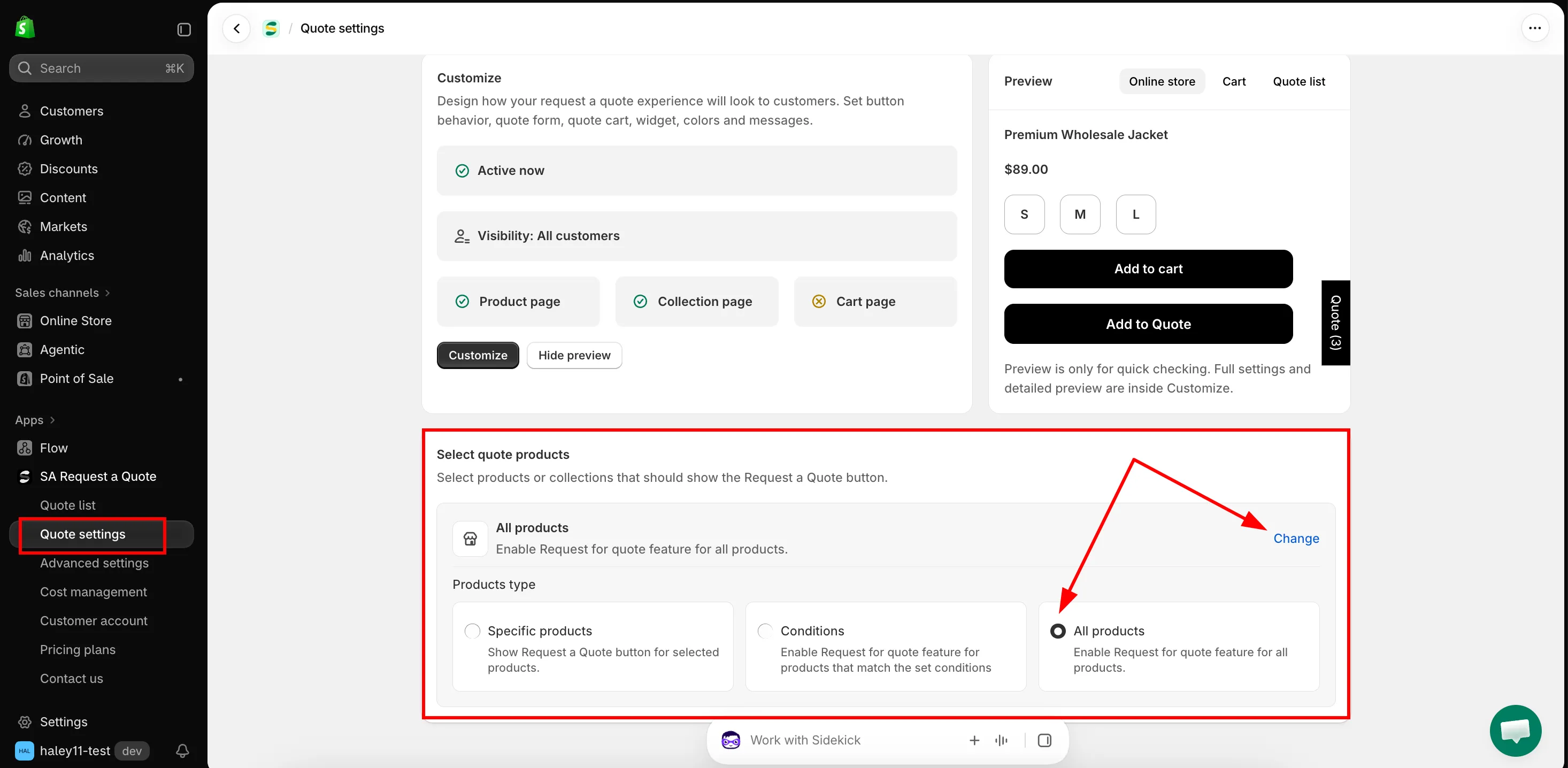
Select quote productsは、どの商品にボタンを表示するかを決めます。
-
Changeをクリックする
Section titled “Changeをクリックする”選択画面に入るにはChangeをクリックするしかありません。行自体には現在の選択内容が表示されるだけです。クリックするとProducts typeが開き、3つの選択肢が並んで表示されます。
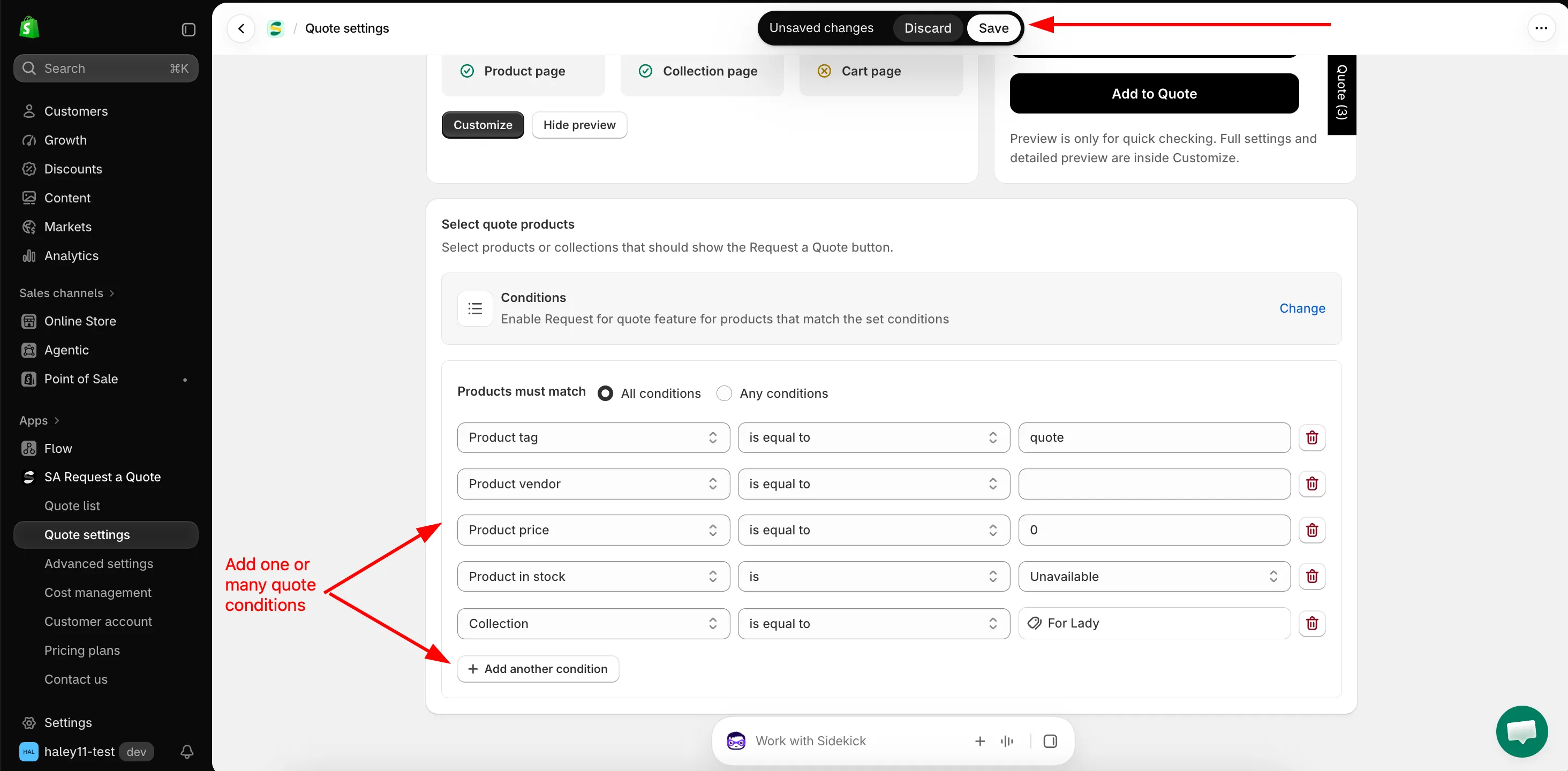
Conditionsを使うと、固定のリストではなく、カタログに合わせて対象を自動で決められます。
-
商品タイプを選ぶ
Section titled “商品タイプを選ぶ”3つのうち1つをクリックします。選択したカードはすぐに適用され、Select quote products行の下にそれぞれの設定エリアが開きます。
Products type アプリの表示 下に開く内容 Specific products 「Show Request a Quote button for selected products.」 Add productsとMore optionsのある商品テーブル。 Conditions 「Enable Request for quote feature for products that match the set conditions」 Products must matchと条件の行。 All products 「Enable Request for quote feature for all products.」 何も開きません。選択する項目が残っていないためです。 選択したタイプを、このページの以降のセクションに従って設定してから、ここに戻ります。
-
保存して商品を確認する
Section titled “保存して商品を確認する”Shopifyの上部バーにUnsaved changes、Discard、Saveが表示されます。Saveをクリックすると、アプリに「Settings saved successfully.」と表示されます。
続いて、ストアフロントで2つの商品を開きます。ボタンが表示されるはずの商品と、表示されないはずの商品です。ボタンは、そのページに設定したButton positionの位置に表示されます。まずは商品ページを確認してください。コレクションページでは、テーマによっては、購入者が商品カードにカーソルを合わせたときにのみボタンが表示される場合があります。
使用する商品タイプの選び方
Section titled “使用する商品タイプの選び方”| 状況 | 選択するタイプ |
|---|---|
| カタログ全体を交渉で販売している | All products。卸売やトレード向けのストアでよく使われ、最も管理しやすい方法です。 |
| 商品ラインの一部が見積もり専用で、ルールとして定義できる | Conditions。たとえばCollection is equal to Wholesaleや、Product tag is equal to b2bなどです。 |
| 数が少なく、変更の少ない商品リスト | Specific productsで、手動で追加します。 |
Conditionsでルールを作成する
Section titled “Conditionsでルールを作成する”Conditionsを選択すると、Select quote products行の下にビルダーが開きます。
-
条件の組み合わせ方を選ぶ
Section titled “条件の組み合わせ方を選ぶ”Products must matchには2つの設定があります。
- All conditions — 「Must satisfy all the conditions」。商品がすべての行に一致する必要があります。
- Any conditions — 「Just need to satisfy 1 of the conditions」。いずれか1つの行に一致すれば対象になります。
対象を絞り込むにはAll conditions、関連のない複数のグループをまとめるにはAny conditionsを使用します。
-
最初の行を作成する
Section titled “最初の行を作成する”各行は、Field、Operator、Valueで構成されます。まずフィールドを選択します。選択できる演算子はフィールドによって変わります。
Field 選択できるOperator 入力するValue Product title is equal to、is not equal to、starts with、ends with、contains、does not contain 入力するテキスト。 Product type 同じ6つ 入力するテキスト。 Product vendor 同じ6つ 入力するテキスト。 Product price is greater than、is less than、is equal to、is not equal to 数値。初期値は 0です。Product in stock is AvailableまたはUnavailable。 Product tag is equal to、is not equal to 商品に付いているとおりに入力したタグ。 Collection is equal to、is not equal to 選択するコレクション。値はテキストボックスではなくSelect collectionsボタンです。 -
必要な行を追加する
Section titled “必要な行を追加する”Add another conditionで行を追加します。行の末尾にあるゴミ箱アイコンで、その行を削除できます。
-
Shopifyの上部バーでSaveをクリックします。
Specific productsで手動選択する
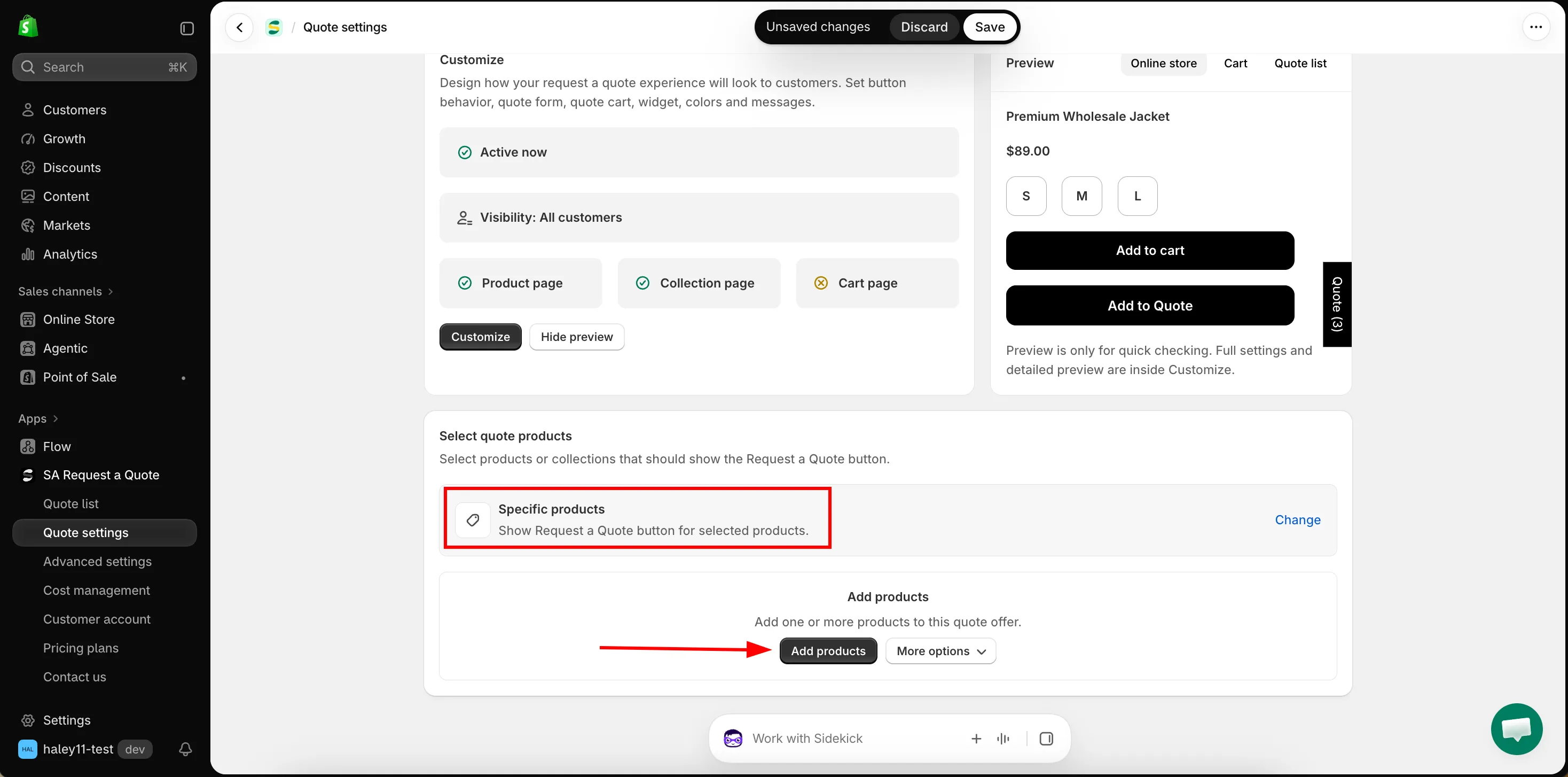
Section titled “Specific productsで手動選択する”Specific productsを選択すると、Select quote products行の下に商品テーブルが開きます。空の間はAdd productsが表示され、「Add one or more products to this quote offer.」と案内されます。
| コントロール | 内容 |
|---|---|
| Add products | Shopifyの商品ピッカーを開き、カタログを検索して商品にチェックを入れられます。 |
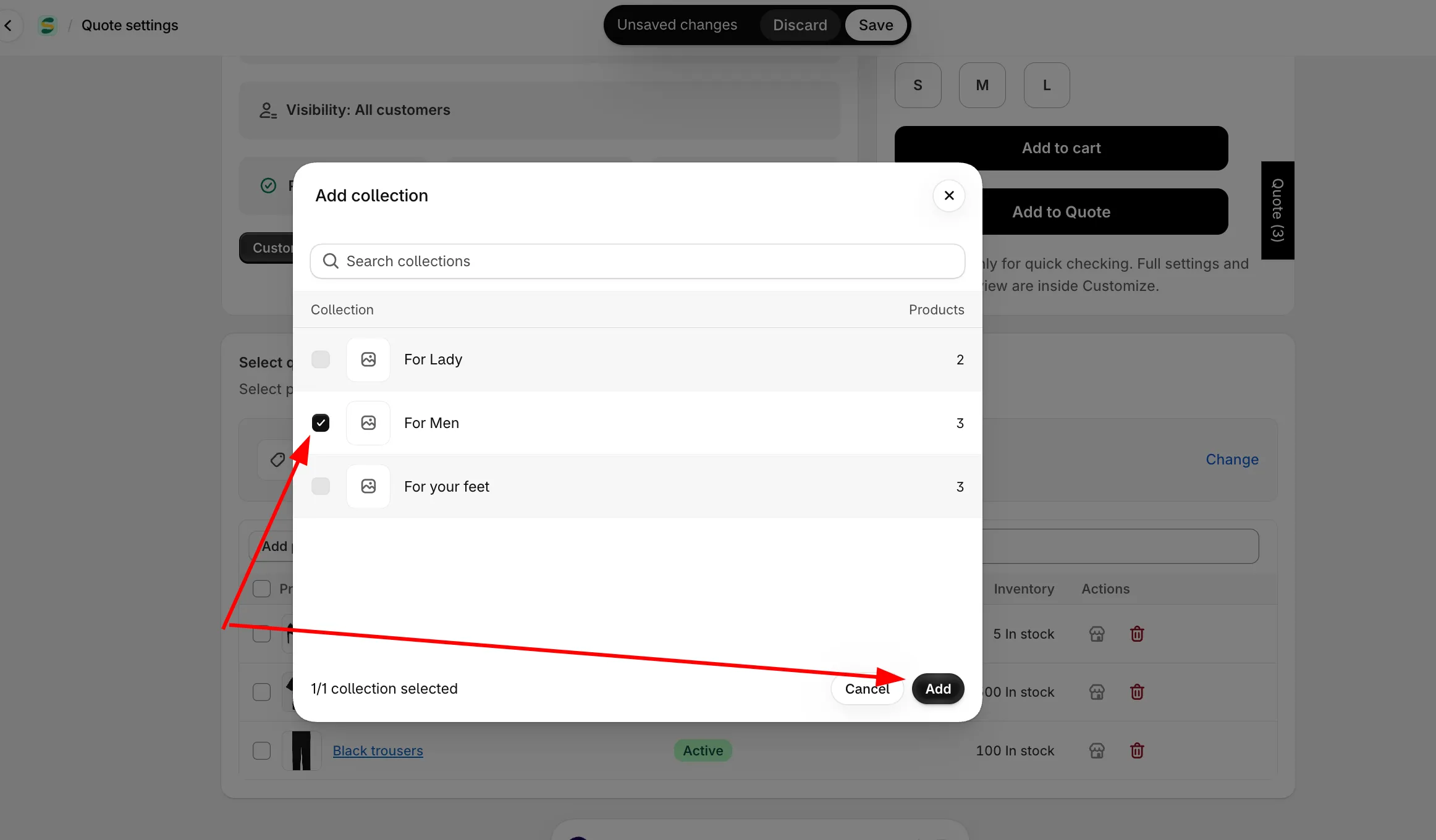
| More options → Add from collection | 1つのコレクションを選び、その中から商品を選択します。アプリが手順を案内します。「Step 1: Choose one collection, then select products from it.」「Step 2: Select products from the chosen collection.」Add all productsを使うと、コレクション全体を一度に追加できます。 |
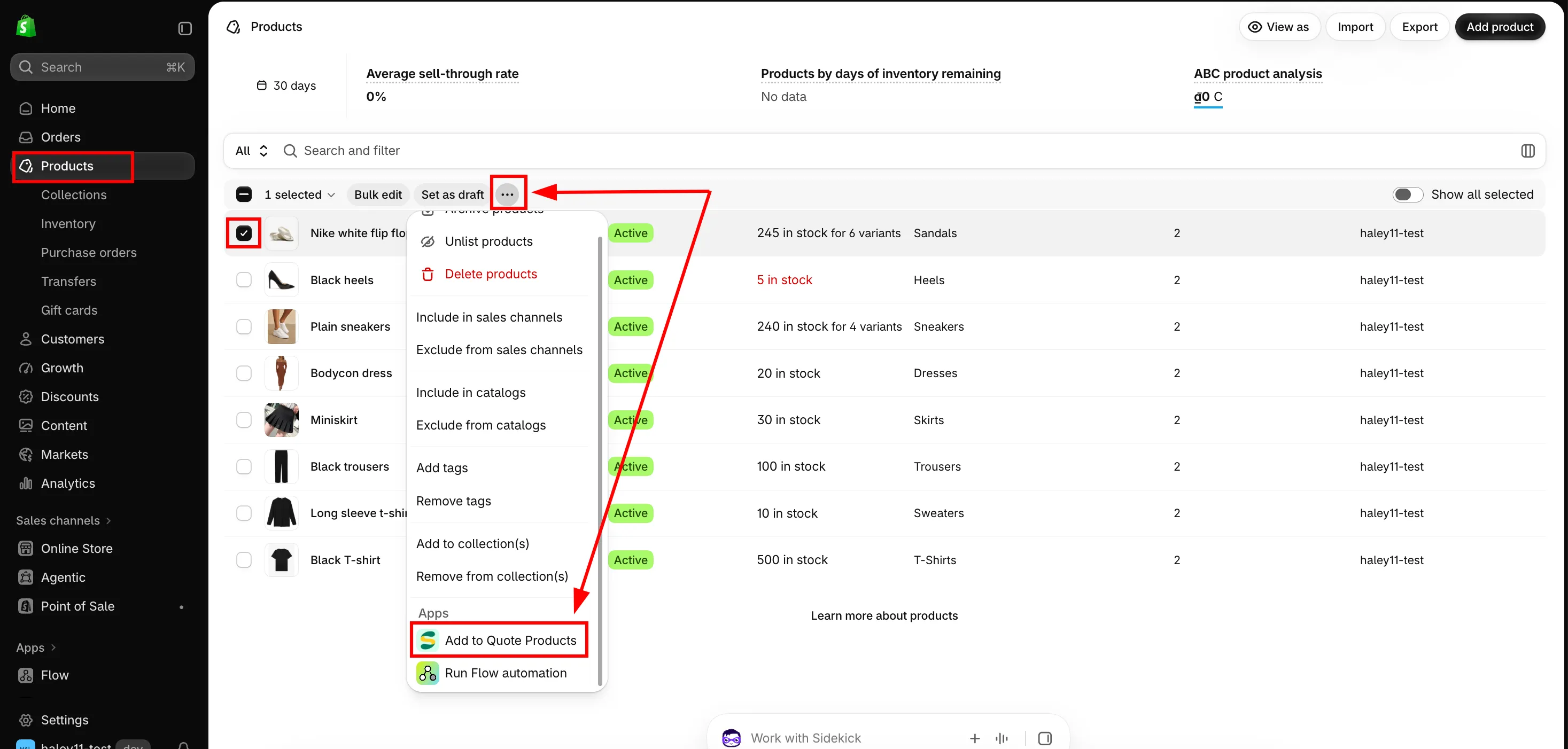
| More options → Add from admin | 代わりにShopify独自の商品フィルターを使用します。商品ページをベンダー、ステータス、タグなどで絞り込み、結果を選択して、More actions → Add to quote offerをクリックします。 |
| Search products | すでに作成したリストを絞り込みます。カタログ全体は対象外です。 |
テーブルの各行には、商品のサムネイル、Status、Inventoryが表示され、2つの操作が用意されています。オンラインストアで開く操作と、リストから削除する操作です。複数の行にチェックを入れると、Clear selectionとRemove selected itemsが表示されます。削除はこのリストから商品を外すだけで、商品自体には影響しません。
More options → Add from collection
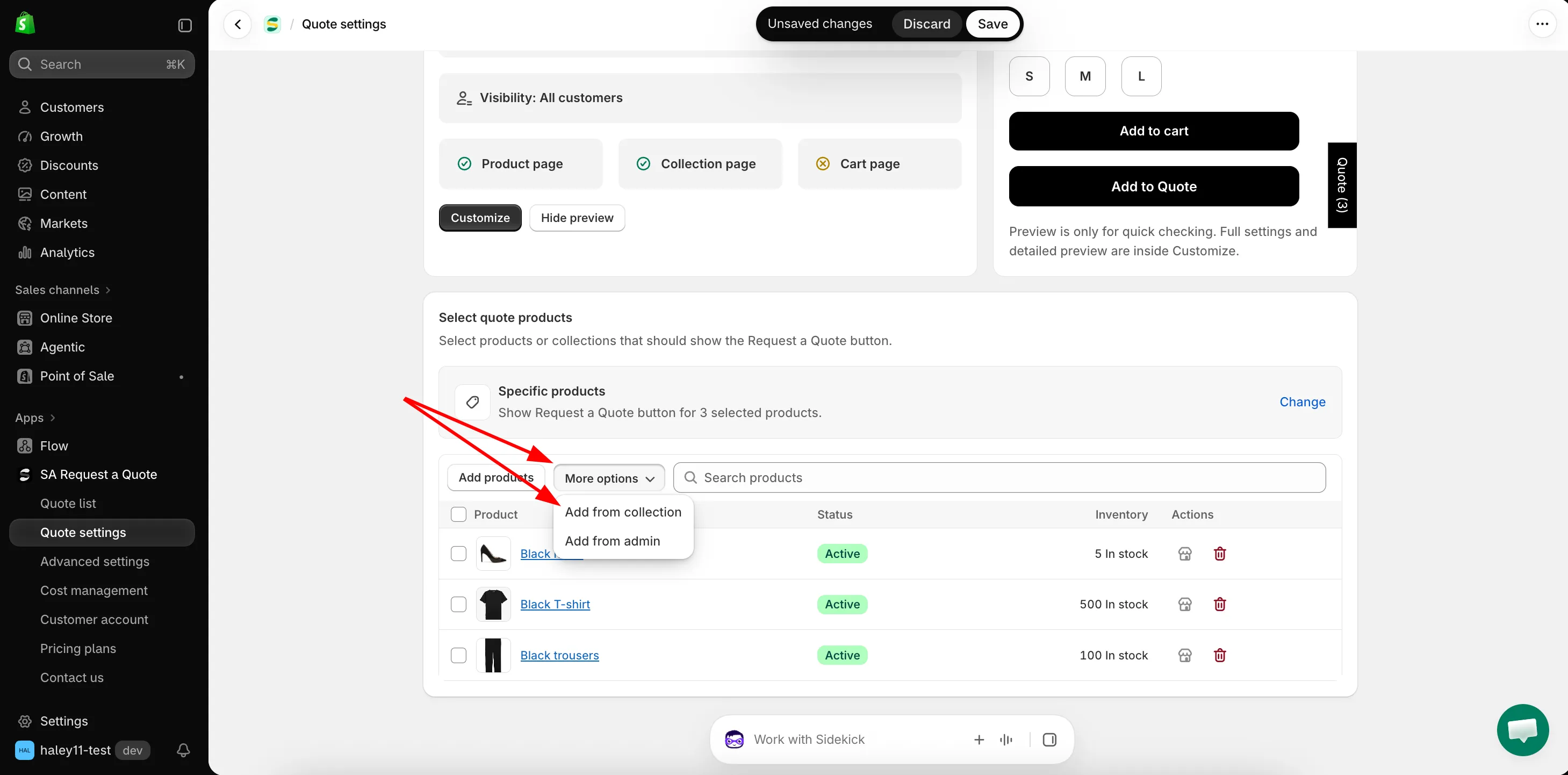
More options → Add from admin
選択が決めること
Section titled “選択が決めること”Select quote productsは、ボタンが表示される場所を問わず、Request a Quoteボタンを表示する商品を決めます。
| 決まる内容 | 意味 |
|---|---|
| 見積もりボタンを表示する商品ページ | 選択に含まれない商品には、Product page button positionの設定にかかわらず、ボタンは表示されません。 |
| コレクションページでボタンを表示する商品カード | 同じ選択がコレクションのグリッドにも適用されます。詳しくはQuote button on collection pagesをご覧ください。 |
ボタンの表示場所とは別の設定です
Section titled “ボタンの表示場所とは別の設定です”Select quote productsは、_どの_商品を見積もり対象にするかを決めます。Button & widgetタブのButton positionは、それらの商品のどこにボタンを表示するかを決めます。ストアフロントに何かを表示するには、両方を設定する必要があります。
表示されるはずの商品にボタンがない場合は、まずこの選択を確認してください。詳しくはQuote button on product pagesをご覧ください。
お困りの場合
Section titled “お困りの場合”選択内容に一致する商品にボタンが表示されない場合は、その商品のURLとSelect quote productsの設定をお送りください。詳しくはContact supportをご覧ください。
次のステップ
Section titled “次のステップ”- Hiding prices overview — 見積もり対象にした商品の価格を非表示にする
- Quote button on product pages — ボタンが表示される場所
- Require login to quote — ボタンを表示するお客様